





















ISOイメージでWindows 11を修復【後編】
「ISOイメージ」を使ってWindows 11を修復する方法
「Windows 11」の問題を解決するために、「ISOイメージ」を使って修復インストールをするには、何をすればよいのか。手順を追って解説する。
IT管理者が、MicrosoftのクライアントOS「Windows 11」の問題に直面したとき、OSの再インストールをしなければならない場合がある。古いOSを完全に削除してから再インストールをするクリーンインストールは、全てのデータを削除することになるため、手間がかかりやすい。
そうした手順を踏まずに、光ディスクの内容を1つのファイルとして保存した「ISOイメージ」を使い、修復インストールを実行することで問題を解消できることがある。以下で、ISOイメージを使用してWindows 11の修復インストールを実行する手順を解説する。
ISOイメージを使用してWindows 11を修復する方法
1.事前準備
併せて読みたいお薦め記事
連載:ISOイメージでWindows 11を修復
Windowsの管理方法
最初のステップは、自社の要件を満たすISOイメージを探すことだ。IT部門は、Windows 11の修復が必要になった場合に備えて、ISOイメージを所持しておくことができる。手元にない場合は、Microsoftの公式WebサイトからWindows 11のISOイメージをダウンロード可能だ。Microsoftは最新バージョンのWindows 11のISOイメージを配布しているため、システム修復後に適用な更新プログラムの範囲を抑えることができる。ただし更新が不要ではないことには注意しなければならない。
修復インストールを試みる前に、バックアップファイルを作成しておこう。Windows 11の修復インストールはファイル、アプリケーション、設定を引き継ぐが、データが消えたりアプリケーションが動作しなくなったりといった問題が発生する可能性がある。Windows 11やアプリケーションのライセンスが無効になる可能性もある。この場合、修復完了後にプロダクトキーの入力などのタスクを実行する必要がある。
2.ISOイメージの準備
まずWindows 11のISOイメージを、修復したいPCにコピーする。ISOイメージを右クリックし、表示されたメニューから「マウント」を選択する。これによって、ISOイメージが仮想DVDドライブとしてマウントされる。Windowsはその仮想DVDドライブにドライブ文字を割り当て、ISOイメージ内のファイルにアクセスできるようになる。
3.インストーラーの実行
ISOイメージをマウントできたら、インストーラー「setup.exe」をダブルクリックする。これによってWindows 11のインストーラーが起動する。「次へ」をクリックすると、インストーラーがチェックを実行する。このチェックが完了すると、Windows 11のライセンス条項に同意するよう求められる。その後、インストーラーはしばしば別のチェックを実行する。このチェックをスキップすることは可能だが、問題が発生する可能性があるためおすすめしない。
この時点でウィンドウが表示され、エンドユーザーはインストーラーが実行しようとしているアクションを確認できる。画面1では、インストーラーが「Windows 11 Pro」をインストールし、個人用ファイルとアプリケーションを引き継ぐことが分かる。これは、Windows 11の修復を試みると同時に、既存ファイル、アプリケーション、設定の引き継ぎも試みるという意味だ。
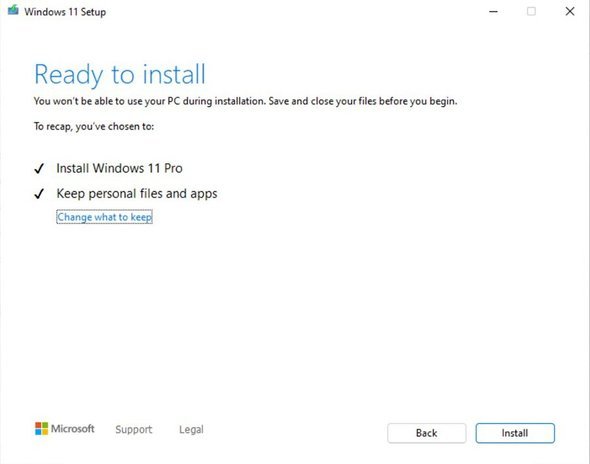 画面1 選択した項目通りにインストールが実行されるかどうかを、インストーラーの表示で確認できる《クリックで拡大》
個人用ファイルのみを引き継ぎ、アプリケーションや設定は保持しないようにしたり、何も保持せずにクリーンインストールをしたりするためのオプションを選ぶこともできる(画面2)。
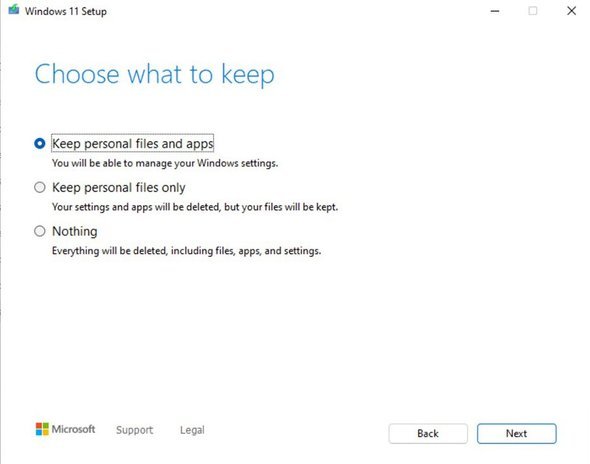 画面2 インストーラーで引き継ぐ対象を選択できる《クリックで拡大》
インストールのオプションを選択したら「次へ」をクリックし、続いて「インストール」をクリックする。その後、インストーラーが必要な作業を実行して、インストールが進む。
TechTarget発 世界のインサイト&ベストプラクティス
米国TechTargetの豊富な記事の中から、さまざまな業種や職種に関する動向やビジネスノウハウなどを厳選してお届けします。
Copyright © ITmedia, Inc. All Rights Reserved.


TechTarget発 世界のインサイト&ベストプラクティス
米国TechTargetの豊富な記事の中から、さまざまな業種や職種に関する動向やビジネスノウハウなどを厳選してお届けします。
この記事の著者

関連記事
新着ホワイトペーパー PR
-
製品資料
[株式会社オプティム] サプライチェーンセキュリティ解説:「SCS評価制度」で押さえるべきポイント -
プレミアムコンテンツ
[アイティメディア株式会社] AI活用を成功に導く「オブジェクトストレージ」 NAS/SANの限界を突破するには -
プレミアムコンテンツ
[アイティメディア株式会社] 「性能ならSSD」「大容量ならHDD」はもう古い? 変わるストレージの常識 -
プレミアムコンテンツ
[アイティメディア株式会社] 「オンプレミス回帰」がまさかの失敗に クラウドをやめずに安くする最適化手法 -
事例
[発注ナビ株式会社] AI活用を成功させる企業とそうでない企業の違いとは?
こんなメディアも見られています
TechTargetジャパンに関連する情報をお探しであれば、こちらのメディアもお役に立てるかもしれません。




ベンダーコンテンツ PR
From Informa TechTarget
SpecialPR
アクセスランキング
-
1
テレビとノートPCをつないだのに映らない――Dellが解説する正しい接続方法
-
2
企業が「Microsoft Azure」を選ばざるを得ない理由
-
3
「GPT-6.1 Terra」は半額 それでもなぜ企業はAIモデルを選べないのか?
-
4
“アジャイルの壁”に挑むオリックス生命がIBMの開発管理ツールを選んだ理由
-
5
「VMware vCenter」でゼロデイ悪用、PHPも修正――今朝の情シスニュース
-
6
データセンター事業者が「脱VMware」をした“例のライセンス問題”じゃない理由
-
7
「Active Directory」復旧で“詰む”企業が続出 ランサムウェアに備える4対策
-
8
なぜ「WSUS」を捨てない? 非推奨でも35%が使い続けるワケ
-
9
【専門家に聞く】表計算の限界を突破するロイヤリティ管理のスマートな手法とは?
-
10
積水化学工業が「SAP S/4HANA Cloud」の“全グループ導入”に踏み切った訳
ホワイトペーパーランキング PR
-
1
「IT史に名を残すシステム障害」8選
-
2
SCS評価制度時代の「SASE選定」ガイド
-
3
Microsoft 365 Copilotを安全&効果的に活用するために必要な「2つの準備」
-
4
パスワード管理だけで十分? 特権アクセスを脅かす暗号鍵の放置リスクとは
-
5
Microsoft 365のメールセキュリティ、3つの“死角”と追加で検討すべき対策とは
-
6
すぐ分かる「AWS WAF」ガイド:特徴・運用課題・メリットを解説
-
7
マンガで解説:情シスの負担を減らす「MDRサービスのインシデント対応」の中身
-
8
「Copilot Cowork」でこう変わる AIエージェント時代の新たな働き方とは
-
9
AI活用で激化する外部・内部リスク、取引先へ波及する脅威から守る対策とは?
-
10
「AIエージェント」は業務でどう役立つのか? 現場で進む活用例“10選”
TechTargetジャパン SNS
 @techtarget_itmをフォロー
インフォメーション
注目情報をチェック
TechTargetジャパンをフォロー