



















オブラートをはがす
HTTPエラーコード入門 PART3――IEのフレンドリーエラーメッセージを無効にするには
Microsoftが“隠している”エラーメッセージに関する詳細情報を表示させる方法を紹介しよう。
本連載ではこれまで、HTTPエラーメッセージの原因を特定する方法を幾つか紹介してきた(HTTPエラーコード入門 PART1、PART2参照)。連載最後となる今回は、HTTPエラーメッセージに対処する方法をもう1つ紹介したいと思う。
フレンドリーエラーメッセージ
HTTPエラーのトラブルシューティングが難しいのは、Microsoftがエラーメッセージに関する詳細な情報の多くを隠しているからだ。この情報が隠されているのは、セキュリティ上の理由からでも、Microsoftがユーザーに情報を見せたくないと考えているからでもないとわたしは思う。コンピュータに詳しくないユーザーのために、そうしているのではないだろうか。
例えば、最もよく現れるフレンドリーHTTPエラーメッセージの1つが「404」エラーだ。404エラーがどういったものであるかを見るには、あなたのお気に入りのWebサイトに行き、無効なURLを追加入力すればいい。そうすれば、恐らく図Aのようなエラーメッセージが表示されるだろう。
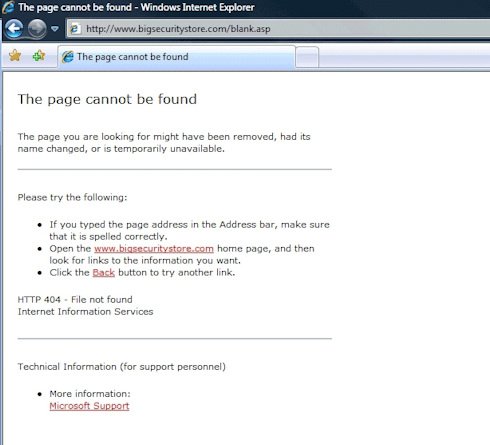 図A●HTTPエラーで特に多いのが404エラー《クリックで拡大》
図Aに示すように、小さな文字で書かれた説明には、404エラーが発生したこと、そしてこのエラーが起きた原因はファイルが見つからなかったことであると記されている。しかし、技術的な情報はこれがほぼすべてだ。このページに記載されたそのほかの情報は、初心者ユーザーがHTTPエラーメッセージに対処する方法を示したものだ。
フレンドリーエラーメッセージに少し化粧を施したものもある。例えば、わたしのWebサイト(www.brienposey.com)にアクセスして無効なURLを入力すると、図Bのようなエラーメッセージが表示されるだろう。これもフレンドリーエラーメッセージだと見なすことができる。これは、Microsoftの汎用的なエラーメッセージをわたし独自のメッセージに置き換えたにすぎない。このような手法を利用しているWebサイトは多い。
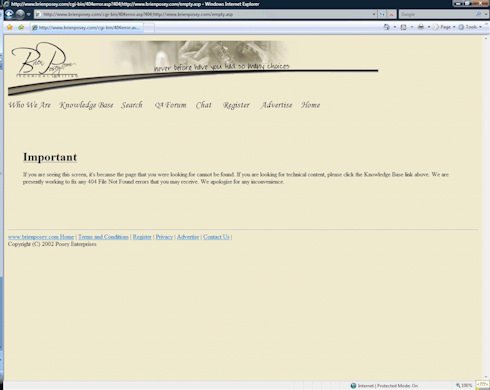 図B●フレンドリーエラーメッセージをカスタマイズしたWebサイトもある《クリックで拡大》
Webサイトが汎用的なフレンドリーエラーメッセージを利用していようとも、それをカスタマイズしていようとも、問題に関する多くの技術的情報をそこから得ることはできない。しかしInternet Explorer(IE)には、フレンドリーエラーメッセージではなく、本当のエラーメッセージを表示させるオプションが用意されている。
この機能を実行するための方法はIEのバージョンによって異なるが、本稿ではIE 7の場合について説明する。「ツール」メニューから「インターネットオプション」コマンドを選択し、「詳細設定」タブに移動する。そして、「ブラウズ」セクションにある「HTTPエラーメッセージを簡易表示する」チェックボックスからチェックを外し、「OK」をクリックする。
フレンドリーエラーメッセージを無効にしても変化がない場合
フレンドリーエラーメッセージを無効にしても、エラーページの表示が変わらない場合もある。その理由は幾つかある。まず、404エラーについていえば、このエラーメッセージは、フレンドリーエラーメッセージを無効にしても変わらないことが多い。リクエストされたファイルが見つからないということ以外には、特に報告するようなことはないからだ。
エラー表示が前と変わらない理由はほかにもある。IEがそのWebサイトとの接続を確立していない場合がそうだ。例えば、インターネット接続がダウンしていれば、リクエストしたページが存在するかどうかにかかわらず、404エラーメッセージが表示される。
汎用的なエラーメッセージが表示される、もう1つのよくある理由は、リクエストされたページがキャッシュに保存されている可能性があることだ。その場合は、ブラウザのキャッシュを空にした上で、再びそのページをリクエストすればよい。
あなた自身がIIS(Internet Information Services)7.0上で運営しているWebサイトに問題が起きている場合は、サーバコンソールからそのサイトにローカルでアクセスしてみるとよい。そうすれば、詳細なエラーメッセージを表示させることができる。ASP.NETを使ってコーディングされたサイトであれば、詳細なメッセージではなく、ASPのカスタムエラーが表示されるかもしれない。その場合には、トラブルシューティングを行っているページに一時的に以下のコードを埋め込むことによって、問題を修正することができる。
本稿筆者のブライエン・M・ポージー氏はMCSE(マイクロソフト認定システムエンジニア)の資格を持ち、Windows 2000 ServerおよびIISに関する仕事でMicrosoft Most Valuable Professionalの認定を受けた。全米規模の病院チェーンでCIO(最高情報責任者)を務めた経験を持つほか、フォートノックス(ケンタッキー州にある米軍施設)のITセキュリティ責任者を務めたこともある。フリーランスのテクニカルライターとして、Microsoft、CNET、ZDNet、TechTarget、MSD2D、Relevant TechnologiesなどのIT関連企業に記事を寄稿している。同氏の個人WebサイトのURLはwww.brienposey.com。
Copyright © ITmedia, Inc. All Rights Reserved.


この記事の著者

関連記事
新着ホワイトペーパー PR
-
製品資料
[株式会社インターネットイニシアティブ] 人材不足と属人化が深刻に 「攻められない情シス」を変革する一手とは? -
製品資料
[株式会社イトーキ] 会議室が「空いてるのに使えない」問題の解決策とは? -
事例
[株式会社イトーキ] 製造現場を取り巻く経営課題 「持続的な現場力」を強化する方法とは? -
製品資料
[株式会社イトーキ] 社員の力を引き出す、「ABW(Activity Based Working)」を実現する秘訣とは? -
製品資料
[株式会社BREXA Technology] 「インシデント初動対応」が遅れる3つの構造的要因とは?
こんなメディアも見られています
TechTargetジャパンに関連する情報をお探しであれば、こちらのメディアもお役に立てるかもしれません。



ベンダーコンテンツ PR
From Informa TechTarget
SpecialPR
アクセスランキング
-
1
企業が「Microsoft Azure」を選ばざるを得ない理由
-
2
なぜノートPCの更新が「4年→6年」に? AIインフラ急拡大の余波
-
3
HDDではもう限界? AIのGPU待機時間を解消する「大容量SSD」の条件
-
4
Microsoft 365侵害企業の9割はMFA導入済み 1002人調査で見えた盲点
-
5
「Active Directory」復旧で“詰む”企業が続出 ランサムウェアに備える4対策
-
6
米国政府にも盗聴できないクラウドシステムを作るには
-
7
Microsoft月例パッチ1400件超で過去最多 「限界点」を迎えたパッチ管理
-
8
「COPE」「COBO」とは? BYODだけではないモバイルデバイス配備方法の基礎知識
-
9
NVIDIA、フアンCEO辞任で揺らぐ“AI帝国” IT調達計画への影響は?
-
10
「リモートアクセスセキュリティ」に成功する企業、そうでない企業の違い
ホワイトペーパーランキング PR
-
1
「IT史に名を残すシステム障害」8選
-
2
AIが苦手な「汚いデータ」になっていない? AI投資を無駄にしないための注意点
-
3
急増する高度なフィッシング詐欺 先回りしてブロックするには何が必要?
-
4
法人向け光回線のプランはどう選ぶ? 機能面/保守体制/コストを一覧で比較
-
5
サイバー脅威「トップ50」完全解説ガイド、新たな攻撃手法に対抗するには
-
6
SNMPより詳細で、パケット解析より簡単な「トラフィック可視化・分析」の方法
-
7
三井ホームに学ぶ「無線LAN環境」構築 快適なオフィスと高度なIT運用の両立法
-
8
Microsoft 365のメールセキュリティ、3つの“死角”と追加で検討すべき対策とは
-
9
「RPA導入の成果が出ない」を防ぐ、成果につながる自動化対象業務の選び方
-
10
自社のメール環境は本当に安全? チェックシートですぐ分かる“今必要な対策”
TechTargetジャパン SNS
 @techtarget_itmをフォロー
インフォメーション
注目情報をチェック
TechTargetジャパンをフォロー