




















Microsoft Office Communications Server製品紹介
Office Communications Serverに見る次世代ユニファイドコミュニケーション効果
マイクロソフトがユニファイドコミュニケーション(UC)戦略の中核に据えるOffice Communications Server 2007 R2。その導入効果や機能など詳細を紹介しよう。UCの全体像がつかめるはずだ。
Office Communications Server 2007 R2(以下、OCS)は、マイクロソフトが提供するユニファイドコミュニケーション(以下、UC)環境を構築するサーバ製品で、プレゼンス情報をベースに、インスタントメッセージ(IM)、音声/ビデオ会話(チャット)、Web会議、テレフォニーサービスを提供する。UCの市場は今後も成長が期待される分野で、社員の生産性の向上や意志決定の迅速化に大きく貢献するソリューションの1つだ。マイクロソフトは同社が提供するUCソリューションの中核となるOCSにも多くの開発リソースを注ぎ、バージョンアップのたびに大幅に機能が追加されている。
本稿では、OCSの機能と効果、導入時のポイント、そして現状の課題について紹介する。
OCSで何ができるか
OCSが提供するサービスには、大きく分けて
- プレゼンス/IM
- Web会議
- テレフォニー
の3つがある。以下に、これら3つのサービスについて解説する。
・プレゼンス/IM
OCSのサービスの基本となるのがプレゼンス(在席状況)とIMであり、クライアントにはOffice Communicator 2007 R2(以下、Communicator)を使用する。CommunicatorはWindows XP SP2以上、Windows Vista、Windows 7で動作するOCSクライアントで、プレゼンス情報の確認、IM、音声/ビデオ会話、ファイル転送などの機能を利用できる(図1)。
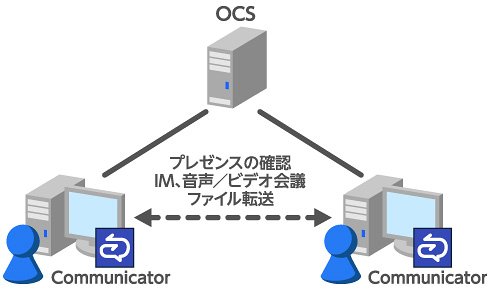 図1 OCSの基本サービス
また、Exchange Serverが導入された環境であれば、Office Outlook(以下、Outlook)との連携により、メールのあて先や差出人の情報にプレゼンスを表示することができる。プレゼンスのアイコンをクリックするとメニューが表示され、IMに移行したり音声/ビデオ会話に移行したりといったことがスムーズに行える(画面1)。
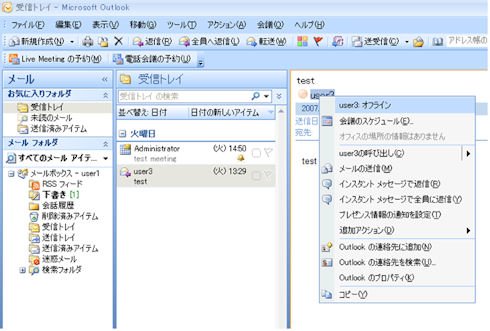 画面1 CommunicatorとOutlookの連携《クリックで拡大》
ユーザーのプレゼンス情報は手動でも変更できるが、Outlookの予定表と連動して自動的に変更することもできる。例えば、予定表に会議が設定されていると、会議の時間に自動的にプレゼンス情報が「取り込み中」に変更されるので、プレゼンスの設定に気を配る必要がないという点でユーザーにとってもありがたい機能だ。
CommunicatorはクライアントPCにあらかじめインストールしておく必要があるが、外出先で自分のPCが利用できない場合は、「Communicator Web Access」や「Communicator Mobile Access」を利用することで、プレゼンスの確認やチャットを行うことができる。
Communicator Web Accessは名前の通り、Webブラウザ上でCommunicatorを利用する機能で、ブラウザはInternet Explorerのほかに、FirefoxやSafariをサポートする。また、ブラウザにはコンポーネントのインストールが不要でPCに痕跡を残さず利用できるため、インターネットに接続された端末を気軽に利用できる。また、Communicator Web Accessの画面は、PC版のCommunicatorとほぼ同じであり、ブラウザからも違和感なく利用できる。ただし、ビデオチャットはサポートしていないため、基本的にはIM、プレゼンス確認用といった用途になる。
Communicator Mobile Accessは、Windows Mobile端末で動作するCommunicatorで、プレゼンスの確認やチャットを行うことができる。また、連絡先のユーザーをタップして電話をかけられるため、プレゼンスを確認できる電話帳としても利用可能だ(画面2)。
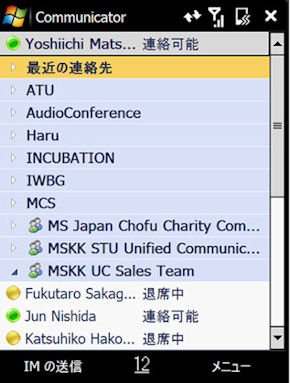 画面2 Communicator Mobileの操作画面
・Web会議
Web会議は、クライアントコンピュータにLive Meetingクライアントをインストールして使用する。Live Meetingクライアントを使用した会議では、Webカメラとヘッドセットを使用しての音声/ビデオ会話に加え、Office PowerPointによるプレゼン画面の共有、会議資料(Word、Excel、PDF、動画など)の共有、アプリケーションの画面の共有、チャット、質問対応、アンケート、会議の録画など、さまざまな機能が利用できる(表1)。
| 機能 | 説明 |
|---|---|
| PowerPointのサポート | Office PowerPointプレゼンテーショングラフィックスプログラムで作成したスライドデッキをアップロードして共有する |
| アプリケーションの共有 | 発表者のPC上で実行しているアプリケーションの画面を参加者のPC上で表示・操作する |
| Webページの共有 | 発表者のPCで表示しているWebページの画面を参加者のPC上で表示・操作する |
| 動画の共有 | 発表者のPCで表示している動画ファイル(FlashやWindows Mediaのファイルなど)を参加者のPCで表示する |
| 配布資料の共有 | 会議の参加者の間でファイルをネイティブ形式で共有する |
| スナップショット | 静的なデスクトップスナップショットを作成・表示する |
| ホワイトボード | 共有された共通のスペースに図やテキストを自由形式で書き込む |
| テキスト | 仮想ホワイトボードにテキストを書き込んで共有する |
| 注釈 | あらゆる種類のスライドに注釈を付ける |
| アンケート | 発表者が質問とその回答の選択肢のリストを作成し、参加者に対してアンケートを実施できる。アンケート結果はリアルタイムで発表者にPC上で確認できる |
| Q&A | 質疑応答用のチャット機能 |
| 共有メモ | ほかの参加者と会議メモを共有する |
| 会議の記録 | Live Meetingクライアントの画面、音声、動画をファイルに記録する |
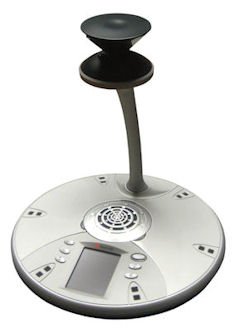 360度パノラマ撮影ができるWebカメラを搭載するUC用会議システム(写真はポリコムジャパンの「Polycom CX5000」)
Live Meetingクライアントの画面には、それぞれの参加者のPCに接続されたWebカメラの画面が表示されるが、すべての参加者の画面が表示されるわけではなく、会議で発言している人の画面を自動的に認識して表示する。また、360度のパノラマ撮影ができるWebカメラを搭載する会議システムを会議室の中心に設置すると、リモートから会議に参加しているユーザーも会議室全体の雰囲気を体感できる(画面3)。
外出先などでPCを利用できない場合やインターネットに接続できない場合は、ダイヤルイン会議の機能を利用して電話の音声のみで会議に参加することもできる。
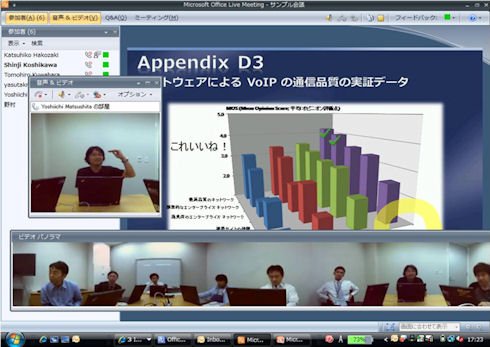 画面3 Polycom CX5000を使用した会議の様子《クリックで拡大》
Web会議を実際に行う場合、事前の設定が面倒といった点が気になるが、OCSはOutlookと連携して会議開催通知をマウスクリック1つで作成できるので、会議の開催は誰でも容易に行える。さらに、会議に参加する際も会議開催通知に記載されている「会議に参加する」というリンクをクリックするだけで済む。このような手軽さや操作の容易さといったところは、マイクロソフトがこれまで培ってきたOSやOffice製品のノウハウを生かした結果といえるだろう。
・テレフォニー
OCSがバージョンアップするたびに大幅に強化している点が、テレフォニー機能である。OCSのテレフォニー機能は、Communicator同士の通話はもちろんのこと、PBXやIP-PBXと連携してCommunicatorを通常の電話機として利用することも可能だ。例えば、Communicator上で電話番号を入力したり、相手の名前を検索して電話をかけることができ、また相手からかかってきた電話もCommunicatorで応答できる。
さらに、Exchange Server 2007以降が導入済みの環境であれば、Exchange UM(Unified Messaging)サービスと連携して、Communicatorあてにかかってきた電話に応答できない場合に、自動的にExchangeのメールボックスに転送してボイスメールとして伝言を残したり、外出先で電話を使用してメールや予定の確認を行うこともできる。
OCSを導入するまでのステップ
システムの全体構成
OCSは、図2に示すようにActive Directoryドメイン環境で動作し、ドメインに登録されたユーザーを利用する。またシステム環境は、用途に応じてさまざまな役割のサーバを組み合わせて構築する。具体的には、「エンタープライズプール」「エッジ」「そのほか」の3つの領域それぞれでサーバが構成される(表2)。
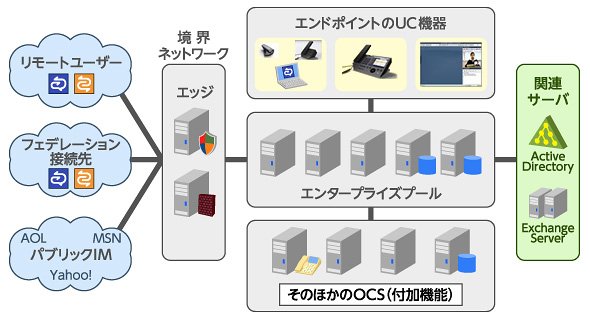 図2 OCSの全体構成
| 構成サーバ | 主な機能 | |
|---|---|---|
| エンタープライズプール | フロントエンドサーバ | ・サーバ間およびサーバとクライアント間のシグナリングの処理 ・ユーザーの認証とユーザーデータの保持 ・クライアントに対するプレゼンス情報の提供 ・IMおよび会議トラフィックのルーティング ・アドレス帳の生成 ・アーカイブ/監視情報の取得 ・ダイヤルイン会議のアシスタント(音声ガイダンスの再生や会議への接続) |
| Web会議サーバ | Live Meetingクライアントを使用したオンライン会議の際に、アプリケーション共有、アンケート、Q&A、ファイル共有などのコラボレーション機能を提供する | |
| 音声ビデオ会議サーバ | 音声/ビデオ会話の中継を行う | |
| Webコンポーネントサーバ | アドレス帳の提供、会議コンテンツの提供、配布リストの展開などを行う | |
| アプリケーション共有サーバ | Communicator 2007 R2およびCommunicator Web Accessから利用するデスクトップ共有機能を提供する | |
| バックエンドデータベースサーバ | ユーザーの構成情報、連絡先の情報などのユーザーデータを管理する | |
| エッジ | アクセスエッジサーバ | 外部ネットワーク上のCommunicatorやLive Meetingクライアントからのアクセスをフロントエンドサーバまたはディレクタに中継する |
| Web会議エッジサーバ | 外部ネットワーク上のCommunicatorやLive MeetingクライアントからのアクセスをWeb会議サーバに中継する | |
| 音声ビデオ会議エッジサーバ | 外部ネットワーク上のCommunicatorやLive Meetingクライアントからのアクセスを音声ビデオ会議サーバに中継する | |
| そのほか | アーカイブサーバ | IMによる会話の内容を記録する |
| 監視サーバ | 通話履歴の記録や通話品質の監視を行う | |
| ディレクタ | エッジサーバとエンタープライズプールのサーバとの間に位置し、エッジサーバを経由したクライアントの認証をActive Directoryへ中継したり、SIP(Session Initiation Protocol)接続をフロントエンドサーバに中継する | |
| Communicator Web Access | WebブラウザにCommunicatorのインタフェースを提供する | |
| 仲介サーバ | PBX-VoIPゲートウェイやIP-PBXとOCSのフロントエンドサーバの間でプロトコルや音声コーデックの変換を行う |
システム要件
OCSを構成するには、最初にエンタープライズプールを構築する必要がある。エンタープライズプールを構成するサーバは、ドメインの機能レベルが「Windows Server 2003」以上で構成されたActive Directoryが必要となり、OCSをインストールするサーバは64ビット版のWindows Server 2003またはWindows Server 2008が必要となる。詳細については、表3を参照してほしい。
| 区分 | エディション | 必要環境 |
|---|---|---|
| OS | OCS Standard Edition、Enterprise Edition共通 | Windows Server 2008 x64 SP2 |
| Windows Server 2003 R2 x64 SP2 | ||
| Windows Server 2003 x64 SP2 | ||
| SQL Server(バックエンドデータベース) | OCS Standard Edition | SQL Server 2005 Express Edition SP2(OCSインストール媒体に同梱) |
| OCS Enterprise Edition | SQL Server 2005 SP2(x86またはx64) SQL Server 2008(x86またはx64) |
2つのエディションの選択
OCSを導入する際、最初に「Standard Edition」と「Enterprise Edition」のどちらを使用するかを決定する必要がある。Standard EditionとEnterprise Editionの違いは「エンタープライズプールを1台で運用するか、複数台で運用するか」という点である。
Standard Editionの場合、エンタープライズプールの役割を1台のWindows Serverで構築するため、冗長化および負荷分散ができない。一方のEnterprise Editionは、エンタープライズプールを構成するサーバの役割を物理的に分散でき、さらにそれぞれの役割を複数のサーバで構築することもできる。このため、冗長化や負荷分散が必要な環境の場合は、Enterprise Editionを選択することになる。
OCSの導入手順
OCSの導入は以下のような流れで行う。
- Active Directoryドメイン環境を構築する(ドメインの機能レベルはWindows Server 2003以上に設定)
- 証明書サーバを構築する(エンタープライズCAを推奨)
- OCSをインストールする64ビット版のWindows Server 2003または2008をドメインのメンバーサーバとして構築する
- WebコンポーネントサーバにIIS(Internet Information Services)をインストールする
- OCSの各役割をインストールする
なお、OCSのインストールについて詳細な手順を紹介した資料(「Microsoft Office Communications Server 2007自習書シリーズ」)がマイクロソフトのWebサイトで公開されているので、実際にインストールする際は参考にしてほしい。
テレフォニー機能に改善の余地、次期版で強化へ
「OCSで何ができるか」で説明したように、IM、音声/ビデオ会話、Web会議については、Office製品との連携機能も豊富で、直感的に操作ができる非常に優れたインタフェースを提供している。
しかしテレフォニー機能については、バージョンアップのたびに機能が強化されているものの、一般的な職場で使用されている内線電話の機能に比べると、まだまだ改善の余地があるといえるだろう。
例えば、一般の電話環境では、机の島ごとに電話番号を割り当てて、電話がかかってきた場合は手が空いている人が応対するといったケースが多い。しかしOCSの場合、ユーザーごとに個別に電話番号を割り当てて管理するため、島ごとの電話番号の管理ができない。また外線発信する際も、代表の電話番号を相手に通知することができず、個人の電話番号が通知されてしまう。Communicatorの電話の応答機能を強化したアテンダントコンソールというソフトウェアを使用すると、これらの課題をある程度は解決できるものの、Communicatorとの使い分けが必要となるなど、PBXやIP-PBXによる電話の環境に比べると機能や使い勝手の面に課題が残る。
しかし、2010年末から2011年にかけて予定されているOCSの次期バージョン「Office Communications Server 2010」(コードネーム:Office Communications Server“14”)では、テレフォニー機能とクライアントの機能が強化され、一般企業の電話の利用により適した環境を構築できるようになる(別記事「次期版Office Communications Server“14”の新機能を検証する」を参照)。機能の詳細は2010年夏ごろから徐々に明らかになると思われるので、テレフォニー機能の強化点について今後も注目していきたい。
電話や電子メールは、ビジネスの環境において欠かすことができないコミュニケーションツールである。OCSを導入してこれらの環境を統合すれば、それぞれのツールを状況に応じて使い分けられるため、生産性向上や意志決定の迅速化、コミュニケーションの活性化に大いに役立つだろう。ただし、OCSのすべての機能を一度に導入するのは、コスト面やユーザーの負荷を考えると難しい面があるかもしれない。まずはプレゼンス/IMの環境から導入し、その後Web会議やテレフォニーまで拡張するといったように、段階的に利用範囲を広げることもできるので、導入を検討されている方は、ぜひOCSの評価版で実際にその機能を体験していただきたい。
<筆者紹介>
池上貴史(いけがみ たかふみ)
NECラーニング テクノロジー研修事業部 エキスパート
入社してから17年間、OS、ネットワーク関連を中心に研修の企画、コンサル、開発、実施を一通り経験してきた。特に、マイクロソフトの研修についてはWindows 3.1のころから携わり、現在は、Windows Server、IIS、OCSといった分野でより満足度の高い研修を提供できるよう、日々奮闘している。
Copyright © ITmedia, Inc. All Rights Reserved.


この記事の著者

関連記事
新着ホワイトペーパー PR
-
製品資料
[株式会社MatrixFlow] 「物流リソース最適化」ガイド:人員・配車・傭車を出庫依頼の確定前に決めきる -
製品資料
[株式会社キーエンス] なぜRPA導入は頓挫する? シナリオ作成の壁を乗り越える解決策とは -
製品資料
[株式会社セールスフォース・ジャパン] 「CRMは設計と無関係」は本当か? PLMとの融合で実現する高速開発 -
事例
[日本ヒューレット・パッカード合同会社] AIエージェントの時代にどう備える? 「新たな働き手」を支える3要素とは -
製品資料
[日本ヒューレット・パッカード合同会社] “横並びの自動化”から脱却、AI活用で生産性と競争力を高める秘訣
こんなメディアも見られています
TechTargetジャパンに関連する情報をお探しであれば、こちらのメディアもお役に立てるかもしれません。




ベンダーコンテンツ PR
From Informa TechTarget
SpecialPR
アクセスランキング
-
1
法務と開発者で「言葉が通じない」問題 トヨタやソニーが語るOSS管理の真実
-
2
なぜ「全社配布Copilot」は使われないのか? 失敗に学ぶAI定着
-
3
なぜ「Gemini 4 Argon」は出遅れたのか? Googleが狙う“逆転のシナリオ”
-
4
ChatGPTは“検索しまくり”でGeminiは“淡泊”? データが明かすAIの裏側
-
5
損保ジャパンはなぜ「COBOL」を捨てなかったのか? 脱メインフレームの真相
-
6
情シスの約8割が転職や退職を意識 調査で分かった“辞めたくなる最大の理由”
-
7
「結局使わなくなる」Microsoft 365 Copilotを半年で定着 キリンの3施策
-
8
「Wi-Fi 7」経由でWindowsが乗っ取られる? 最高権限奪取の恐怖
-
9
「中堅・中小企業のネットワーク・セキュリティ運用実態」に関するアンケート
-
10
情報漏えいはなぜ繰り返されるのか 今すぐ見直すべき「境界」
ホワイトペーパーランキング PR
-
1
不審メールの経路や見せ方に変化? 2026年夏の3事例から見えた動向と対処方法
-
2
家庭用Wi-Fiルーターの業務利用は危険? 避けるべき理由と具体的な対策
-
3
Microsoft 365を安全に運用 うっかりミスやサイバー攻撃に備えるデータ保護術
-
4
財務部門がAIを最大限に活用する方法 無駄のない戦略的リーダーシップへの道
-
5
LLMが兵器化? 元FBI高官が鳴らす警鐘とセキュリティツール統合のポイント
-
6
「オンプレミス回帰」せざるを得ない“合理的な理由”
-
7
なぜRPA導入は頓挫する? シナリオ作成の壁を乗り越える解決策とは
-
8
生成AIを開発に導入しても効果が見えない? 実証実験で分かった成果と課題
-
9
経産省DX指針から読み解く、受発注業務デジタル化ロードマップ
-
10
HDDを使わない「SSDオンリー」が無謀なのはなぜ?
TechTargetジャパン SNS
 @techtarget_itmをフォロー
インフォメーション
注目情報をチェック
TechTargetジャパンをフォロー