




















エンドポイントセキュリティを強化
Windows 7のセキュリティを強化する5つの対策
Windows 7の守りを固め、マルウェアなどの攻撃を防ぐのに役立つ5つの対策を紹介する。
Windows 7はMicrosoftのそれ以前のクライアントOSに比べて大幅にセキュリティが強化されたが、それでもまだマルウェアなどの攻撃にさらされることはある。幸い、Windows 7搭載PCの守りを固め、そうした攻撃をある程度防ぐのに役立つ手だては幾つかある。本稿ではWindows 7搭載PCのセキュリティを強化する、5つの対策を紹介する。
ローカルセキュリティポリシー
第一段階は、Windows 7搭載PCのローカルセキュリティポリシーを設定することだ。たとえPCがドメインのメンバーであっても、Active Directoryにおけるグループポリシー設定は、ユーザーがそのドメインにログインするまで適用されない。ローカルセキュリティポリシー設定は、ローカルでそのマシンにログオンするユーザーに対する基本的な防御措置となる。ユーザーがドメインにログインすると、ローカルセキュリティポリシー設定がActive Directoryレベルのポリシー設定と組み合わさって、効果的なポリシーが形成される。さらにローカルセキュリティポリシーは、何らかの手違いでグループポリシーオブジェクトから外れてしまった場合の防御措置にもなり得る。
ローカルセキュリティポリシーの設定は、Active Directoryベースのグループポリシー設定とほとんど同じ内容になる。ローカルセキュリティポリシーにアクセスするには、「コントロールパネル」を開いて「システムとセキュリティ」「管理ツール」「ローカルセキュリティポリシー」をクリックする。ローカルセキュリティポリシーのインタフェースは図Aの通り。
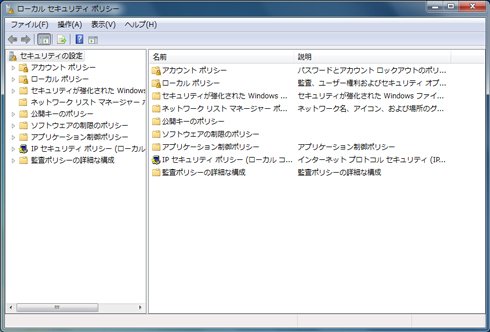 図A ローカルセキュリティポリシーの設定画面《クリックで拡大》
ユーザーアカウント制御
MicrosoftはWindows Vistaの開発に当たり、「ユーザーアカウント制御」(UAC)という新しいセキュリティの仕組みを実装した。UACはシステムに加えられる変更を検知して、ユーザーに許可を求めていた。これでマルウェアがシステムに変更を加えようとしても、ユーザーが阻止できる手段を提供したはずだった。
しかし残念ながら、UACはWindows史上最も嫌われる機能となった。セキュリティ専門家ならご存じの通り、Windows VistaでOSの設定に影響するような操作を試みると、必ずUACプロンプトに出くわすことになった。これを踏まえてMicrosoftはWindows 7に幾つか変更を加えた。
Windows 7でMicrosoftはスライドバーを提供した(図B参照)。このスライドバーでは管理者がUACの動作レベルを調整して、ユーザーに確認を求めるプロンプトの量を調整できる。うっとうしいと思う向きもあるかもしれないが、私はUACの動作を高いレベルに設定しておくことを勧める。私は最近、感染の恐れがあるとUACが知らせてくれていれば深刻なマルウェア感染を防げたかもしれない状況に何度か遭遇した。
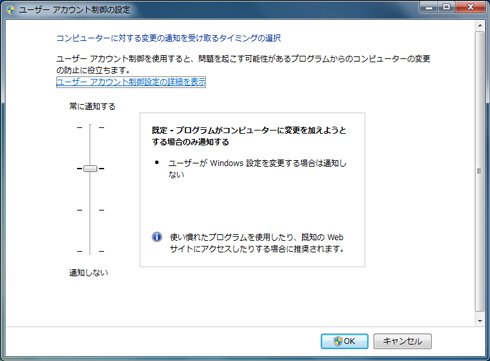 図B ユーザーアカウント制御の設定画面《クリックで拡大》
ユーザー権限
マルウェアがPCに感染しようとするときは、その時点で実行されているアカウントと同じ権限を持つ。時にはサービスアカウントを利用することもあるが、ログインしているユーザーと同じコンテキストでマルウェアを実行する方がはるかに一般的だ。この理由からMicrosoftは、ユーザーに付与するシステムへのアクセス権限を可能な限り最低のレベルにすることを奨励している。こうしておけば、もしマルウェアファイルが実行された場合でも、権限が不十分で危害は加えられないかもしれない。
ローカルユーザーに割り当てるアクセスのレベルは、「コントロールパネル」を開き、「ユーザーアカウント」「ユーザーアカウント」「ユーザーアカウント管理」をクリックして調整できる。ユーザーアカウント権限は、ここで表示されるダイアログボックス(図C参照)に従ってコントロールできる。
(※)図Cの画面は、Windowsドメインに参加しているコンピュータにのみ表示される。
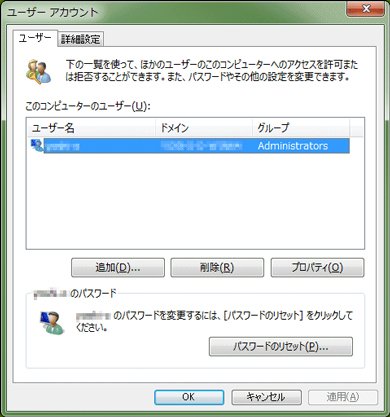 図C ユーザー権限の設定画面《クリックで拡大》
マルウェア対策
Windows 7はWindows XPに比べてはるかにマルウェア感染に強くなったとはいえ、感染する可能性はあり、実際に感染が起きている。サードパーティーのウイルス対策ソフトの代替になるものは存在しないが、Microsoftは2種類のマルウェア対策機能を提供しており、これを使えば基本的なレベルのマルウェア対策を講じることができる。
そのうちの1つ、「Microsoft Security Essentials」は、ホームユーザーやユーザー10人以下のスモールビジネスを想定した無料マルウェア対策アプリケーションだ。MicrosoftのWebサイトからダウンロードできる。
もう1つのマルウェア対策機能「Windows Defender」は、ユーザー10人以上のエンタープライズ向けにオプションで提供している。Microsoft Security Essentialsとの違いは、Windows DefenderがOSに組み込まれている点だ。ただしデフォルトでは無効になっているので、「有効」に切り替える必要がある。Windows Defenderの画面は図Dの通り。
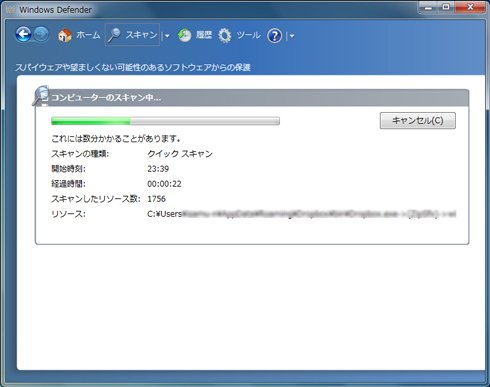 図D マルウェア対策機能の設定画面《クリックで拡大》
AppLocker
MicrosoftはWindows XPで「ソフトウェア制限ポリシー」という機能を導入した。ソフトウェア制限ポリシーはグループポリシーの設定を集めたもので、ユーザーがデスクトップPC上で無許可のソフトウェアを実行するのを防ぐ狙いがあった。
しかし結果的に、ソフトウェア制限ポリシーには最低限の効果しかないことが判明した。ポリシー設定は複雑で、かわすのは容易だった。そこでMicrosoftはWindows 7のために、ソフトウェア制限ポリシーの次世代版となる「AppLocker」を開発した。
AppLockerには一元管理のためのコンソールが存在しないため、大企業や高度に動的なデスクトップPCを持つ組織では効果を発揮しない。しかし、小規模組織では無許可のソフトウェアがユーザーのデスクトップPC上で実行されるのを防ぎ、マルウェア感染防止に役立てられる。AppLockerの画面は図Eの通り。
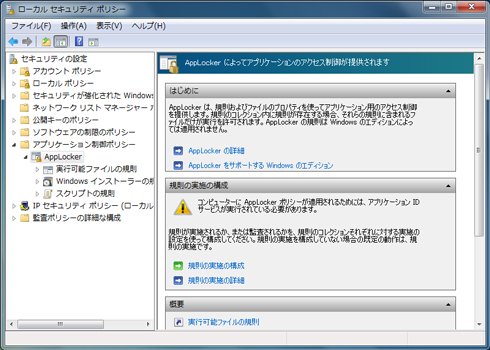 図E ソフトウェア制限ポリシー「AppLocker」の設定画面《クリックで拡大》
Windows 7搭載デスクトップPCのセキュリティ対策には追加的措置が必要な場合もあるが、以上5項目のセキュリティ対策は、エンドポイントに配置されたWindows 7の効果的なセキュリティ強化に大きな役割を果たし得る。
本項筆者のブライアン・M・ポージー氏はフリーランスのテクニカルライター。全米規模の病院チェーンのCIO、フォートノックスにある米国防総省施設のネットワーク管理者を務めた経歴を持つ。
Copyright © ITmedia, Inc. All Rights Reserved.


この記事の著者

関連記事
新着ホワイトペーパー PR
-
製品資料
[株式会社MatrixFlow] 「物流リソース最適化」ガイド:人員・配車・傭車を出庫依頼の確定前に決めきる -
製品資料
[株式会社キーエンス] なぜRPA導入は頓挫する? シナリオ作成の壁を乗り越える解決策とは -
製品資料
[株式会社セールスフォース・ジャパン] 「CRMは設計と無関係」は本当か? PLMとの融合で実現する高速開発 -
事例
[日本ヒューレット・パッカード合同会社] AIエージェントの時代にどう備える? 「新たな働き手」を支える3要素とは -
製品資料
[日本ヒューレット・パッカード合同会社] “横並びの自動化”から脱却、AI活用で生産性と競争力を高める秘訣
こんなメディアも見られています
TechTargetジャパンに関連する情報をお探しであれば、こちらのメディアもお役に立てるかもしれません。




ベンダーコンテンツ PR
From Informa TechTarget
SpecialPR
アクセスランキング
-
1
なぜ「全社配布Copilot」は使われないのか? 失敗に学ぶAI定着
-
2
法務と開発者で「言葉が通じない」問題 トヨタやソニーが語るOSS管理の真実
-
3
なぜ「Gemini 4 Argon」は出遅れたのか? Googleが狙う“逆転のシナリオ”
-
4
損保ジャパンはなぜ「COBOL」を捨てなかったのか? 脱メインフレームの真相
-
5
情シスの約8割が転職や退職を意識 調査で分かった“辞めたくなる最大の理由”
-
6
ChatGPTは“検索しまくり”でGeminiは“淡泊”? データが明かすAIの裏側
-
7
情報漏えいはなぜ繰り返されるのか 今すぐ見直すべき「境界」
-
8
「Wi-Fi 7」経由でWindowsが乗っ取られる? 最高権限奪取の恐怖
-
9
「結局使わなくなる」Microsoft 365 Copilotを半年で定着 キリンの3施策
-
10
「中堅・中小企業のネットワーク・セキュリティ運用実態」に関するアンケート
ホワイトペーパーランキング PR
-
1
不審メールの経路や見せ方に変化? 2026年夏の3事例から見えた動向と対処方法
-
2
家庭用Wi-Fiルーターの業務利用は危険? 避けるべき理由と具体的な対策
-
3
Microsoft 365を安全に運用 うっかりミスやサイバー攻撃に備えるデータ保護術
-
4
財務部門がAIを最大限に活用する方法 無駄のない戦略的リーダーシップへの道
-
5
LLMが兵器化? 元FBI高官が鳴らす警鐘とセキュリティツール統合のポイント
-
6
「オンプレミス回帰」せざるを得ない“合理的な理由”
-
7
なぜRPA導入は頓挫する? シナリオ作成の壁を乗り越える解決策とは
-
8
生成AIを開発に導入しても効果が見えない? 実証実験で分かった成果と課題
-
9
経産省DX指針から読み解く、受発注業務デジタル化ロードマップ
-
10
HDDを使わない「SSDオンリー」が無謀なのはなぜ?
TechTargetジャパン SNS
 @techtarget_itmをフォロー
インフォメーション
注目情報をチェック
TechTargetジャパンをフォロー