




















掘り出し物から定番まで
FacebookやTwitterに対応、8つのiPad用アプリを試してみた
大画面で直感的に利用できるiPadのディスプレーを使ったSNSアプリが人気だ。人気のTwitter、Facebook用のアプリの他、独自サービス用のアプリもたくさんある。定番アプリから掘り出し物のアプリまで一度はチェックしたいSNSアプリを紹介する。
Twitterのおかげでショートメッセージングが大人気になって以来、ソーシャルネットワーキングでは、モバイルユーザーが新鮮な感性でユニークな流れを作り出している。優れた大画面ディスプレーを持つiPadは、こうしたユーザーにうってつけだ。
iPad用のソーシャルネットワーキングアプリも、ソーシャルネットワークサービス(SNS)での交流範囲を広げたり、これらのネットワークに新機能を追加したり、ネットワークをさまざまな方法で組み合わせて時間を節約したり、使い勝手を良くしたりするのに利用できる。本稿ではこれらのアプリを8種取り上げ、レビューする。
Twitter for iPad
| 項目 | 説明 |
|---|---|
| 価格 | 無料 |
| 対応OS | iOS 5.0以降 |
 Twitter for iPad
Twitter for iPadは、Webブラウザ版とほとんど同じシンプルで使いやすいアプリだ。最初にiPadの設定画面でTwitterアカウントを登録する必要がある。まだアカウントを持っていない場合も設定タブで、アカウントを作成するオプションが提供される。
新しいアカウントを作成する場合、Twitterユーザーの友人、知人を探すためにiPadの連絡先にアクセスしてよいかどうか確認を求められる。アクセスを許可すると、見つかったTwitterユーザーが一覧表示され、その中からフォローする相手を指定できる。また、アカウント作成時には現在位置も尋ねられる。
さらに、フォローする相手としてお勧めのユーザーだとTwitterが判断した数十人の有名人が表示される。これに加えて、同じくフォロー相手の候補となる数千人のユーザーが、テクノロジーや健康といったさまざまなカテゴリー別に分類されたリストも表示される。これらの画面でフォロー相手を指定する手続きが済むと、アカウントが登録され、フォローする人やコンテンツを自分で探したり、ツイートを投稿したりできる。
Twitter画面の左端には「ホーム]「つながり]「見つける]「アカウント」というボタンが縦に並ぶ。ホーム画面には、自分がフォローしているユーザーの最新のツイートが表示される。画面右上隅には、虫眼鏡の形の小さな検索アイコンと、同じく小さなペンのアイコンがある。ペンアイコンをタップすると、ツイートを作成できる。
iPadでTwitterを使うときの1つの問題は、コピー&ペーストの簡単なメカニズムがないために、WebサイトなどのURLのリンクをツイートに挿入するのが一見面倒そうなことだ。だが幸い、この問題はTwitterとWebブラウザのSafariの連携によって対処されている。SafariのURLフィールドの左にある共有ボタンをタップすると、開いているページのブックマークへの追加、印刷、メールでの送信などに加え、リンクのツイートが操作の選択肢として用意されている。リンクのツイートを選択するとウィンドウとキーボードが表示され、このキーボードで、リンクとともに投稿するメッセージを入力する。Twitter for iPad内では、リンクを簡単にコピー&ペーストし、リツイートできる。
Tweetbot
| 項目 | 説明 |
|---|---|
| 価格 | 2.99ドル(250円) |
| 対応OS | iOS 5.0以降 |
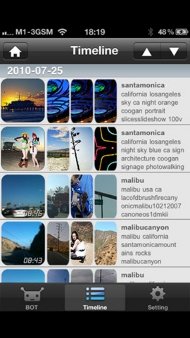 Tweetbot
Tweetbotは、「個性派Twitterクライアント」と銘打たれている。このアプリに本当に個性があるのかどうかは議論の余地があるが、Twitter for iPadにはないものが1つあるのは確か。それは値段だ。2.99ドル(250円)と比較的安価だが、このアプリで提供される付加機能がなくても、Twitterは申し分ないと人々は考えるかもしれない。
では、Tweetbotで何ができるのか。このアプリでは基本的に、強力なユーザーインタフェースでTwitterを便利に利用できる。例えば、友人や家族といったリストの1つからツイートのタイムラインを作成できる。また、各ツイートについて左右のスワイプコマンドが使えるため、スレッドが見やすい。
ツイートを左スワイプすると、ツイートの詳細を見ることができ、右スワイプすると、ツイートを含む会話を見ることができる。ツイートをダブルタップして詳細を見ることもできる他、トリプルタップをユーザーが定義できるようになっている。トリプルタップには、ツイートに対して行いたい任意の操作を割り当てることが可能だ。
Tweetbotをインストールすると、Tweetbotをフォローして更新情報を入手するよう勧められる。この勧めに応じないと、次の画面に進めない。この画面がTweetbotのメインインタフェースだ。このメインインタフェースは、Twitterのインタフェースの代替を目的としている(だが、Tweetbotをインストールしても、iPadでTwitter for iPadを使うことは可能だ。どちらのアプリも、iOSに登録されている同じアカウントで使われる)。
Tweetbotの検索機能は、Twitter for iPadよりも少し充実している。近くにいる人のツイート、トレンド、人物を検索できるからだ。
ランドスケープモードでは、メニューが左側に常に表示される(メニューの内訳は、「タイムライン]「@関連]「メッセージ]「お気に入り]「検索]「プロフィール]「リスト]「リツイート]「ミュートフィルタ」)。
ポートレートモードでは、これらのメニューはシンプルなアイコンの一覧となる。Twitterをよく使う人には、Tweetbotはチェックする価値がある。
iPad用Facebook
| 項目 | 説明 |
|---|---|
| 価格 | 無料 |
| 対応OS | iOS 5.0以降 |
 iPad用Facebook
iPad用Facebookに初めてログインすると、Webブラウザ版と同様に自分のニュースフィードページが表示される。iPad上のニュースフィードは見栄えがするが、最初はナビゲーション要素がほとんど表示されていないのはいただけない。
ナビゲーション要素の例としては、ページ左上に並ぶアイコンをタップすると、ナビゲーションメニュー、友達リクエスト、メッセージ、お知らせ、タップメニューが表示されるようになっている。iPad用Facebookはランドスケープモードでは、検索フィールドがナビゲーションメニューの最上部の位置にある以外は、Webブラウザ版にそっくりだ。
ナビゲーションメニューの項目には「ニュースフィード]「付近の情報]「友達]「親しい友達]「家族]「知り合い]「制限]「ページを発見]「アプリセンター]「友達を検索]「写真]「ノート]「Poke]「クーポン」などがある(他にも、ヘルプの利用、設定、ポリシー管理、問題報告、ログアウトのための項目が用意されており、数人がiPadを共有し、iPad用Facebookをそれぞれ異なるアカウントで利用できる)。
アプリセンターは、iTunes Storeを通さずにアプリを入手する方法を提供する。これは、FacebookのWebブラウザ版ではささいなことに見えるかもしれない。しかし、Appleは全てを独り占めしようとしがちであることを考えると、iPad上でこの仕組みが運用されているのは、実のところ興味深い。
もちろん、アプリセンターのアプリは全てFacebookと情報のやり取りができる(このため、例えば、ゲームをすると、友達がスコアを見ることができる)。人気のアプリにはSoundCloud、Pinterest、Draw Something、Diamond Dashなどがある。アプリセンターのアプリは合計で数十種類しかなく、なぜこれらが特に選ばれているのかは不明だ。
全体的に、iPad用FacebookはWebブラウザ版とほぼ同等で、モバイル用の優れた選択肢だ。
imo messenger
| 項目 | 説明 |
|---|---|
| 価格 | 無料 |
| 対応OS | iOS 4.3以降 |
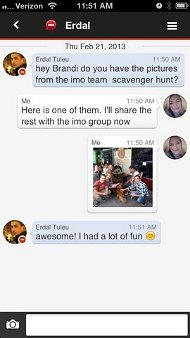 imo messenger
このアプリは、「高速でシンプルな無料のテキストおよび音声メッセージングツール」という触れ込みだ。初めてimoを起動すると、電話番号(携帯番号だろう)とショートメッセージサービス(SMS)認証コードの入力を求められる。画面下部にそれぞれFacebook、Twitter、LinkedInを表す小さなアイコンがあり、これらのサービスのいずれかのアカウントを使ってサインアップできると案内される。
Twitterアカウントでサインアップしたところ、公開プロファイルの作成を求められ、その項目にはメールアドレス、パスワード、誕生日も含まれていた(これらは公開されないとされていたが、どうもちぐはぐだ)。また、imoのために新しく写真を撮るよう促されるが、「snap a photo](写真を撮る)ボタンをタップすると、iPadのカメラロールへのアクセスが提供され、そこから既存の画像を選択できる。さらに、ユーザー名(設定済み)、専門分野、居住地、学歴、雇用主、自己紹介、興味・関心のあることを記入するよう求められる。
これだけのデータを入力するのと引き換えに何が得られるのか。無料通話(Wi-Fi経由)、インスタントメッセージ(IM)の送受信、友人や家族、ビジネス相手とのグループチャットが可能だ。これらを行うのに、Facebookのチャット機能、Hangout、Windows Live メッセンジャー、ICQ、AIM、Yahoo!メッセンジャー、Jabber、Hyves、VKontackte、Steamといった音声通話システムやIMシステムを利用できる。
最もクールな機能の1つが、こうした各種ネットワーク全体にわたる人物検索だ(ただし、検索対象はログイン中の人に限られるようなので、この機能は電話帳やIMディレクトリのようなものとは違う)。また、写真の添付も可能で、複数ユーザー間で、チャットをしながら写真を撮って直ちに共有できる。
全体的に、imoは非常に機能豊富な連絡先管理アプリであり、さまざまな方法で人とつながることができる。
StumbleUpon(SU)
| 項目 | 説明 |
|---|---|
| 価格 | 無料 |
| 対応OS | iOS 5.0以降 |
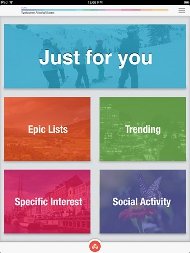 StumbleUpon
StumbleUpon(以下、SU)を初めて立ち上げると、サービスの目玉を簡潔に紹介するスライドが表示される。SUにより、ユーザーは「素晴らしいものに思いがけず出会うことになる」とうたわれている。サインアップは、Facebook、Google、メールのいずれかのアカウントで行える(※訳注: stumble uponは、「偶然発見する」「偶然出くわす」の意)。
サインアップは十分簡単で、特記すべきことはない。サインアップが完了すると、「インターネットで素晴らしい最高の冒険を始める」ために、興味があるカテゴリーを少なくとも5つ選択するよう求められる。カテゴリーはアルファベット順にリスト化されており、先頭にはAction Movies(アクション映画)、Alternate Energy(代替エネルギー)、American Football(アメリカンフットボール)などが並び、末尾はTechnology(技術)、Travel(旅行)、Vintage Cars(ビンテージカー)、Wine(ワイン)となっている。カテゴリー数は全部で数十ある。5つ選択したところ、スワイプしてツアーを始めるよう呼びかけるウェルカム画面が表示された。
トップページには5つの大きなボタンが表示される。「Just for You](あなた専用)、「Epic Lists](最高のリスト)、「Specific Interest](特定の興味)、「Social Activity](ソーシャルアクティビティ)、「Trending](トレンド)だ。便利なスライドツールを使って、SUによって抽出されたページを、実際にアクセスすることなく素早く見ていくことができる。興味を持ったページをじっくり見ることも、次々にスワイプすることも可能だ。そうする中で、自分が選んだ興味のあるカテゴリーのアイテムを大量に見ていくことになる。アイテムが最も少ない場合でも、15~25分間スワイプし続けたとしても、同じアイテムがまた表示されることはない。
ユーザーが見る各ページは、SUのフレームに収められている。フレーム下部にあるサムアップボタン(こぶしを握り親指を立てるポーズのアイコン)とサムダウンボタン(同じく親指を下へ向けるアイコン)により、気に入ったかどうかをフィードバックできる。気に入ったことを示すサムアップボタンをどれだけのユーザーが押したかによって、「Trending]セクションに含まれるページが決定される。「Epic Lists」セクションは、カスタマイズの余地が少ないが、独自のリストを作成したり、他の人が作成したリストをフォローしたりできる。人気の高いリストには5000~1万5000人程度のフォロワーがついている。
本稿執筆時点で最も人気のリストは、「The More You Know」(知れば知るほど)というもので、歴史、アート、写真、ユーモア、旅行といったカテゴリーから一般の興味を引くアイテムが含まれている。
「Social Activity」セクションには、YouTubeなど多くのソーシャルネットワーキングサイトから集められた関連ページが含まれるようだ。しかし、このセクションは定義が曖昧で、「Specific Interest]セクションとほとんど区別がつきそうもない。
これについては、「Just for You]セクションにも同じことがいえる。しかし、このようにカテゴリーは曖昧なものの、SUはその名の通りだった。私は、このレビューを書くに当たって想定していたよりもはるかに多くの時間をSUに費やして、次々と目に飛び込んでくる面白い記事や動画に見入ってしまった。提供元にしてみれば、これはStumbleUponの推薦文句としてはまさにもってこいだろう。
| 項目 | 説明 |
|---|---|
| 価格 | 無料 |
| 対応OS | iOS 4.2以降 |
 Flipboard
Flipboardは「あなたのソーシャルニュースマガジン」を旗印にしており、それはぴったりのキャッチコピーだ。FlipboardはFacebook、Twitter、Instagramなどを非常に統一されたインタフェースに統合する。初めて起動すると、「こんにちは Flipboardです。あなたの全てが一冊の雑誌に」と記載されたウェルカム画面が表示される。
次に、アカウントを作成する。そのためには、興味があるカテゴリー(ニュース、テクノロジー、スポーツ、スタイル、映画、トラベル、科学など)をあらかじめ選択する必要がある。カテゴリーは18種ある。
さらに、「Flipboardを作成する」ボタンをタップする。Flipboardは、選択したカテゴリーを反映したカスタムマガジンのような体裁で作成される。
Flipboardには、TwitterボタンとFacebookボタンも用意されている。各カテゴリーのボタンをタップすると、一連の関連記事が表示され、スワイプして見ていくことができる。
しかし、SUとは異なり、これらの記事は全て、Flipboard画面で見栄えよく表示されるようにフォーマットが変更されている。非常に洗練された、一貫性のある雑誌フォーマットが適用されているのである。Flipboardは、これまでに見たアグリゲーション型アプリの中でも、紙の雑誌を読む感覚に断然近い。
FacebookやTwitterのアカウント情報を入力すれば、Flipboardを使って自分のタイムラインを見たり、メッセージを投稿したり、自分に言及したメッセージを見たりといったこともできる。
ただし、そのメリットは、同じ雑誌スタイルのインタフェースでこれらの操作ができるということに限られる。もっと便利なのが、記事の閲覧中に右下隅に表示される書き込みアイコンだ。このアイコンを使えば、見ている記事をFacebookメッセージやツイートに手軽にリンクできる。
GetGlue
| 項目 | 説明 |
|---|---|
| 価格 | 無料 |
| 対応OS | iOS 5.0以降 |
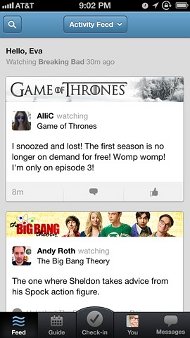 GetGlue
GetGlueは、推薦エンジンを備えるテレビ(TV)番組ガイド。現在放映中の全番組ではなく、お勧めの番組を案内する。初回の起動は非常に長時間かかり、1分以上ということもある。起動が完了すると、Facebookアカウントまたはメールアカウントでサインアップするか、あるいは後でサインアップするよう求められる。
GetGlue画面の左端には「Guide」(ガイド)、「Feed」(フィード)、「You」(あなた)という3つのボタンがある。Guideは、現在放送中および数時間後に放送される番組を表示する。
Feedはインタラクティブな交流機能であり、ユーザーはこれを通じて、どの番組を見ているかをGetGlueに知らせる。GetGlueと自分のFacebookアカウントをリンクさせていて、Facebookの友達もGetGlueを使っていれば(恐らく、自分でアレンジしなければ、そうはならないだろうが)、Facebookの友達がどの番組を見ているかを知ることができる。
TVを見ているFacebookの友達は、Feed領域の1つのタブで表示される。特定のTV番組のタブもある。
こうしたタブの1つをタップすると、番組の広告と、人々が番組について話しているチャットエリアが表示される。
このチャット機能こそ、GetGlueのサービスのキモのようだ。それは、ユーザーが他のファンと“セカンドスクリーン”環境で会話する機会を提供するものだ。そうした会話を楽しみたい人には、GetGlueは有望なアプリかもしれない。一方、TVでどんな番組が放映されているかを知りたいだけの人には、もっといい選択肢がある。現在のところ、チャットエリアがあらかじめ用意されたTV番組リストはかなり限られており、GetGlueは、Facebook友達同士が同時に使う場合、ツボにはまるだろう。
HootSuite
| 項目 | 説明 |
|---|---|
| 価格 | 無料または月額9.95ドル(900円)から |
| 対応OS | iOS 5.0以降 |
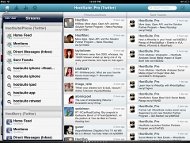 HootSuite
HootSuiteは、複数のTwitterアカウントなど多くのSNSアカウントを管理できる非常に強力な専門ツール。例えば、ツイートやFacebookへの投稿を前もってスケジューリングし、最もインパクトが大きくなると考えたタイミングで投稿することが可能だ。しかし、そこには大きな落とし穴があるかもしれない。無料アカウントで使い始めても、HootSuiteの機能、とりわけスケジューリングオプションをフルに活用しようとすると、途端に月額9.95ドル(日本では900円)の「Pro」アカウントに切り替える羽目に陥りかねないからだ(小規模企業では、同じソーシャルネットワークアカウントにアクセスするProアカウントを最大10件まで契約できる)。
HootSuiteのiPad版は、クライアントPC版とシームレスに機能し、料金(無料または月額約10ドル)には、全てのフォーマット(iPad、iPhone、Android、クライアントPC)のサポートが含まれる。
HootSuiteを使うには、まずメールアドレスでアカウントを作成する。すると、iOSに登録されているTwitterアカウントにアクセスするかどうか尋ねられる。続いて、FacebookアカウントとFacebookページの情報を入力する。ここでインストール画面が表示され、オプションとして、投稿へのアクセス、対応依頼など、一連のパーミッションを許可するかどうかを尋ねられる。
私は全て承諾した。HootSuiteは、ログイン情報から私のFacebookページを特定し、そして終了した。再びアプリを立ち上げると、上部に「ストリーム]「コンタクト]「統計情報]「設定」という4つの小さなボタンが並ぶ空の画面が表示された。私は「ストリーム」タブに自分のTwitterアカウントをまた追加しなければならなかった。すると、「ホームフィード]「Mentions]「メッセージ(受信トレイ)」という3つのカラムが画面にすき間なく並んだ。Facebookも同様で、さらに設定も行う必要があった。統計情報機能を利用するには、HootSuiteの短縮URLサービス「ow.ly」を使って、追跡したいページごとに短縮URLをセットアップしておく必要がある。統計情報機能では、フルURLではなく、こうした短縮URL経由で獲得したページビューのみが追跡される。
HootSuiteは、FacebookとTwitterのアカウントを1つずつ持っているだけという普通の人には少し過剰装備かもしれない。しかし、PRの専門家や、幾つものアカウントで頻繁に多くのメッセージを投稿しなければならない人にはぴったりだ。
Copyright © ITmedia, Inc. All Rights Reserved.


この記事の著者

新着ホワイトペーパー PR
-
製品資料
[株式会社キーエンス] なぜRPA導入は頓挫する? シナリオ作成の壁を乗り越える解決策とは -
製品資料
[株式会社セールスフォース・ジャパン] 「CRMは設計と無関係」は本当か? PLMとの融合で実現する高速開発 -
事例
[日本ヒューレット・パッカード合同会社] AIエージェントの時代にどう備える? 「新たな働き手」を支える3要素とは -
製品資料
[日本ヒューレット・パッカード合同会社] “横並びの自動化”から脱却、AI活用で生産性と競争力を高める秘訣 -
製品資料
[サイボウズ株式会社] AIが「わざわざ使うツール」になっていない? 業務で自然に使う導線にする秘訣
こんなメディアも見られています
TechTargetジャパンに関連する情報をお探しであれば、こちらのメディアもお役に立てるかもしれません。




ベンダーコンテンツ PR
From Informa TechTarget
SpecialPR
アクセスランキング
-
1
なぜ「全社配布Copilot」は使われないのか? 失敗に学ぶAI定着
-
2
法務と開発者で「言葉が通じない」問題 トヨタやソニーが語るOSS管理の真実
-
3
ChatGPTは“検索しまくり”でGeminiは“淡泊”? データが明かすAIの裏側
-
4
なぜ「Gemini 4 Argon」は出遅れたのか? Googleが狙う“逆転のシナリオ”
-
5
「中堅・中小企業のネットワーク・セキュリティ運用実態」に関するアンケート
-
6
損保ジャパンはなぜ「COBOL」を捨てなかったのか? 脱メインフレームの真相
-
7
「Wi-Fi 7」経由でWindowsが乗っ取られる? 最高権限奪取の恐怖
-
8
情報漏えいはなぜ繰り返されるのか 今すぐ見直すべき「境界」
-
9
情シスの約8割が転職や退職を意識 調査で分かった“辞めたくなる最大の理由”
-
10
【漫画付き】ひとり情シス協会が明かす、RAG導入でしくじる企業「2つの共通点」
ホワイトペーパーランキング PR
-
1
不審メールの経路や見せ方に変化? 2026年夏の3事例から見えた動向と対処方法
-
2
家庭用Wi-Fiルーターの業務利用は危険? 避けるべき理由と具体的な対策
-
3
Microsoft 365を安全に運用 うっかりミスやサイバー攻撃に備えるデータ保護術
-
4
財務部門がAIを最大限に活用する方法 無駄のない戦略的リーダーシップへの道
-
5
LLMが兵器化? 元FBI高官が鳴らす警鐘とセキュリティツール統合のポイント
-
6
「オンプレミス回帰」せざるを得ない“合理的な理由”
-
7
なぜRPA導入は頓挫する? シナリオ作成の壁を乗り越える解決策とは
-
8
生成AIを開発に導入しても効果が見えない? 実証実験で分かった成果と課題
-
9
経産省DX指針から読み解く、受発注業務デジタル化ロードマップ
-
10
HDDを使わない「SSDオンリー」が無謀なのはなぜ?
TechTargetジャパン SNS
 @techtarget_itmをフォロー
インフォメーション
注目情報をチェック
TechTargetジャパンをフォロー