




















人気アプリのメリット、デメリットを解説
職場や学校で使えるiPad用メモ取りアプリ7選
iPadは、学校や職場のセミナーなどで利用できる最適なノートやメモを取りためのツールだ。無料または10ドル以下で提供されている人気のiPad用アプリ7種を徹底比較してみる。
コンピュータを利用してノートやメモを取る方法は、ますます効果的になりつつある。ノートの内容は個々のデバイスにも、またクラウドにも置くことができ、せっかく書いたノートを紛失するという心配をしなくて済むようになった。加えて、教材をPDFで配布する教師やインストラクターが増え、そうしたドキュメントをデジタルに採点できることも大きな利点となっている。
また、卓越したノート、メモ取りのためにはITが不可欠だ。ところがノート取りの多くの画面で、ノートブックPCは十分に融通が利くわけではないし、利便性が高いというわけでもない。
数多くあるデバイスの中で「iPad」はタッチとキーボードの両方の入力に対応しているのに加え、どこにでも持ち運べる可搬性という点から、まさに誰もが求める最高のノート取りツールといえる。
既にさまざまなソフトウェア開発業者から何十種類ものiOS用ノート取りアプリがリリースされている(それら全てが教室での使用に最適化されているわけではないが)。本稿では、学校や職場のセミナーなどでの使用を前提に7種類のiPad用ノート取りアプリをチェックする。それぞれの長所と短所を紹介する。いずれも個性的なアプリばかりで、無料か有料でも10ドル以下の製品だ。
とはいえ、どの製品も他の製品と全く同じというものはない。例えば、サポートするモードは「手書き」「キーボード」「ドローイング」などさまざまだ。建築学(あるいは解剖学)のクラスを履修するなら、タブレット上で図を描けることが必須条件となる。
その他、アプリに含まれる機能には以下のようなものがある。どのノート取りアプリも、習熟するまでにある程度の時間がかかる。実際に教室に持ち込む前に、操作方法をしっかり練習しておく必要がある。
- 音声キャプチャー
- 画像挿入
- 注釈
- 編集
- 手書き文字変換
- Dropbox
- 電子メール
- ソーシャルメディア対応
Bamboo Paper - Notebook(Bamboo Paper - ノート)
- 無料(ノート1冊のみ)、170円/1.99ドル(無制限)
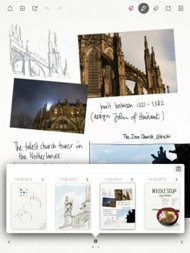
Bamboo Paperを利用すれば、タブで整理可能な複数のページを持つ“ノートブック”が作成できる。1ページ内に筆記、スケッチ、写真の挿入が可能だ。このアプリはスタイラスでの利用が前提となる。キーボード入力はサポートしていない。iPad用のスタイラスならどれでも利用できるが、開発元のワコムは独自に用意したスタイラスを推奨している。
ホーム、共有、写真、取り消し/やり直し、スタイラス、ブラシ、消しゴム、ページの消去、ブックマークなど一通りのコマンドを含むツールバーが用意されている。
ホーム画面からノートブックをメール送信または印刷できる。また、Dropbox、Facebook、Twitter、Evernoteを利用してノートブックを共有することも可能だ。ただし、Bamboo Paperは未完成な部分も多い。独自のズーム機能で画像を拡大できるが、小さくリサイズすることはできない。
カメラロールから、あるいは直接カメラから画像を挿入できるのはシンプルでよい。だが、カメラロールの画像を拡大して確認することができればもっとよかった。カラーパレットは、スタイラスライン、ブラシストロークとも、非常に制約が多い。
Bamboo Paperは「ポートレート」モードでのみ動作する。手のひらカスレ防止機能はないので、左利きユーザー向きとはいえない。
Cloud Notes
- 無料
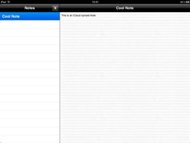
Bamboo Paperと同様、Cloud NotesもDropbox経由でファイル共有をサポートする。しかし、Cloud Notesは少々毛色の変わった製品だ。図版やWebクリッピング、音声、動画、手書きのコメントといったノート取りアプリでは一般的な機能を搭載していない。余計なものは省かれたシンプルな「テキストファイル作成/共有/編集アプリ」なのである。
Cloud Notesでファイル、フォルダを作成し、買い物リストやTo-Doリスト、あるいは講義ノートや勉強ノート、有名な小説から適当に文字を入力してみよう。その文字テキストは数秒以内にDropboxに送られる(iPadのインターネット接続が前提となる)。
また、“open in”コマンドを実行すれば、iPad上の他のアプリからファイルを表示/編集することができる。ただし、ファイル形式を変換すると、コンテンツやフォーマットの一部が失われることもある。
Cloud Notesは、DropboxにCloud Notesという名前のフォルダを作成し、このフォルダだけにアクセスする。仮想キーボードには「Undo(取り消し)」「Redo(やり直し)」が含まれ、MarkDown言語によるテキストフォーマット機能と、省略文字列を比較的長めの短文に自動変換する4.99ドル(450円)の入力支援アプリ「TextExpander」をフルサポートする(筆者はTextExpanderを使ったことがないので、保証の限りではない)。
このアプリは、ポートレートとランドスケープの両方のモードで入力できる。その他、オフラインでの編集およびテキストフォーマット(シンプルなマークアップ言語Markdownを用いる)、AirPrintサポート、そしてノートをPDFで電子メールに添付できる機能などがある。
Evernote
- 無料

Evernoteは、コンピュータやモバイル端末上でさまざまなものを作成、保存、整理できるスイスアーミーナイフのようなアプリだ。ノート取り、To-Doリストの作成から、動画/音声メモの作成・保存、写真まであらゆるものに利用できる。Evernoteをマスターした人々にとって、この製品は必要欠くべからざるものになる。
Evernoteはノートの整理、タグ付け(テキストタグ、ジオタグ)、検索などが可能だ。全てのEvernoteはクラウドに保存されるため、さまざまなデバイスからノートにアクセスできる。Evernoteはまた、ノートの印刷、送信が可能な他、ノートリンクをコピーしてメールで送ることもできる。電子メールアラートのリマインダを設定、解除する機能もある。
まさに盛りだくさんだ。しかし、そのことは逆に、Evernoteを使えるようになるまでにはそれなりの時間がかかり、習熟するまでにはさらに多くの時間が必要であることを意味する。
基本のEvernoteアカウントは無料。Evernote Premium(月額5ドル/450円、または年額45ドル/4000円)には、各種の追加機能がある。例えば、PDF検索やアップロード容量の拡張(最大で月1Gバイト)、他のユーザーとの共同編集、iOSデバイス間でのPIN固定アカウント、Evernoteのノートブックをモバイルデバイスに保存でき、オフラインアクセスが可能になるなど。その一方、デスクトップPCでEvernoteを使いこなしているユーザーには、iOS上での操作性はあまり直観的でないと感じるだろう。
iOSバージョンには、Safari用とFirefox用の無料の“Webクリップ”ブラウザアドオンがなく、Google Chrome用のものも筆者は入手できなかった。幸運なことに、サードパーティーからiPad Safari用のWebクリップアプリが幾つか提供されている。例えば、EverWeb Clipperは3.99ドル、EverClipは2.99ドルで、iPad上の他のアプリからクリップすることもできる。
覚えておくべきことは、Evernoteはノートキャプチャーツールであるという点だ。Evernoteの中でノートを編集することは、ほとんどできない。例えば、ノートにいったん写真を追加すると、リサイズも移動もできない。筆者はEvernoteのSketch iPadアプリでリサイズ、切り取りを実行したが、同じ写真が2カ所に表示されてしまった。
MyScript Notes Mobile
- 7.99ドル(700円)
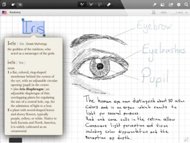
MyScript Notes Mobileは、幾つか興味深い機能を持つ手書きドローイングアプリだ。保存/共有機能で手書き文字をテキストに変換でき、テキスト編集をサポートするための動作認識機能がオプションとして用意されている。
MyScript Notes Mobileが手書き文字をデジタルテキストに変換した後、それをDropboxやEvernote、電子メール、Facebook、Twitterにエクスポートしたり、他のテキストアプリケーションに貼り付けたりすることが可能になる。
ただし、手書きのタイトルは入力後すぐ変換されるが、ページコンテンツはテキストのエクスポート(Export>Text)を実行するまで変換されない。この変換は、作業中のドキュメントには表示されず、エクスポート先だけに現れる(“Search”を実行すれば、手書き入力に対応するテキストを検索できる)。
このアプリのメニューバーには、コピー、切り取り、削除、リサイズできる領域選択機能がある。ポートレートとランドスケープモードをサポートし、左利きモードも用意されている。検索機能は、全てのノートブックを対象に実行できる。また、ズーム領域でスタイラス入力すれば、より多くのテキストを画面に入力することが可能だ。
MyScript Note Mobileに興味はあるが、8ドル(700円)も支払うのに抵抗があるというのであれば、まずは無料で入手できる1ページタイプのMyScript Memoを試してみればよい。
Notepad+ for iPad
- (9.99ドル、850円)
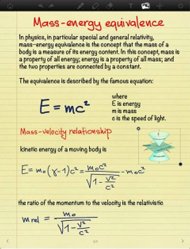
Notepad+は、木製ボードのイメージ上に整えられたノートを作成できる。このアプリは、さまざまな機能の寄せ集めだ。優れた点は「手書き入力に加え、テキストボックスを開けば、キーボード入力も可能である」ことだ。
写真のリサイズも簡単だ。ファイルをPDFやイメージとして保存でき、Dropbox、Evernote、電子メール、印刷、Photos、iTunesで保存、共有することができる(共有する方法は分かりにくい。ノートブックの設定項目で“Share”ボタンをタップする必要がある)。
幾つかクールな機能があるものの、NotePad+ for iPadの操作には多少面倒な点がある。
Note Taker HD
- 4.99ドル(450円)
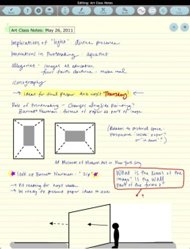
Note Taker HDは、スタイラス入力とキーボード入力が可能なアプリの1つだ。学生だけでなく、プロフェッショナルにも人気がある。このアプリを利用すれば、手書き、タイプ入力、図版の描画、PDFファイルに注釈を付けることが可能。フォントのサイズや図形(矢印など)の選択まで、さまざまなツールやオプションが用意されている。
Note Taker HDを使って、事前に配布された講義ノートや宿題などのPDFファイルに注釈を付けることができる。
また、このアプリにはスタイラス入力のためのズーム領域があり、書き込みが容易である他、単一の画面/ページにより多くの情報を書き込むことが可能だ。この機能は特に、テストのときに持ち込みが許される“カンニングペーパー”を作成するのに役立つ。
Note Taker HDを利用すれば、プレゼンテーション資料の作成もできる。ズーム、パン、可動ポインタとともに、VGA、HDMI、AirPlayをサポートしているからだ。
柔軟性、多機能を重視するなら、そして、それらの習熟に時間をかける意志があるのなら、Note Taker HDはグッドチョイスだ。
Super Note
- 無料(ノート4冊まで)、2.99ドル(無制限)
Super Noteは、ドキュメントに文字をタイピングで入力することも、iPadマイクロフォンの音声を記録することもできる。ただし、音声を追加できるが、添付する音声は1つに限られる。
その他の機能には、アラートリマインダと幾つかのカラーコーディングがある。同じWi-Fiネットワーク上の他のコンピュータに電子メールするか、Webブラウザにダウンロードすることで、ファイルの保存/共有ができる。
最小限のテキスト編集機能も用意されている。基本的なiOSタップで、選択、コピー、切り取り、貼り付けのポップアップバーが表示される。
ただし、それだけだ。タイピング入力と音声入力だけでよいというのであれば、Super Noteは十分役に立つ。もう少し柔軟性が欲しいなら、他の製品を探そう。
結論:少しでもいいから試してみよう
あなたにとって最高のノート取りアプリはどれだろう? それは履修する授業の内容や、どのようなノートを取りたいか、あなたの好みはスタイラスか、タイピングか、それとも両方か、どの程度の共有/同期機能を求めるか、などによって異なる。
ここで取り上げたアプリを全部入手しても、トータルで25ドル以下だ。ほとんどが無料か、安価な製品である。良さそうなものを3つ4つ選んで、自分で試してみればよいだろう。
Copyright © ITmedia, Inc. All Rights Reserved.


関連記事
新着ホワイトペーパー PR
-
製品資料
[株式会社MatrixFlow] 「物流リソース最適化」ガイド:人員・配車・傭車を出庫依頼の確定前に決めきる -
製品資料
[株式会社キーエンス] なぜRPA導入は頓挫する? シナリオ作成の壁を乗り越える解決策とは -
製品資料
[株式会社セールスフォース・ジャパン] 「CRMは設計と無関係」は本当か? PLMとの融合で実現する高速開発 -
事例
[日本ヒューレット・パッカード合同会社] AIエージェントの時代にどう備える? 「新たな働き手」を支える3要素とは -
製品資料
[日本ヒューレット・パッカード合同会社] “横並びの自動化”から脱却、AI活用で生産性と競争力を高める秘訣
こんなメディアも見られています
TechTargetジャパンに関連する情報をお探しであれば、こちらのメディアもお役に立てるかもしれません。




ベンダーコンテンツ PR
From Informa TechTarget
SpecialPR
アクセスランキング
-
1
法務と開発者で「言葉が通じない」問題 トヨタやソニーが語るOSS管理の真実
-
2
なぜ「全社配布Copilot」は使われないのか? 失敗に学ぶAI定着
-
3
なぜ「Gemini 4 Argon」は出遅れたのか? Googleが狙う“逆転のシナリオ”
-
4
ChatGPTは“検索しまくり”でGeminiは“淡泊”? データが明かすAIの裏側
-
5
損保ジャパンはなぜ「COBOL」を捨てなかったのか? 脱メインフレームの真相
-
6
情シスの約8割が転職や退職を意識 調査で分かった“辞めたくなる最大の理由”
-
7
「結局使わなくなる」Microsoft 365 Copilotを半年で定着 キリンの3施策
-
8
「Wi-Fi 7」経由でWindowsが乗っ取られる? 最高権限奪取の恐怖
-
9
「中堅・中小企業のネットワーク・セキュリティ運用実態」に関するアンケート
-
10
情報漏えいはなぜ繰り返されるのか 今すぐ見直すべき「境界」
ホワイトペーパーランキング PR
-
1
不審メールの経路や見せ方に変化? 2026年夏の3事例から見えた動向と対処方法
-
2
家庭用Wi-Fiルーターの業務利用は危険? 避けるべき理由と具体的な対策
-
3
Microsoft 365を安全に運用 うっかりミスやサイバー攻撃に備えるデータ保護術
-
4
財務部門がAIを最大限に活用する方法 無駄のない戦略的リーダーシップへの道
-
5
LLMが兵器化? 元FBI高官が鳴らす警鐘とセキュリティツール統合のポイント
-
6
「オンプレミス回帰」せざるを得ない“合理的な理由”
-
7
なぜRPA導入は頓挫する? シナリオ作成の壁を乗り越える解決策とは
-
8
生成AIを開発に導入しても効果が見えない? 実証実験で分かった成果と課題
-
9
経産省DX指針から読み解く、受発注業務デジタル化ロードマップ
-
10
HDDを使わない「SSDオンリー」が無謀なのはなぜ?
TechTargetジャパン SNS
 @techtarget_itmをフォロー
インフォメーション
注目情報をチェック
TechTargetジャパンをフォロー