




















Windowsの機能を連想させる管理のコツ
Mac OSは怖い? そんなWindows管理者を救うハック5選
企業のIT管理者にはあまりなじみがない米Apple製品。企業導入が増える中、万が一Mac OSにトラブルが発生したら――いざというときに役立つ5つのツールを紹介しよう。

企業のデスクトップにおける「Mac OS」の割合は、小さいとはいえかなりの数があり、Macは教育の分野で、またグラフィックスに特化したアプリケーションのプラットフォームとして、より一般的に使われている。企業のIT管理者は、Windowsベースのデスクトップにしかなじみがないかもしれない。しかし、この記事で紹介するMac OSのヒントを心得ておくと、何も恐れる必要はない。
今回は、トラブルシューティングに役立つ5つのツールを紹介してみたい。
そうだ、コマンドプロンプトがある
Mac OSは、口紅を塗ったUNIXだ。ハリウッドスタイルに変身してから、ますますUNIXに似てきた。コマンドラインを使うには「/Applications/Utilities」の「Terminal(ターミナル)」を開けばよい(パスをスラッシュ(/)で区切る表記にも慣れてもらいたい)。
お気に入りのUNIXのコマンドが全て使えるのはもちろん、OS専用として米Appleが追加した数百のコマンドが使用できる。ターミナルコマンドを使うと、GUI(グラフィカルユーザーインタフェース)でできることの全てが可能な上、さらに多くのことが実行できる。
Mac OSでUNIXを使うためのチュートリアルとなると、1冊の本ほどの分量になりそうだ。従って、ここでは、ターミナルコンソールで有効な幾つかのテクニックと、ショートカットを取り上げてみたい。
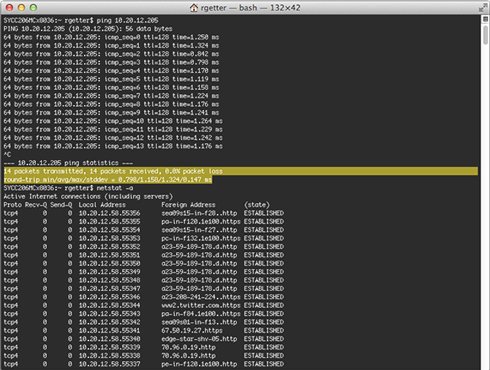
ターミナルコンソールでも、カット、コピー、ペーストなどのコマンドがMacアプリケーションと同様に使えることを、まず覚えてもらいたい。テキストをコピーするには、ターミナルコンソールからドラッグすればよい。Windowsのコマンドプロンプトのように、わざわざ「編集」サブメニューを使う必要はない。
ショートカットキーも、右クリックも、「編集」メニューも全て使える。Windowsライクの右クリックを使えるようにするには、システム環境設定の「キーボードとマウス」の「マウス」ペインで「副ボタン」を有効にする。
Windows(エクスプローラ)のように、「Finder」ウィンドウからフォルダをドラッグ&ドロップできる。なお、UNIX色が濃いところだが、コマンドラインでスペースや特殊記号をエスケープする場合、先頭にバックスラッシュを付ける。また、UNIXでは、アルファベットの大文字と小文字が区別されることも押さえておきたい。
UNIXに慣れていないWindowsユーザーは面食らうかもしれないが、全てのドライブとフォルダは、「/Volumes」フォルダ内に存在する(先頭のスラッシュは、フォルダがルートディレクトリの下に位置することを意味する)。GUIからは、そのようには見えないが、ディスク間を移動するときは、このことを意識する必要がある。
良いアプリが悪く振る舞うとき
Macでは、ユーザーとアプリケーションのほとんど全ての設定を「.plist」という拡張子付きのXMLファイル(プレーンなテキストファイル)に格納している。まれに、これらのファイルの1つが壊れてしまい、関連するアプリケーションが起動直後にフリーズしたり、クラッシュしたりしてしまう。
これらの設定ファイルは全て、「~/Library(ライブラリ)/Preferences」という特定のフォルダに格納される(チルダ(~)は、ユーザーのホームディレクトリへのUNIXのショートカット)。Windowsのレジストリより、取り扱いがかなり簡単だ。
残念なことに、Appleはこのフォルダを、隠しフォルダに設定している。多くのユーザーがこのフォルダにアクセスして、システムを台無しにしてしまったからだ。隠されている「ライブラリ」フォルダを表示するには、Optionキーを押したまま、「Finder」の「移動」メニューをクリックすればよい。
「ライブラリ」フォルダから「Preferences」フォルダを開くと、ファイルを見つけることができる。これらのファイルのほとんどは、逆ドメイン記法(例えば「com.microsoft.office.plist」)でリストされるが、ファイルの発行元によってはこの限りではない。
関連する「.plist」ファイルをゴミ箱や関係のない場所にドラッグし、プログラムを再起動する。これでプログラムが起動できるようになる可能性が大いにある。この方法がうまくいかない場合は、プログラムを削除して再インストールする必要があるかもしれない。
プログラムが専用のアンインストーラを用意している場合、通常、プログラムと同じフォルダに格納されている。ほとんどの場合、ゴミ箱にプログラムをドラッグして再インストールしても大丈夫だ。それがうまくいかない場合、開発者のWebサイトから、完全にアンインストールするための、全てのモジュールを手に入れる必要があるかもしれない。Google検索で「Mac 完全 アンインストール プログラム名」を試してみよう。
Windowsの「C:\ProgramData」フォルダ内のファイルのように、多くの「隠された」サポートファイルは、Mac OSでは「/Library(ライブラリ)/Application Support」フォルダ内にある。同じように、MacでWindowsの「C:[username]\AppData」に相当するのは、ローカルのライブラリフォルダだ。ターミナルコンソールで「~/Library」と指定して、フォルダにアクセスすることができるが、フォルダが見えるように「Finder」の「移動」メニューでOptionキーを押したままにする必要がある。
死を意味するグレースクリーン
ブルースクリーンはMacでも起きるのだ。問題が発生したため「コンピュータを再起動する必要がある」または「コンピュータが自動的に再起動された」というメッセージが複数の言語で書かれた、グレーの画面を見たことがあるだろう。UNIXの世界では、これは「カーネルパニック」として知られている。
カーネルパニックの原因のほとんどは、ハードウェアに関連する問題で一過性のことが多い。システムは、次の再起動で問題なく起動するだろう。そうでなければ、恐らく周辺機器の不具合が原因なので、全ての機器をいったん取り外し、1つずつ接続しながら再起動を繰り返してみる必要がある。
問題が解決しない場合、Mac OS 10.7以降では「Recovery HD」パーティションからの起動を試みる。破損したOSからの起動を回避するため、外付けドライブを使って起動してみてもよい。それでもまだ、畏怖すべきグレーの画面が表示され続ける場合は、恐らくAppleのハードウェア技術者に見てもらう必要があるだろう。それが簡単でない場合は、システムを再インストールしてみるのも1つの方法だ。
グレーの画面にクエスチョンマークまたはフォルダ(またはその両方)が点滅している場合、起動可能なボリュームが見つからないことを意味している。この場合は使用中のOS、またはハードドライブのどちらかに問題を抱えている。起動時に聞き慣れない音が聞こえたら、それは通常、重大なRAMの障害を示している。
Mac OSのセーフモード
起動時の問題のトラブルシューティングに役立つよう、MacにはWindowsに似ているが、実際にはWindowsのものより少しだけ役に立つ「セーフモード」での起動がある。
セーフブート(セーフモードでの起動)を実行するには、システムをシャットダウンし再起動して、起動音が聞こえたらすぐにShiftキーを押す。グレーのAppleロゴが表示されたら、キーを離しても大丈夫だ。
セーフブートでは、最初にハードドライブ上の整合性チェックを実行し、必要な修復を行った後、起動時の問題の主な原因であるキャッシュファイルを幾つかクリアする。このため、標準の起動よりも時間がかなりかかる。
セーフブート後、次に再起動したときには、既に問題が解消されているかもしれない。この2回目の再起動は、通常より少し遅くなる。これは、セーフモードでクリーンにしたが、無視した幾つかのキャッシュを再構築するためだ。
隠れたリセット機能
Macは、Wintel(Windows+Intel)マシンのようなBIOSを持っていたことはなく、現行では拡張ファームウェアインタフェースを使用している。しかし、ファームウェアに格納されている永続的な設定が複数あり、これらが破損すると、ほとんどの解決手段が通用しないような問題を引き起こす可能性がある。実際、Appleの技術者は、予防措置としてRAMのアップグレードやハードドライブの交換後に、パラメータRAM(PRAM)リセットの実行を勧めている。
PRAMリセットを実行するには、Macを起動または再起動して、システムが起動し始めたらすぐに、キーボードからCommand、Option、P、Rの各キーを押し、システムの起動音が3~4回鳴るまで、それらのキーを押し続ける。2番目以降の起動音が、最初のものよりも大きいことに気付くだろう。
システムの起動時に、ユーザーに制御されたPRAMの全ての設定は、ディスクのバックアップから復元されるので、どのような構成の変更も実行する必要はない。
システム管理コントローラー(SMC)もまた、ダメージを受けることのあるファームウェアである。SMCは主にパワーマネジメントの設定を保持しているが、それはまた、ビデオやシステムのパフォーマンスに影響を与える可能性もある。
デスクトップのMacでSMCリセットを実行するには、通常、まずシャットダウンして、マシンの電源コードを抜く。そして、少なくとも5秒間電源ボタンを押し続けてから電源ボタンを離し、電源コードを接続して電源をオンにする。
ノートブック型Macの場合は、作業中のモデル用の手順を調べる必要がある。「support.apple.com(日本語サイトはwww.apple.com/jp/support/)」に移動して「SMCリセット」を検索し、適切な手順を見つけてほしい。
Macとそのユーザーを理解し、サポートに必要なスキルを身に付けるには時間がかかるかもしれない。これらのMac OSのヒントを使うと、このマルチプラットフォームの世界に、ちょっとした理解と共感を示せる状態に、一歩近づくことができるだろう。
本稿筆者のリック・ゲッター氏は、ポートランドコミュニティーカレッジ(米オレゴン州最大の高等教育機関)のプログラマー兼アナリストで、専門はエンタープライズデプロイメント、リモートシステム、アプリケーション管理。1999年からコンピュータに関する執筆も行っている。
Copyright © ITmedia, Inc. All Rights Reserved.


この記事の著者

関連記事
新着ホワイトペーパー PR
-
製品資料
[株式会社キーエンス] なぜRPA導入は頓挫する? シナリオ作成の壁を乗り越える解決策とは -
製品資料
[株式会社セールスフォース・ジャパン] 「CRMは設計と無関係」は本当か? PLMとの融合で実現する高速開発 -
事例
[日本ヒューレット・パッカード合同会社] AIエージェントの時代にどう備える? 「新たな働き手」を支える3要素とは -
製品資料
[日本ヒューレット・パッカード合同会社] “横並びの自動化”から脱却、AI活用で生産性と競争力を高める秘訣 -
製品資料
[サイボウズ株式会社] AIが「わざわざ使うツール」になっていない? 業務で自然に使う導線にする秘訣
こんなメディアも見られています
TechTargetジャパンに関連する情報をお探しであれば、こちらのメディアもお役に立てるかもしれません。




ベンダーコンテンツ PR
From Informa TechTarget
SpecialPR
アクセスランキング
-
1
なぜ「全社配布Copilot」は使われないのか? 失敗に学ぶAI定着
-
2
法務と開発者で「言葉が通じない」問題 トヨタやソニーが語るOSS管理の真実
-
3
ChatGPTは“検索しまくり”でGeminiは“淡泊”? データが明かすAIの裏側
-
4
なぜ「Gemini 4 Argon」は出遅れたのか? Googleが狙う“逆転のシナリオ”
-
5
「中堅・中小企業のネットワーク・セキュリティ運用実態」に関するアンケート
-
6
損保ジャパンはなぜ「COBOL」を捨てなかったのか? 脱メインフレームの真相
-
7
「Wi-Fi 7」経由でWindowsが乗っ取られる? 最高権限奪取の恐怖
-
8
情報漏えいはなぜ繰り返されるのか 今すぐ見直すべき「境界」
-
9
情シスの約8割が転職や退職を意識 調査で分かった“辞めたくなる最大の理由”
-
10
【漫画付き】ひとり情シス協会が明かす、RAG導入でしくじる企業「2つの共通点」
ホワイトペーパーランキング PR
-
1
不審メールの経路や見せ方に変化? 2026年夏の3事例から見えた動向と対処方法
-
2
家庭用Wi-Fiルーターの業務利用は危険? 避けるべき理由と具体的な対策
-
3
Microsoft 365を安全に運用 うっかりミスやサイバー攻撃に備えるデータ保護術
-
4
財務部門がAIを最大限に活用する方法 無駄のない戦略的リーダーシップへの道
-
5
LLMが兵器化? 元FBI高官が鳴らす警鐘とセキュリティツール統合のポイント
-
6
「オンプレミス回帰」せざるを得ない“合理的な理由”
-
7
なぜRPA導入は頓挫する? シナリオ作成の壁を乗り越える解決策とは
-
8
生成AIを開発に導入しても効果が見えない? 実証実験で分かった成果と課題
-
9
経産省DX指針から読み解く、受発注業務デジタル化ロードマップ
-
10
HDDを使わない「SSDオンリー」が無謀なのはなぜ?
TechTargetジャパン SNS
 @techtarget_itmをフォロー
インフォメーション
注目情報をチェック
TechTargetジャパンをフォロー