




















“DOS窓”で時間を短縮
一般ユーザーにも便利なWindowsコマンドプロンプト 知られざる裏技10選
Windowsデスクトップ管理者が使用するコマンドプロンプト。一般ユーザーにとっても便利な、面倒な管理作業の短縮に役立つ裏技の数々を紹介しよう。
あまり知られていないWindowsコマンドを使う

デスクトップ管理者は頻繁にWindowsコマンドプロンプトを使用するだろう。だが、作業時間を大幅に短縮するのに役立つ機能があることは把握していないかもしれない。本稿では、一般的なタスクにかかる時間を短縮するのに役立つコマンドプロンプトの裏技を紹介する。一部のコマンドは「Windows XP」では動作しないが、「Windows 7」以降では全てのコマンドが動作する。
1. コマンドプロンプトで複数のWindowsコマンドを実行する
 《クリックで拡大》
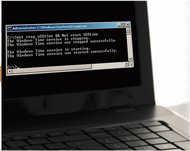
コマンドプロンプトでは複数のWindowsコマンドを一括で実行できる。例えば、「Net Start」または「Net Stop」と入力するとサービスを開始または停止することが可能だ。では、あるサービスをコマンドプロンプトで再起動する必要がある場合はどうしたらよいだろうか。その場合は、アンパサンドを2つ(&&)指定すればよい。アンパサンドを2つ指定すると1行のコマンドで複数のNetコマンドを実行できるようになる。1つ目のコマンドではサービスを停止し、2つ目のコマンドではサービスを開始する。
2. 行末にアンパサンドを2つ追加して別のコマンドを実行する
 《クリックで拡大》
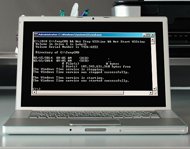
コマンドの末尾にアンパサンドを2つ追加するとさらに別のコマンドを実行できる。この例の1つ目のコマンドでは、C:\Tempディレクトリにあるファイルの一覧を出力している。2つ目と3つ目のコマンドではWindows タイム サービスを停止して再開している。
どのWindowsコマンドも同様に一括で実行することが可能である。必要なのは各コマンドを「&&」で区切ることだ。この機能はWindows XPでも動作する。
3. コマンドプロンプトでクリップボードを使用する
 《クリックで拡大》
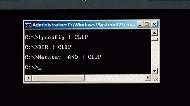
ご存じのように、[Ctrl]キーと[C]キーを同時に押すと、選択したコンテンツがクリップボードにコピーされる。また、[Ctrl]キーと[V]キーを同時に押すと、クリップボードのコンテンツを貼り付けることができる。コマンドプロンプトでは、[Ctrl]キーと[C]キーの組み合わせは機能しない。だが、Windowsの16ビットサブシステムで提供されている「CLIP」機能を使用することが可能だ。CLIP機能を使用すると、コマンドの出力をキャプチャーして、クリップボードに保存できる。
この機能は、どのコマンドにも対応している。
出力をクリップボードに保存したら、メモ帳またはお好きなテキストエディタを起動し、[Ctrl]キーと[V]キーの組み合わせを使用して、クリップボードのコンテンツを読み取って貼り付けることができる。
このコマンドはWindows XPで利用できないことに留意されたい。つまり、Windows 7以降を実行しているPCから「Windows/System 32」ディレクトリに、このコマンドをコピーする必要がある。
4. クリップボードのコンテンツを消去する
 《クリックで拡大》
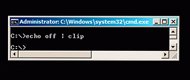
クリップボードに保存されているコンテンツはメモリを消費する。クリップボードのコンテンツが消費しているメモリをOSで利用できるようにするには、クリップボードのコンテンツを消去する必要がある。コンテンツの消去には「Echo Off」というコマンドを使用する。
これは特殊なコマンドで、Clipコマンドと一緒に実行すると、クリップボードのコンテンツが消去される。
5. [コマンド ウィンドウをここで開く]を使用してフォルダからコマンドプロンプトを開く
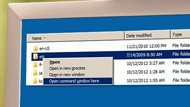 《クリックで拡大》
[コマンド ウィンドウをここで開く]は、エクスプローラーでフォルダを右クリックすると表示される。この機能は、コマンドプロンプトで特定のフォルダへの移動時間を短縮するのに役立つ。ただし、この操作を行うには[Shift]キーを押しながらフォルダを右クリックする必要があることに留意されたい。
この操作に対応しているのはフォルダのみで、ファイルは対応していない。また、Windows XPでは[コマンド ウィンドウをここで開く]を利用することはできない。Windows XPでフォルダを右クリックしたときに、この機能を使えるようにするには、「Microsoft PowerToy for Windows XP」を使用する必要がある。
6. CMD.exeを使用してフォルダからコマンドプロンプトを起動する
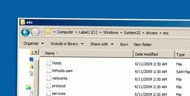 《クリックで拡大》
エクスプローラーのアドレスバーに「CMD」と入力して、Windowsの好きな場所に移動することもできる。必要な操作は、エクスプローラーで好きな場所に移動して、アドレスバーに「CMD.exe」または単純に「CMD」と入力するだけだ。
エクスプローラーで好きな場所に移動して、次の画面ショットに示すように、その場所でアドレスバーに「CMD」と入力すると、その場所がコマンドプロンプトで開かれる。
7. CMDだけでコマンドプロンプトを起動する
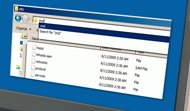 《クリックで拡大》
好きな場所に移動した後、「CMD」と入力するとコマンドプロンプトが起動する。この機能はWindows XPでも機能する。もちろん、Windows XP以降のバージョンでも機能する。
8. Windowsリダイレクターを使用してコマンドの出力をテキストファイルに保存する
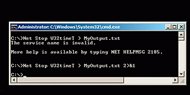 《クリックで拡大》
「>」(別称、リダイレクター)を使用すると、コマンドの出力をテキストファイルに保存できる。一般的に「>」(リダイレクター)はバッチスクリプトで使用されることが多い。だが、次のようにコマンドの出力を簡単にテキストファイルに保存することもできる。
DIR C:\TempCMD > MyOutput.txt
デフォルトでは、リダイレクターはコマンドから返されたエラーをキャプチャーしない。エラーも含めてテキストファイルに保存するには、コマンドラインの末尾に「2>&1」を追加する必要がある。
1つ目のコマンドでは「W32TimeT」という名前のサービスを停止している。「W32TimeT」という名前のサービスは存在しない。そのため、コマンドではエラーが返される。しかし、リダイレクターを使用しても、エラーはテキストファイルに保存されない。
2つ目のコマンドでは、「2>&1」を使用して、テキストファイルにコマンドの出力とエラーを保存している。「Start MyOutput.txt」というコマンドを実行すると、MyOutPut.txtをすぐに開ける。この機能はWindows XPでも動作する。
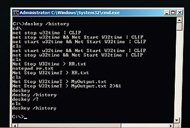
9. コマンドの履歴を表示する
 《クリックで拡大》
現在のコマンドウィンドウのセッションで実行したコマンドを全て確認したいと思ったことはないだろうか。そのような場合には、おなじみの「Doskey」コマンドで「history」スイッチを指定すれば、コマンドの履歴を確認できる。この機能はWindows XPでも動作する。
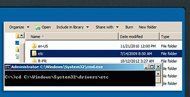
10. フォルダをドラッグアンドドロップしてコマンドプロンプトで開く
 《クリックで拡大》
前述のフォルダを右クリックしてコマンドプロンプトを起動する方法がお好みでない場合は、コマンドプロンプトにフォルダをドラッグアンドドロップすることもできる。だが、この方法ではフォルダをコマンドプロンプトにドラッグする前に「CD」と入力する必要がある。それが唯一の難点だろう。この機能もWindows XPで動作する。
Copyright © ITmedia, Inc. All Rights Reserved.


この記事の著者

関連記事
新着ホワイトペーパー PR
-
事例
[日本オラクル株式会社] ピンチをチャンスに変えたEPR製品は? 先行企業の導入事例3選 -
技術文書・技術解説
[日本オラクル株式会社] 無自覚なリスク 秘伝Excelファイルが監査の壁、不正・ミスの温床となる理由 -
製品資料
[日本オラクル株式会社] 戦略的経理の第一歩 失敗のない「脱Excel」を実現する秘訣とは? -
技術文書・技術解説
[日本オラクル株式会社] いまさら聞けないオンプレERPとクラウドERPの違い 最適な製品をどう見極める? -
事例
[株式会社ビザスク] 連結売上高が約2倍に成長、富士フイルムが実践した新規事業創出の戦略とは?
こんなメディアも見られています
TechTargetジャパンに関連する情報をお探しであれば、こちらのメディアもお役に立てるかもしれません。




ベンダーコンテンツ PR
From Informa TechTarget
SpecialPR
アクセスランキング
-
1
なぜ「全社配布Copilot」は使われないのか? 失敗に学ぶAI定着
-
2
損保ジャパンはなぜ「COBOL」を捨てなかったのか? 脱メインフレームの真相
-
3
「ノートPC派」は損をしている? Dellと考える“自作PC”のメリット
-
4
LINEヤフーはなぜ「社内の管理者」すら信用しないインフラを作ったのか
-
5
IT製品の導入に関するアンケート「PC&デバイス」編
-
6
「企業内サーバ環境の利用実態」に関するアンケート
-
7
「業務改善とツール活用」に関するアンケート
-
8
慶應義塾が「Notion」を選んだ理由 AI導入の盲点になる“情報のサイロ化”
-
9
「SIEMの利用」に関するアンケート
-
10
「ITインフラとデータ保護・バックアップ対策」に関するアンケート
ホワイトペーパーランキング PR
-
1
DX/AI投資の壁を突破、現代の最高財務責任者が直面する課題と克服のヒント
-
2
不審メールの経路や見せ方に変化? 2026年夏の3事例から見えた動向と対処方法
-
3
「オンプレミス回帰」せざるを得ない“合理的な理由”
-
4
バックアップは“取っているから大丈夫”なのか? ランサムウェア時代の備え方
-
5
システムの保守がモダン化を阻む? 「変えない判断」から脱却する方法とは
-
6
生成AIを開発に導入しても効果が見えない? 実証実験で分かった成果と課題
-
7
経産省DX指針から読み解く、受発注業務デジタル化ロードマップ
-
8
5分で分かる Microsoft 365のデータ損失に備えるためのバックアップの仕組み
-
9
ネットワーク遅延の原因、「パケットロス」の基礎知識と効果的な解決策
-
10
Microsoft 365を安全に運用 うっかりミスやサイバー攻撃に備えるデータ保護術
TechTargetジャパン SNS
 @techtarget_itmをフォロー
インフォメーション
注目情報をチェック
TechTargetジャパンをフォロー