




















初めてのOffice 365
いよいよOffice 365 ProPlusを社内に、カスタマイズしてインストールする方法とは(1/2 ページ)
「Office 365 ProPlus」を導入するとき、言語やインストールするアプリケーションなどをカスタマイズしたいと考えるIT管理者は少なくないだろう。そのカスタマイズ方法と注意点を紹介する。
「Office 365を導入するときにIT管理者が知るべき2つのポイント」で説明した通り、日本マイクロソフトのオフィススイート「Office 365 ProPlus」を従業員などのエンドユーザーが自らインストールする場合、利用可能な全てのMicrosoft Officeアプリケーションをインストールすることになります。そのため、使用しないOfficeアプリケーションをインストール対象から除くといったことはできませんでした。しかしながら、IT管理者が介在することでOfficeアプリケーションのインストール方法をカスタマイズすることができます。では、実際にどのようにすればよいのか。その方法と注意点を紹介します。
注1 Office 365 ProPlusは、Office 365の法人向け契約プランのうち、Microsoft Officeソフトウェアを中心とした最上位契約プラン「Office 365 ProPlus」に含まれる全ソフトウェア群のことを指します。このソフトウェア群は、「Office 365 Enterprise E3」といったOffice 365の法人向け上位プランに含まれており、一部の契約プランには含まれません。
併せて読みたいお薦め記事
初めてのOffice 365
- どこまでできる? 何がお得? そもそも「Office 365」とは何か
- わが社でも使える? Office 365のライセンス形態をチェック
- Office 365を導入するときにIT管理者が知るべき2つのポイント
Office 365とOffice 2013の違いとは
インストールと更新管理
まず、「Office 365を導入するときにIT管理者が知るべき2つのポイント」で紹介したOffice 365 ProPlusの更新管理について復習します。エンドユーザーによるインストールを行うと、Office 365 ProPlusはクラウドから自動更新されます。クラウドのOffice 365 ProPlusの新しいビルド(バージョン)は毎月クラウドに公開されます。Office 365 ProPlusを使用するコンピュータは、クラウドに公開されている新しいビルドを検出すると、現在インストールされているビルドとの差分の更新プログラムをバックグラウンドでストリーミング受信します。この更新プログラムはOffice 365 ProPlusの各Officeアプリケーションが実行されていない間にインストールされます。そのため、初期設定ではOffice 365 ProPlusを常に最新の状態に維持することができるのです。
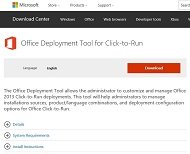 図1 Office展開ツール
しかしながら、企業においてはビルドをある程度固定化して運用したい、特定のOfficeアプリケーションのみをインストールしたいなどのニーズもあるでしょう。ただし、初期設定ではこうしたニーズに対応できません。さらに、Office 365 ProPlusのインストールにはインターネット経由でクラウドに接続する必要があるので、インターネット回線の帯域を考慮する必要があります。このような課題は、管理者用のOffice 365 ProPlus導入支援ツール「Office展開ツール」を使用することで解決できます。
Office展開ツールはMicosoftダウンロードセンターのWebページ「Office Deployment Tool for Click-to-Run」からダウンロードできます(英語版)。このWebサイトのタイトルにある「Click-to-Run」は、前回説明したアプリケーションストリーミング展開技術「クイック実行」の正式名称です。つまりOffice展開ツールは、Office 365 ProPlusなどクイック実行を実装したソフトウェア(Office 365クイック実行、注1)向けのインストール支援ツールというわけです。
※注2 Office 365クイック実行には、Office 365 ProPlusのOfficeアプリケーションの他、「Microsoft OneDrive for Business」(旧Microsoft Office Groove)、「Microsoft InfoPath」「Microsoft Project」「Microsoft Share Point Designer」「Microsoft Visio」が含まれます。
Office展開ツールを使用したOffice 365 ProPlusのインストールでは、社内にOffice 365 ProPlusを展開するサーバを用意して、クラウドからOffice 365 ProPlusのソースファイルをダウンロードする必要があります。次に、エンドユーザーが使用するクライアントPCから、Office 365 ProPlusのソースファイルが保存されているファイルサーバを指定してインストールを開始します。この際、Office 365 ProPlusのダウンロードやインストール方法を制御したり、各Officeアプリケーションの設定を適用したりすることができます。
主な制御内容
- インストールまたは削除するソフトウェアと使用言語のカスタマイズ
- ソースファイルのダウロード先パスの指定
- クイック実行に関するダイアログの表示の切り替え
- ログ記録の設定
- ソフトウェアの更新方法
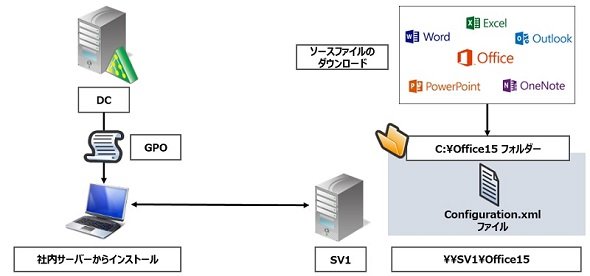 図2 Office展開ツールを使用したインストールプロセス
Copyright © ITmedia, Inc. All Rights Reserved.


この記事の著者

関連記事
新着ホワイトペーパー PR
-
製品資料
[株式会社MatrixFlow] 「物流リソース最適化」ガイド:人員・配車・傭車を出庫依頼の確定前に決めきる -
製品資料
[株式会社キーエンス] なぜRPA導入は頓挫する? シナリオ作成の壁を乗り越える解決策とは -
製品資料
[株式会社セールスフォース・ジャパン] 「CRMは設計と無関係」は本当か? PLMとの融合で実現する高速開発 -
事例
[日本ヒューレット・パッカード合同会社] AIエージェントの時代にどう備える? 「新たな働き手」を支える3要素とは -
製品資料
[日本ヒューレット・パッカード合同会社] “横並びの自動化”から脱却、AI活用で生産性と競争力を高める秘訣
こんなメディアも見られています
TechTargetジャパンに関連する情報をお探しであれば、こちらのメディアもお役に立てるかもしれません。




ベンダーコンテンツ PR
From Informa TechTarget
SpecialPR
アクセスランキング
-
1
なぜ「全社配布Copilot」は使われないのか? 失敗に学ぶAI定着
-
2
法務と開発者で「言葉が通じない」問題 トヨタやソニーが語るOSS管理の真実
-
3
なぜ「Gemini 4 Argon」は出遅れたのか? Googleが狙う“逆転のシナリオ”
-
4
損保ジャパンはなぜ「COBOL」を捨てなかったのか? 脱メインフレームの真相
-
5
情シスの約8割が転職や退職を意識 調査で分かった“辞めたくなる最大の理由”
-
6
ChatGPTは“検索しまくり”でGeminiは“淡泊”? データが明かすAIの裏側
-
7
情報漏えいはなぜ繰り返されるのか 今すぐ見直すべき「境界」
-
8
「Wi-Fi 7」経由でWindowsが乗っ取られる? 最高権限奪取の恐怖
-
9
「結局使わなくなる」Microsoft 365 Copilotを半年で定着 キリンの3施策
-
10
「中堅・中小企業のネットワーク・セキュリティ運用実態」に関するアンケート
ホワイトペーパーランキング PR
-
1
不審メールの経路や見せ方に変化? 2026年夏の3事例から見えた動向と対処方法
-
2
家庭用Wi-Fiルーターの業務利用は危険? 避けるべき理由と具体的な対策
-
3
Microsoft 365を安全に運用 うっかりミスやサイバー攻撃に備えるデータ保護術
-
4
財務部門がAIを最大限に活用する方法 無駄のない戦略的リーダーシップへの道
-
5
LLMが兵器化? 元FBI高官が鳴らす警鐘とセキュリティツール統合のポイント
-
6
「オンプレミス回帰」せざるを得ない“合理的な理由”
-
7
なぜRPA導入は頓挫する? シナリオ作成の壁を乗り越える解決策とは
-
8
生成AIを開発に導入しても効果が見えない? 実証実験で分かった成果と課題
-
9
経産省DX指針から読み解く、受発注業務デジタル化ロードマップ
-
10
HDDを使わない「SSDオンリー」が無謀なのはなぜ?
TechTargetジャパン SNS
 @techtarget_itmをフォロー
インフォメーション
注目情報をチェック
TechTargetジャパンをフォロー