





















キーボードショートカットを利用
Windowsアプリをモバイルで使いやすくする「hopTo」とは?
「hopTo」のモバイル向けリモートデスクトップ機能「Mobile App eXperience(MAX)」は、シンプルなキーボードショットカットを使用してWindowsアプリのモバイル対応を可能にした。
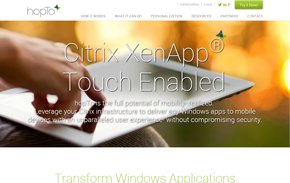 hopToのWebサイト《クリックで拡大》
モバイルユーザーが気に入るリモートデスクトップクライアントを探すことは、デスクトップ仮想化に関する新たな問題の1つになるだろう。あるベンダーが採用したキーボードショートカットを使用して、タッチスクリーンにおけるWindowsアプリケーションの操作性を向上する方法は、この問題の解となるかもしれない。
多くの企業は従来のWindowsアプリケーションをモバイルデバイスで使用できるようにする必要に迫られている。その1つにアプリケーションのリファクタリングという方法がある。この方法では、コードを変更することなく任意のWindowsアプリケーションを瞬時にモバイルアプリに変換できる。ただし、モバイルアプリ用のユーザーインタフェース(UI)をゼロから再設計しなければならない。アプリケーションによっては、その作業に時間がかかる可能性もある。
異なるリモートデスクトップクライアントのアプローチ
このような状況で役立つのがhopToが編み出したアプローチだ。hopToのアプローチでは、UIを再設計する代わりに、キーボードやマウスなしでは対応が難しい作業を指でも簡単に行えるようにする。hopToは、キーボードのショートカットに関連付けられているメニューシステムをリモートデスクトップセッションに重ねて表示することで、これを実現している。
ほとんどのアプリケーションでは、明示されていなくても依然としてキーボードショットカットを使用している。例えば、Microsoftの「Microsoft Office」について考えてみてほしい。[Ctrl]+[D]キーを押すと、[フォント]ダイアログボックスが表示される。この動作はリボンにも明記されておらず、[フォント]メニューが分かりやすいところに表示されているわけでもない。
hopToは、この機能を活用して、IT管理者がアプリケーションごとにタッチ操作に対応したカスタムツールバーを作成できるようにしている。各ツールバーには、キー入力に対応する単一のボタンや複数のボタンを表示するメニューを配置できる。メニューは最大3階層のボタンに対応している。hopToのモバイル向けリモートデスクトップクライアント機能の「Mobile App eXperience(MAX)」は、同社の生産性向上プラットフォームである「hopTo Work」に同梱されている。この機能は「Citrix XenApp」および「HDX」リモートディスプレイテクノロジーと統合して、ユーザーのモバイルデバイスで仮想アプリを提供する。
MAXを使用すると、別のアプリを起動するために、使用中のアプリを終了する必要がない。また、Microsoftの「Microsoft Word」でドキュメントを編集中に、hopToはテキストを入力しやすくするために2つのことを行っている。これは他の多くのモバイルリモートデスクトップクライアントが対応していないことだ。1つはスクリーンキーボードを自動で表示すること。もう1つは入力エリアが完全に見えるようにすることだ。基本的に、スクリーンキーボードの外観は、ユーザーが縮小したり、カーソルを探したり、画面上で再度位置を調整する必要がないようになっている。
ツールバーも多機能だ。管理者は、ユーザーが、さまざまな操作を行えるようにすることができる。例えば、バーコードをスキャンしたり、スマートフォンから画像を挿入したり、Googleの画像検索を使用したり、クラウドストレージサービスを使用したりできるようにすることが可能だ。使用できるクラウドストレージサービスには、Microsoftの「Microsoft OneDrive」、Googleの「Googleドライブ」、Dropboxの「Dropbox」、Boxの「Box」などがある。hopToは近日中に「MAX-IE」という機能をリリースする予定だ。この機能は、リモートデスクトップセッションでMicrosoftの「Internet Explorer」のページを表示するときにデバイスにインストールされているWebブラウザを使用する。この仕様によって、デスクトップ重視のWebアプリでモバイル制御を可能にしている。
最近までhopToは、Microsoftの「リモートデスクトッププロトコル」にしか対応していなかった。だが、新たにHDXと統合することで、潜在的な顧客基盤が格段に広がっている。同社の認知度が高まるのも時間の問題だろう。これはデスクトップ仮想化の管理者がWindowsアプリをモバイルデバイスで使いやすくするための新たな興味深いツールだ。
Copyright © ITmedia, Inc. All Rights Reserved.


この記事の著者

関連記事
新着ホワイトペーパー PR
-
製品資料
[株式会社オプティム] サプライチェーンセキュリティ解説:「SCS評価制度」で押さえるべきポイント -
プレミアムコンテンツ
[アイティメディア株式会社] AI活用を成功に導く「オブジェクトストレージ」 NAS/SANの限界を突破するには -
プレミアムコンテンツ
[アイティメディア株式会社] 「性能ならSSD」「大容量ならHDD」はもう古い? 変わるストレージの常識 -
プレミアムコンテンツ
[アイティメディア株式会社] 「オンプレミス回帰」がまさかの失敗に クラウドをやめずに安くする最適化手法 -
事例
[発注ナビ株式会社] AI活用を成功させる企業とそうでない企業の違いとは?
こんなメディアも見られています
TechTargetジャパンに関連する情報をお探しであれば、こちらのメディアもお役に立てるかもしれません。




ベンダーコンテンツ PR
From Informa TechTarget
SpecialPR
アクセスランキング
-
1
テレビとノートPCをつないだのに映らない――Dellが解説する正しい接続方法
-
2
企業が「Microsoft Azure」を選ばざるを得ない理由
-
3
「Active Directory」復旧で“詰む”企業が続出 ランサムウェアに備える4対策
-
4
“アジャイルの壁”に挑むオリックス生命がIBMの開発管理ツールを選んだ理由
-
5
積水化学工業が「SAP S/4HANA Cloud」の“全グループ導入”に踏み切った訳
-
6
データセンター事業者が「脱VMware」をした“例のライセンス問題”じゃない理由
-
7
なぜ「WSUS」を捨てない? 非推奨でも35%が使い続けるワケ
-
8
【専門家に聞く】表計算の限界を突破するロイヤリティ管理のスマートな手法とは?
-
9
巨大組織の「アジャイル」を加速させる オリックス生命が選んだ、開発状況を見える化する戦略的ツールとは?
-
10
「GPT-6.1 Terra」は半額 それでもなぜ企業はAIモデルを選べないのか?
ホワイトペーパーランキング PR
-
1
「IT史に名を残すシステム障害」8選
-
2
SCS評価制度時代の「SASE選定」ガイド
-
3
Microsoft 365 Copilotを安全&効果的に活用するために必要な「2つの準備」
-
4
パスワード管理だけで十分? 特権アクセスを脅かす暗号鍵の放置リスクとは
-
5
Microsoft 365のメールセキュリティ、3つの“死角”と追加で検討すべき対策とは
-
6
すぐ分かる「AWS WAF」ガイド:特徴・運用課題・メリットを解説
-
7
マンガで解説:情シスの負担を減らす「MDRサービスのインシデント対応」の中身
-
8
「Copilot Cowork」でこう変わる AIエージェント時代の新たな働き方とは
-
9
AI活用で激化する外部・内部リスク、取引先へ波及する脅威から守る対策とは?
-
10
「AIエージェント」は業務でどう役立つのか? 現場で進む活用例“10選”
TechTargetジャパン SNS
 @techtarget_itmをフォロー
インフォメーション
注目情報をチェック
TechTargetジャパンをフォロー