





















Surface Pro 2で「Anniversary Update」を検証
徹底レビュー:「Windows 10」の1周年更新を見くびると後悔する“これだけの証拠”(2/2 ページ)
スタート画面
Anniversary Updateは、スタート画面のデザインを調整し、歓迎すべき改善が幾つか加わっている。全アプリの一覧は、タブレットモードでもノートPCモードでも見やすくなっており、「最近追加されたもの」と「よく使うアプリ」を一覧の上部に表示する。タブレットモードでは、一覧を画面全体に表示し、指先でアプリ名をタップしやすくした。
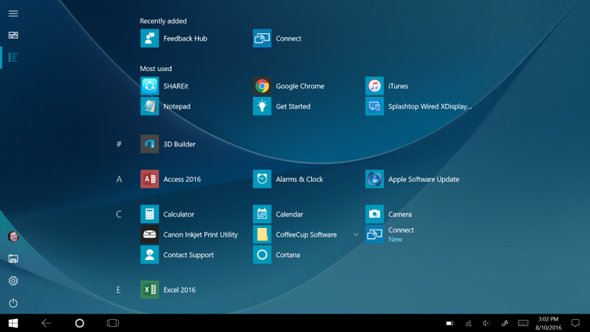 Windows 10 Anniversary Updateのスタート画面《クリックで拡大》
アプリが起動していないときにも通知や最新情報を表示する「ライブタイル」はもちろん健在だ。タブレットモードのスタート画面では、デフォルトでライブタイルを全画面表示する。ただし実用的な変更が加わった。追跡機能の追加だ。ライブタイルをタップしてアプリを開くと、表示していた通知に関するアプリ内ページに移動するようになった。これはメールアプリによくある新着メッセージの表示機能に似ている。以前は、ライブタイルをタップして表示されるのはアプリのホーム画面だった。
タスクバー
うれしいことに、タスクバーは非表示にすることが可能になった。つまり、画面の全領域を使ってアプリを表示できる。タスクバーを非表示にするかどうかは、ノートPCモードとタブレットモードでそれぞれ個別に設定できる。ディスプレイの下から上に向かってスワイプするとタスクバーが表示される。また、マウスの場合はディスプレイ下部にカーソルを移動するとタスクバーが表示される。
 Windows 10 Anniversary Updateのタスクバー《クリックで拡大》
ロック画面
Anniversary Updateはロック画面に、タブレットユーザーにとって便利な新しい機能を追加した。ログインしなくてもバッググラウンドで再生中の音楽を操作するコントロールにアクセスできるようにする機能だ。ロック画面で再生リストを一時停止したり、全体をリピートしたりすることを可能にした。
ロック画面には音声認識機能付きアシスタント機能「Cortana」へのリンクも追加された。つまりユーザーはデバイスのロックを解除しなくても、Cortanaの機能を一部利用できる。例えば「Cortanaさん、天気予報を教えて」と話し掛けると、ロック画面には現在の天気の状態に加えて、この先数日間の降雨予測が表示される。
Windows 10 Anniversary Updateのアクションセンター
Windows 10は「アクションセンター」という新しい方法で通知を表示するようになった。Anniversary Updateでは、アクションセンターが大幅に機能強化し、アイコンをタスクバーの一番右端という目立つ場所に配置するようになった。さらに、そのアイコンにはアクションセンターのアラート数を示すバッチを表示する。
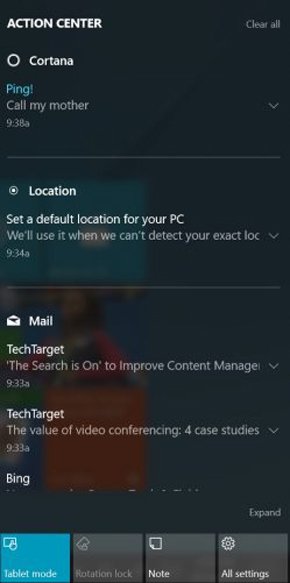 アクションセンター
Microsoft Edge
Microsoftが2015年の夏にWindows 10を一般提供開始したとき、歴史ある「Internet Explorer」の後継ブラウザとしてデビューしたEdgeは、β版のような印象だった。だが、この1年間で大きな成熟を遂げ、一般ユーザーがメインブラウザとして利用できるレベルに達した。
Anniversary Updateで、長いこと待ち望まれていた拡張機能の追加を可能に実装したことにより、Edgeは大きく前進した。Microsoftの「Windowsストア」では既に幾つかの拡張機能が提供されており、その中には好評を博しているBetaFishの広告削除ツール「AdBlock」もある。Googleの「Google Chrome」用に開発された拡張機能は、最小限の手間でEdgeに移植できるとMicrosoftは断言している。
タブレットユーザーにとってうれしい追加機能もある。それは、画面をタッチして右にスワイプすることで前のWebページに戻ったり、左にスワイプすることで次のWebページに進んだりできるようにしたことだ。
モバイルデバイスを念頭に置いたMicrosoftは、EdgeをライバルのChrome、Mozilla Foundationの「Mozilla Firefox」、Opera Softwareの「Opera」よりも省電力にするために尽力している。だが、違いはそれだけでない。EdgeとChromeの両方でAdBlockを実行し、われわれが運営するWebサイト「TabletPCReview.com」だけを開いたところ、EdgeのRAM使用量はChromeの半分にも満たなかった。
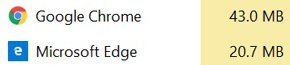
ただし、まだ改善の余地はある。長いWebページを閲覧するときにはEdgeのコントロールを非表示にするべきだろう。今のように、画面内にコントロールを固定しておくのは好ましくない。
結論
本稿では、Surface Pro 2でWindows 10 Anniversary Updateを広範囲にわたってテストした。分かったのは、このアップデートが非常に安定していることだ。テスト中にクラッシュは一度もたりと発生しなかった。また、さまざまな改善が加えられたことで、Anniversary UpdateはWindows 10を実行しているユーザーに「必須」の新バージョンになっていると評価したい。
TechTargetは、MicrosoftのWindows 7または「Windows 8.1」を使用しているユーザーにWindows 10への移行を勧めている。Anniversary Updateのリリースによって、さらに確信を持ってWindows 10への移行をお勧めできるようになった。
Copyright © ITmedia, Inc. All Rights Reserved.


この記事の著者

関連記事
新着ホワイトペーパー PR
-
市場調査・トレンド
[AvePoint Japan株式会社] SCS評価制度の死角は“SaaSの中” クラウド標準機能では届かない領域とは? -
製品資料
[デジタルサーカス株式会社] 5分で分かる、「オープンソースCMS」比較ガイド -
製品資料
[デジタルサーカス株式会社] 1つのアプリを各国で運用 多言語モバイルアプリを簡単に開発・導入できる方法 -
製品資料
[ニュータニックス・ジャパン合同会社] 複雑化するKubernetes運用、VMとコンテナの二重管理を解消する方法は? -
市場調査・トレンド
[アルプス システム インテグレーション株式会社] 急増する高度なフィッシング詐欺 先回りしてブロックするには何が必要?
こんなメディアも見られています
TechTargetジャパンに関連する情報をお探しであれば、こちらのメディアもお役に立てるかもしれません。




ベンダーコンテンツ PR
From Informa TechTarget
SpecialPR
アクセスランキング
-
1
PHPはそもそも必要か? 脆弱性で問われる自社サイト安全性と保守負担のバランス
-
2
京王電鉄・東京メトロの被害から学ぶ境界防衛 ITの侵害はどこまで波及するか
-
3
米国防総省で300万人分の個人情報が流出 その「意外な原因」と教訓
-
4
PHP脆弱性「PHP2Shell」で2260万件に影響 情シスの緊急チェックリスト
-
5
Microsoft 365導入後も稟議は「Excelをメールで回覧」 承認が止まる理由
-
6
「Microsoft 365」が乗っ取られる MFAを破る“本物の画面”の恐怖
-
7
金融・通信で情報漏えいが続出 IPAとJPCERT/CCが情シスに求める緊急点検
-
8
PHP2Shellの「事前の情報流出」でパニックに パッチ公開を巡る“混乱劇”
-
9
なぜ「Gemini 4 Argon」は出遅れたのか? Googleが狙う“逆転のシナリオ”
-
10
現場のスマートフォンが「データの墓場」になる? 情シスが陥るモバイル活用の死角
ホワイトペーパーランキング PR
-
1
AI駆動攻撃にどう対抗する? 超速の攻撃からエンドポイントを保護する方法
-
2
経験豊富な即戦力人材に直接アプローチできる、「攻めの採用」への転換術
-
3
「IT史に名を残すシステム障害」8選
-
4
10G回線の真価をフルに享受するには? 導入前にチェックしたいポイント
-
5
SCS評価制度時代の「SASE選定」ガイド
-
6
HDDを使わない「SSDオンリー」が無謀なのはなぜ?
-
7
2026年のサイバーセキュリティには何が必要か? 最新データに学ぶ傾向と対策
-
8
「EDR」選定ガイド:比較・検討フェーズで整理すべきポイントを解説
-
9
MDMだけでは防げない? Appleデバイスに潜む5つのセキュリティギャップ
-
10
情報セキュリティ対策早分かりガイド:25の自社診断で弱点と解決策を理解
TechTargetジャパン SNS
 @techtarget_itmをフォロー
インフォメーション
注目情報をチェック
TechTargetジャパンをフォロー