




















Surface Pro 2で「Anniversary Update」を検証
徹底レビュー:「Windows 10」の1周年更新を見くびると後悔する“これだけの証拠”(1/2 ページ)
「Windows 10」の1周年を記念したアップデートは、ペン対応の新しいアプリやスタート/ロック画面の改善など盛りだくさんの内容だ。これらのアップデートを「Surface Pro 2」で試した。
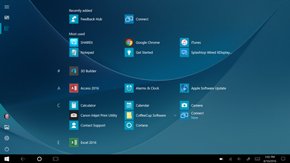 Windows 10 Anniversary Updateのスタート画面《クリックで拡大》
「Windows 10」の1周年を祝うアップデート「Windows 10 Anniversary Update」(以下、Anniversary Update)は、今後Microsoftが「Windows」の新バージョンをどのようにリリースするかを示す好例となった。Microsoftは今後、「Windows 7」や「Windows Vista」のような大型リリースを出すのはなく、Windows 10に調整を加えていくことになる。これはAppleのやり方に似ている。Appleは定期的に更新をしていたものの、「OS X」と呼ぶデスクトップOSを15年以上も提供し続けてきた(2016年秋に「macOS」に名称変更)。
本稿では、Anniversary Updateの新機能と変更点をMicrosoftのタブレット「Surface Pro 2」でテストした。他のタブレットユーザーにとっても、Anniversary Updateに移行すべきかどうかを判断する一助となれば幸いだ。
併せて読みたいお勧めの記事
Windows 10 Anniversary Updateの機能
- 「Windows 10 Anniversary Update」で「Pro」ユーザーが悲鳴を上げる理由
- Windows 10がAnniversary Updateで本気モード、革新的“キラーアプリ”を徹底レビュー
- 「Windows 10」次期更新で「Pro」ユーザーが迫られる“究極の選択”
- 「Windows 10」の“1周年記念”大規模アップデート、最もワクワクする機能は?
- アップグレードし損ねた人が顔色を失う「Windows 10」の驚くべき進化
「Windows 10」で不具合が起きたときは
Windows Inkワークスペース
Anniversary Updateは、画面上での手描き入力の支援機能を強化した。ペンなどを使った入力機能は、Windows 10にもともと備わっていた。例えば、Microsoftの新しいブラウザ「Microsoft Edge」では、Webページに簡単に書き込むことができるようになっている。Anniversary Updateはそれに加え、「Sticky Notes」「スケッチパッド」「画面スケッチ」の3機能を備えた「Windows Inkワークスペース」というメニューを追加した。これはAnniversary Updateに対するMicrosoftの本気度の表れだ。タスクバーのアイコンをタップするとWindows Inkワークスペースが表示され、そこから前述の3つの新機能を起動できる。
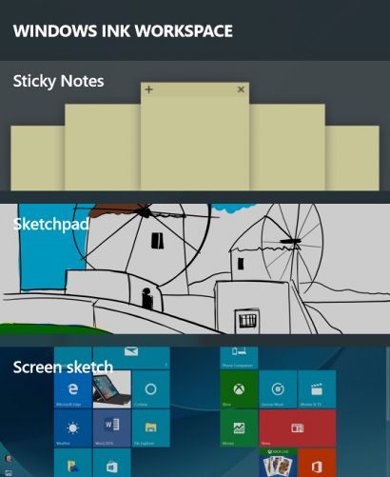 Windows Inkワークスペース
Sticky Notes
新しいSticky Notesは、「+」アイコンをタップするだけで付せんを作成できる。また、不要な付せんも1回のタップ操作で簡単に削除できる。サイズの変更も可能で、全画面を占有するサイズまで拡大できる。また、付せんを画面上で移動したり、重ねたりすることもできる。
手描きの付せんを作成するにはタブレットのアクティブペンが必要になる。つまり、指先でスケッチすることは不可能だ。使えるインクの色は黒だけで、線の太さも1種類のみ。消しゴムツールも存在しない。
付せんにはキーボードでテキストを入力できるが、スケッチとテキストの併用はできない。Sticky Notesには「Insights」(インサイト)という便利な機能がある。これは付せんに含まれる情報を調べてリンクできる情報を探してくれるものだ。例えば、住所をMicrosoftの「マップ」アプリへのリンクに自動的に変換する。
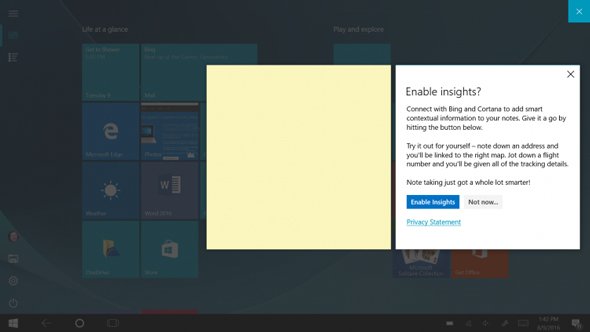 Windows 10のSticky Notesのインサイト機能《クリックで拡大》
デフォルトの背景色はオーソドックスな薄い黄色だが、緑、青、紫、ピンク、白に変更できる。
Sticky Notesが重宝するのは間違いない。タブレットや2-in-1デバイス(タブレットとしてもノートPCとしても使えるデバイス)を手帳代わりに使用しているユーザーにとっては特に役立つだろう。とはいえ、初版であることは疑いようがなく、必要最低限の機能しか備えていないのが実情だ。
スケッチパッド
Anniversary Updateのスケッチパッドは、何かを手軽に描きたいときに役立つ。アイデアを書き留めたり、アイデアを同僚に説明したりするために使う紙ナプキンのデジタル版のようなものだと考えてほしい。すばらしい作品を描き上げるのには向かない。
スケッチパッドはペンとマーカーツールを用意しており、サイズは調整可能だ。用意しているインクの色は30色と申し分ない。消しゴムツールを使うとオブジェクト全体を削除できる。そのため、消す範囲をもっと細かく制御したい場合は該当部分を白のインクでスケッチする必要がある。このアプリはアクティブペンで使用することを意図しているが、指先や静電容量性スタイラスでスケッチするためのモードも用意する。
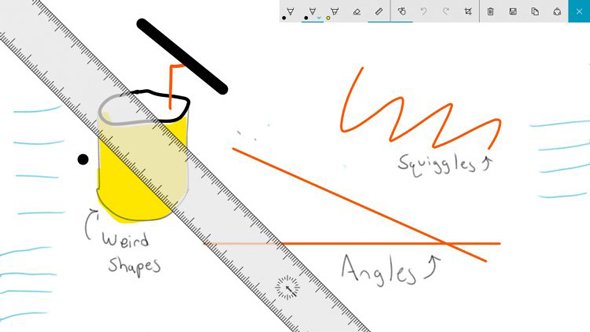 Windows 10のスケッチパッド《クリックで拡大》
スケッチパッドの特に優れた機能の1つは定規だ。簡単に角を描いたり、直線を引いたりすることができる。定規は画面内で移動でき、角度も自由に調整可能だ。
一度に作業できるスケッチは1枚のみだが、PNGファイルとして保存したり、メールやソーシャルネットワークサービス(SNS)などを通じて共有したりできる。ただし、ファイルとして保存した過去のスケッチをスケッチパッドで開き直す方法がない点には注意してほしい。
画面スケッチ
Edgeではペンを使って簡単にWebページに書き込むことができる。一方の画面スケッチは、この機能をWindows全体に拡張したものだ。画面スケッチのボタンをタッチするだけで、どのアプリからでもスクリーンショットを画面スケッチに取り込める。取り込んだスクリーンショットには、スケッチパッドと同じツールを使用して書き込むことができる。
画面スケッチを気に入るユーザーは間違いなく存在するだろうが、Sticky Notesやスケッチパッドほど使用頻度は高くないだろう。この2つのアプリに比べると、画面スケッチの用途は多くないからだ。
Copyright © ITmedia, Inc. All Rights Reserved.


この記事の著者

関連記事
新着ホワイトペーパー PR
-
製品資料
[株式会社MatrixFlow] 「物流リソース最適化」ガイド:人員・配車・傭車を出庫依頼の確定前に決めきる -
製品資料
[株式会社キーエンス] なぜRPA導入は頓挫する? シナリオ作成の壁を乗り越える解決策とは -
製品資料
[株式会社セールスフォース・ジャパン] 「CRMは設計と無関係」は本当か? PLMとの融合で実現する高速開発 -
事例
[日本ヒューレット・パッカード合同会社] AIエージェントの時代にどう備える? 「新たな働き手」を支える3要素とは -
製品資料
[日本ヒューレット・パッカード合同会社] “横並びの自動化”から脱却、AI活用で生産性と競争力を高める秘訣
こんなメディアも見られています
TechTargetジャパンに関連する情報をお探しであれば、こちらのメディアもお役に立てるかもしれません。




ベンダーコンテンツ PR
From Informa TechTarget
SpecialPR
アクセスランキング
-
1
なぜ「全社配布Copilot」は使われないのか? 失敗に学ぶAI定着
-
2
法務と開発者で「言葉が通じない」問題 トヨタやソニーが語るOSS管理の真実
-
3
なぜ「Gemini 4 Argon」は出遅れたのか? Googleが狙う“逆転のシナリオ”
-
4
損保ジャパンはなぜ「COBOL」を捨てなかったのか? 脱メインフレームの真相
-
5
情シスの約8割が転職や退職を意識 調査で分かった“辞めたくなる最大の理由”
-
6
ChatGPTは“検索しまくり”でGeminiは“淡泊”? データが明かすAIの裏側
-
7
情報漏えいはなぜ繰り返されるのか 今すぐ見直すべき「境界」
-
8
「Wi-Fi 7」経由でWindowsが乗っ取られる? 最高権限奪取の恐怖
-
9
「結局使わなくなる」Microsoft 365 Copilotを半年で定着 キリンの3施策
-
10
「中堅・中小企業のネットワーク・セキュリティ運用実態」に関するアンケート
ホワイトペーパーランキング PR
-
1
不審メールの経路や見せ方に変化? 2026年夏の3事例から見えた動向と対処方法
-
2
家庭用Wi-Fiルーターの業務利用は危険? 避けるべき理由と具体的な対策
-
3
Microsoft 365を安全に運用 うっかりミスやサイバー攻撃に備えるデータ保護術
-
4
財務部門がAIを最大限に活用する方法 無駄のない戦略的リーダーシップへの道
-
5
LLMが兵器化? 元FBI高官が鳴らす警鐘とセキュリティツール統合のポイント
-
6
「オンプレミス回帰」せざるを得ない“合理的な理由”
-
7
なぜRPA導入は頓挫する? シナリオ作成の壁を乗り越える解決策とは
-
8
生成AIを開発に導入しても効果が見えない? 実証実験で分かった成果と課題
-
9
経産省DX指針から読み解く、受発注業務デジタル化ロードマップ
-
10
HDDを使わない「SSDオンリー」が無謀なのはなぜ?
TechTargetジャパン SNS
 @techtarget_itmをフォロー
インフォメーション
注目情報をチェック
TechTargetジャパンをフォロー