




















情報収集に懸念も
徹底レビュー:Windows 10 Creators Update、うれしい新機能と気になるプライバシー問題
2017年4月11日にリリースされた「Windows 10 Creators Update」では、操作性が良くなる新機能が加わった。しかし、プライバシー設定に関する懸念事項も発生している。
Microsoftは2017年4月11日に「Windows 10 Creators Update」をリリースした。このアップデートでは、全体的な操作性を向上する幾つかの新機能が導入されている。だが、残念ながら、Windows 10 Creators Updateによって新たな問題も発生している。具体的には、プライバシーの設定が変更され、Microsoftによって各種情報が収集されるようになっているという問題だ。また、Microsoftが収集する情報には、個人情報が含まれる可能性もある。
併せて読みたいお薦め記事
Windows 10とプライバシーのデリケートな問題
- Windows 10のロック画面に広告表示? 「いい気はしない」との声も
- 「Windows 10 Anniversary Update」で「Pro」ユーザーが悲鳴を上げる理由
- 「Windows 10で個人情報がダダ漏れ」報道の真相
Windows 10で気になるセキュリティ問題
Windows 10 Creators Update:お勧めの新機能
「スタート」メニューの改善
Windows 10 Creators Updateによる変更で多くの人がまず気付くのが、新しい「スタート」メニューでタイルをフォルダにまとめられるようになったことだろう。だが、それだけではない。フォルダのサイズを変更したり、フォルダを非表示にしたりして、使用頻度の低いアプリが画面を占有しないようにすることが可能になっている。
「Windows設定」「個人用設定」「スタート」を順にクリックし、「[スタート]メニューにアプリリストを表示する」をオフにして、「スタート」メニューにアプリリストが表示されないようにすることもできる。この設定をオフにした後のスタートメニューには、タイルとフォルダのみが表示され、画面の20%を占有していたアプリリストは表示されなくなる。
Windows Defenderセキュリティセンター
 Windows Defenderセキュリティセンター(画面は英語版、以下同じ)《クリックで拡大》
Windows 10に同梱されている「Windows Defender」はウイルス対策ソリューションとして申し分ない機能を発揮してきた。だが、他の多くの重要なセキュリティ設定がWindows Defenderに直接関連付けられていないのが実情だった。Windows 10 Creators Updateでは、「Windows Defenderセキュリティセンター」と呼ばれる1つのインタフェースに全てのセキュリティ機能をまとめることで、この問題を解消している。
Windows 10 Creators Updateの適用後は、1つのウィンドウで、「ウイルスと脅威の防止」「デバイスのパフォーマンスと正常性」「ファイアウォールとネットワーク保護」「アプリとブラウザーのコントロール」「ファミリのオプション」にアクセスできるようになる。Microsoftは、Windows Defenderセキュリティセンターをサードパーティーのセキュリティアプリに取って代わるものとして位置付けており、ウイルスとセキュリティに関する全ての設定を1つのインタフェースで管理するようになっている。
改善したトラブルシューティング
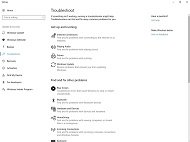 Windows 10 Creators Updateのトラブルシューティング《クリックで拡大》
Windows Defenderセキュリティセンターに全ての保護機能とセキュリティ機能をまとめたのと同様に、ユーザーがあらゆる問題の修正または診断に使用できる単一のメニューを作成することで、問題のトラブルシューティングが大幅に簡略化されている。
Windowsの設定にある新しい「トラブルシューティング」のセクションでは、インターネット接続やBluetoothの問題から、プリンタの不調やオーディオの問題に至るまで、さまざまなものに対応している。なお、新しい「トラブルシューティング」のセクションには、「Windowsの設定」「更新とセキュリティ」「トラブルシューティング」を順にクリックしてアクセスできる。
ゲームモード
Microsoftは、「Xbox」アプリを初めて導入したときから、Xboxユーザーと「Windows」ユーザーの融合に取り組んでいる。だが、Windows+Gのショートカットで有効になる新しい「ゲームモード」は、バックグラウンドプロセスよりもゲームを優先させることで、この実現に一歩近づいている。これはフレームレートの安定によりゲームをプレイ中のパフォーマンスが向上するだけではない。ゲームモードを使用すると、バックグラウンドで実行中のアプリがポップアップを表示して、ゲームのプレイを台無しにしたり、ゲームの操作に影響しないようにしたりできる。
夜間モード
 Windows 10 Creators Updateの夜間モード設定《クリックで拡大》
周知の通り、電子機器のディスプレイが発するブルーライトにより、私たちの脳は、夜間であっても昼間だと勘違いすることが証明されている。就寝前に電子機器のディスプレイを見ると、快眠を妨げる恐れがある。Windows 10 Creators Updateでは、「夜間モード」を導入して、この問題に対処している。なお夜間モードには「Windowsの設定」「夜間モード設定」を順にクリックしてアクセスできる。この機能では、画面の色温度を高くすることで、ディスプレイが寒色から暖色の色味に変更される。
夜間モードは、日没から朝まで自動で有効になるようにするか、手動で時間を設定することができる。ただし、日没後に写真を編集したり、動画配信サービスの「Netflix」で映画やドラマを見て夜更かしを楽しんだりしたい場合は、夜間モードの設定をオフにすることをお勧めする。
Windows 10 Creators Update:プライバシーに関する懸念
 Windows 10 Creators Updateのプライバシー設定《クリックで拡大》
Windows 10を使用している多くの一般ユーザーと企業にとって、プライバシーは既に大きな懸案事項となっていた。というのも、Windows 10を使用して、Microsoftが各ユーザーについて膨大な量のデータを収集しようとしていることが判明したからだ。Windows 10 Creators Updateでは、この懸念事項への対処がほとんどなされていない。
Microsoftは、ようやくWindows 10が収集するデータにどのようなものが含まれているかを詳しく書いたドキュメントを公開している。だが、このデータには、デバイスのIDやMicrosoftのファイル共有サービス「OneDrive」のユーザーIDに関連付けられているものが依然として含まれている。また、デバイスがブロードバンドネットワーク接続を使用している場合、収集されるデータはIMEI(端末識別番号)にも関連付けられる。例えば、ペアリングしたスマートフォンやSIMカードを搭載したブロードバンドモデムが、これに該当する。つまり、Microsoftが収集する全てのデータは個人を特定できる可能性がある。OneDriveやネットワークサービスプロバイダーのデータと併せて、このデータが第三者の手に渡ると、個人を特定することが可能になる。
Microsoftがあなた個人とあなたの活動について収集する情報の量を制限したい場合、Windows 10 Creators Updateでは、データ収集のレベルを選ぶことができる。用意されているのは「完全」と「基本」の2種類だ。残念ながら、Windows 10 Creators Updateインストール後の初回起動時には、デフォルトの設定で「完全」が選択された状態になる。全てのデータ収集をオプトアウトする選択肢は用意されていない。だが、データの収集を完全に無効にする選択肢を多くのユーザーが望んでいるのは間違いないだろう。
Copyright © ITmedia, Inc. All Rights Reserved.


この記事の著者

関連記事
新着ホワイトペーパー PR
-
製品資料
[株式会社キーエンス] なぜRPA導入は頓挫する? シナリオ作成の壁を乗り越える解決策とは -
製品資料
[株式会社セールスフォース・ジャパン] 「CRMは設計と無関係」は本当か? PLMとの融合で実現する高速開発 -
事例
[日本ヒューレット・パッカード合同会社] AIエージェントの時代にどう備える? 「新たな働き手」を支える3要素とは -
製品資料
[日本ヒューレット・パッカード合同会社] “横並びの自動化”から脱却、AI活用で生産性と競争力を高める秘訣 -
製品資料
[サイボウズ株式会社] AIが「わざわざ使うツール」になっていない? 業務で自然に使う導線にする秘訣
こんなメディアも見られています
TechTargetジャパンに関連する情報をお探しであれば、こちらのメディアもお役に立てるかもしれません。




ベンダーコンテンツ PR
From Informa TechTarget
SpecialPR
アクセスランキング
-
1
なぜ「全社配布Copilot」は使われないのか? 失敗に学ぶAI定着
-
2
法務と開発者で「言葉が通じない」問題 トヨタやソニーが語るOSS管理の真実
-
3
ChatGPTは“検索しまくり”でGeminiは“淡泊”? データが明かすAIの裏側
-
4
なぜ「Gemini 4 Argon」は出遅れたのか? Googleが狙う“逆転のシナリオ”
-
5
「中堅・中小企業のネットワーク・セキュリティ運用実態」に関するアンケート
-
6
損保ジャパンはなぜ「COBOL」を捨てなかったのか? 脱メインフレームの真相
-
7
「Wi-Fi 7」経由でWindowsが乗っ取られる? 最高権限奪取の恐怖
-
8
情報漏えいはなぜ繰り返されるのか 今すぐ見直すべき「境界」
-
9
情シスの約8割が転職や退職を意識 調査で分かった“辞めたくなる最大の理由”
-
10
【漫画付き】ひとり情シス協会が明かす、RAG導入でしくじる企業「2つの共通点」
ホワイトペーパーランキング PR
-
1
不審メールの経路や見せ方に変化? 2026年夏の3事例から見えた動向と対処方法
-
2
家庭用Wi-Fiルーターの業務利用は危険? 避けるべき理由と具体的な対策
-
3
Microsoft 365を安全に運用 うっかりミスやサイバー攻撃に備えるデータ保護術
-
4
財務部門がAIを最大限に活用する方法 無駄のない戦略的リーダーシップへの道
-
5
LLMが兵器化? 元FBI高官が鳴らす警鐘とセキュリティツール統合のポイント
-
6
「オンプレミス回帰」せざるを得ない“合理的な理由”
-
7
なぜRPA導入は頓挫する? シナリオ作成の壁を乗り越える解決策とは
-
8
生成AIを開発に導入しても効果が見えない? 実証実験で分かった成果と課題
-
9
経産省DX指針から読み解く、受発注業務デジタル化ロードマップ
-
10
HDDを使わない「SSDオンリー」が無謀なのはなぜ?
TechTargetジャパン SNS
 @techtarget_itmをフォロー
インフォメーション
注目情報をチェック
TechTargetジャパンをフォロー