




















プライバシー問題の暴露と根絶
Windows 10の問題トップ5 Wi-Fi接続障害、しつこい広告表示への対処法は?
Windows 10にはいまだ解決されていない幾つかの不具合が存在する。Wi-Fi接続はすぐに切断することがあり、OSの至るところで広告が表示され、Microsoftはあらゆる場所でユーザーデータを抽出している。
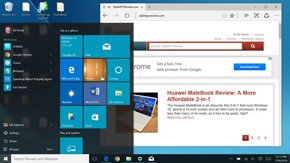 Windows 10のラップトップモード《クリックで拡大》
ITの専門家とユーザーは「Windows 10」のパフォーマンスに関する問題について一様に話し合っている。だが、ここで取り上げるトップ5の問題は、回避可能な最悪の事態として抜きん出ている。
Windows 10 Wi-Fi接続に関する問題の解決方法
Windows 10のWi-Fi接続に関する問題は、企業の生産性の妨げとなっている。接続障害には主に2つ原因があり、それらに対して数多くの解決方法がある。
Windows 7/8からWindows 10へアップグレードをしたユーザーの多くがWi-Fi接続の問題に直面している。この場合の犯人は旧バージョンで使用されてきた仮想プライベートネットワーク(VPN)クライアントだ。VPNクライアントはWi-Fi接続をオフセットする特定のレジストリキーを持っている。ただしこのレジストリへアクセスし、手を加えることはリスクを伴う。一回の操作ミスで、コンピュータは機能停止に陥ってしまう。レジストリを編集するというリスクを排除し、Wi-Fi接続の問題を解決できるよう、MicrosoftはWindows Update トラブルシューティング ツールと呼ばれる自動トラブルシューティングユーティリティーをリリースしている。
デバイスドライバはWindows 10のWi-Fi接続に関する問題を引き起こしている、もう1つの犯人だ。デバイスドライバが旧OSから使用されてきたものであれば、Wi-Fiアダプターを誤認する場合や、Windows 10とは互換性がない場合もある。癖のあるドライバを取り扱う最善の策は、まずはそのドライバの状態を確認することだ。ネットワーク名がハードウェアと一致していない場合は、いったんそのドライバをアンインストールし、ドライバを再設定する。
それでも問題が解決しない場合は、ネットワークのトラブルシューティングツールを実行する。管理者はそのツールを利用してネットワークのあらゆる問題点を探し、特定することができる。もし特定のプログラム、バグまたはハードウェアが原因でWi-Fi接続ができない場合は、ネットワークのトラブルシューティングツールを実行することにより、その問題を見つけることができるはずである。
併せて読みたいお薦めの記事
「Windows 10」のセキュリティリスク
Windows 10にまつわるトラブル
Windows 10 しつこい広告表示への対処方法
ポップアップ広告は、まるで私たちがたたき続けても、実のところ全く捕まえられないハエのようだ。Windows 10の広告はロック画面上に表示されるだけではなく、この新OSに対するユーザーのインプットやレビューを依頼してくる。OSを購入したほとんどのWindows 10のユーザーは、ロック画面上に次から次へと出てくる広告を消すのにうんざりしている。
また、Windows 10の広告は、スタートメニューやアクションセンター上にも表示される。ほとんどの場合、ユーザーに対して、特定のWindowsアプリやサービスの購入を勧める広告だ。またある時には、OfficeやSkypeを勧めてくる。ユーザーが既にこれらのアプリをOS上にインストールしているにもかかわらずだ。
幸い、Windows 10の広告表示は簡単に減らすことができる。Microsoftが広告表示をしているロック画面、スタートメニューやアクションセンターの全てのセクションで、同社はこのポップアップ広告の表示を無効にできるオプションも提供している。この無効化ボタンの外観は、各セクションで少し異なることがあるが、機能はどれも同じである。それどころかユーザーは、対象とする全ての広告を非表示にするために、特定の広告識別子を無効にすることができる。
Windows 10 プライバシー問題の暴露と根絶
この新OSが登場して以来、IT業界では、Windows 10のプライバシー問題がホットな話題となっている。OSのインストール時にユーザーに対して、5種類のプライバシー設定を提供しているが、Microsoftが ユーザーから実際に、何のデータを収集しているのかの全体像に関して、透明性がないと言う人々もいる。このプライバシーに関する懸念を払拭するために、Microsoftは度重なる修正とアドオンツールをリリースしている。
Windows 10はセキュリティ設定からクラッシュ時の情報にわたるデータを収集しているが、最大の懸念はWindows 10のアプリケーションを経由して収集されるデータにある。Microsoftは、どのエンドユーザーがアプリをどのくらいの頻度で使用しているかだけでなく、エンドユーザーが実際に、どのようにアプリを使用しているかに関するデータも収集している。MicrosoftによるとOSのパーソナライゼーションや、バグの特定や不正侵入を直ちに検知するためにアプリから得られるデータを収集しているという。
Windows 10上の全てのインスタンスに固有の広告識別子が与えられるため、Microsoftがデータを収集しているのは、テレメトリーやパーソナライゼーションというよりは、広告目的であると信じている人は多い。
ユーザーが警戒するのは大抵、具体的にターゲットを絞った商品広告が表示されるときだ。これに対して、多くのユーザーは、プライバシーが侵害され、Microsoftが個人情報を利用して利益を得ていると考えている。
この個人情報の流出を止めるために、IT管理者またはユーザーはこの固有の広告識別子を無効に設定することができる。また、Windows 10がユーザーのタイピングのパターンのデータをMicrosoftへ送信するのを止めたり、Webサイトがユーザーの言語設定にアクセスするのをOSが許可しないようにしたりすることができる。その他でデータ共有をオフにできる場所は、「位置情報」タブ、「音声認識、手描き入力、入力の設定」タブ、「他のデバイス」タブと「Wi-Fiセンサー」タブ内だ。
Windows 10の起動時の問題には我慢が必要
Windows 10の起動時の問題は、IT管理者が直面する最もありふれた問題の1つだ。例え「電源オプション」内の高速スタートアップを有効にしても、依然としてこの問題は発生する。
管理者がこの起動時の遅さを改善する効果的な1つの方法は、SSDをインストールしてブートドライブとして利用することだ。SSDをインストールする最適な方法はまず、全てのデータの完全バックアップを行い、SSDのクリーンインストールを実行することだ。このようにすれば、IT管理者は元のブートドライブをデータドライブとして使用できる。ドライブを分割することで、個々のドライブが直接的なタスクに、より専念できるスペースが増え、その結果起動時間が速くなる。
Windows 10起動時の問題を避けるための、その他の裏技としては、グループポリシー設定を縮小する、IOPSを2000より上に維持する、ネットワークのサイズを平均時よりもむしろピーク時に合わせて設定することが挙げられる。IT管理者がグループポリシー設定を増やせば増やすほどWindows 10が立ち上がるのに、さらに時間がかかる。IOPSが2000未満になると、起動とログインにかかる時間が10倍になる。ネットワークのサイズをピーク時に合わせて設定することにより、ネットワークの使用量が激増しても対処できる準備ができる。
Windows10 自動更新のコントロール
Windows10の自動更新が悪いタイミングで始まると、従業員の生産性に著しく支障を来すことがある。更新のタイミングをコントロールするために、IT管理者は4種類のWindows10アップデートブランチから1つを選択する必要がある。
Windows Insider Preview Branchは更新プログラムの一般への正式リリース前にIT管理者に配布される。Windows Insider Preview Branchのアップデートは基本的には、MicrosoftやIT管理者が事前検証をするための早期テストプログラムなので、たいていの場合は多くのバグが残っている。Current Branchは安全性が保証された更新プログラムが事前警告無しで自動的に配信されるので、一般消費者向けには最適な選択である。
ほとんどの組織ではCurrent Branch for Businessを選択している。このブランチではIT管理者に最新のビルドをテストする期間として4カ月、その後、適用期間として8カ月の猶予が設けられている。このブランチの明らかな問題点は、IT管理者に最新のビルドを適用するか、またはサポートを失うか、その判断に8カ月間しか与えられないことである。従って、IT管理者はアプリケーションの1つが新しいアップデートとの互換性がないとしても、受け入れるか、またはMicrosoftからのサポートを失うか、どちらかなのだ。
最もとらえどころのないブランチは、Long Term Servicing Branchだ。このブランチは、ATM端末を展開している銀行など、アップデートによるダウンタイムが許されない業界用に特化して開発されている。IT管理者にはシステムアップデートが9カ月から18カ月ごとに配布され、10年間の適用期間が与えられている。Microsoftとボリュームライセンス契約を結び、Windows 10 Enterpriseを導入している企業のみがこのブランチオプションを選択できる。またIT管理者はミッションクリティカル環境を選択することにより、更新プログラムの配信を完全に停止し、セキュリティ更新プログラムのみ配信するようにすることもできる。
Copyright © ITmedia, Inc. All Rights Reserved.


この記事の著者

関連記事
新着ホワイトペーパー PR
-
製品資料
[株式会社MatrixFlow] 「物流リソース最適化」ガイド:人員・配車・傭車を出庫依頼の確定前に決めきる -
製品資料
[株式会社キーエンス] なぜRPA導入は頓挫する? シナリオ作成の壁を乗り越える解決策とは -
製品資料
[株式会社セールスフォース・ジャパン] 「CRMは設計と無関係」は本当か? PLMとの融合で実現する高速開発 -
事例
[日本ヒューレット・パッカード合同会社] AIエージェントの時代にどう備える? 「新たな働き手」を支える3要素とは -
製品資料
[日本ヒューレット・パッカード合同会社] “横並びの自動化”から脱却、AI活用で生産性と競争力を高める秘訣
こんなメディアも見られています
TechTargetジャパンに関連する情報をお探しであれば、こちらのメディアもお役に立てるかもしれません。




ベンダーコンテンツ PR
From Informa TechTarget
SpecialPR
アクセスランキング
-
1
法務と開発者で「言葉が通じない」問題 トヨタやソニーが語るOSS管理の真実
-
2
なぜ「全社配布Copilot」は使われないのか? 失敗に学ぶAI定着
-
3
なぜ「Gemini 4 Argon」は出遅れたのか? Googleが狙う“逆転のシナリオ”
-
4
ChatGPTは“検索しまくり”でGeminiは“淡泊”? データが明かすAIの裏側
-
5
損保ジャパンはなぜ「COBOL」を捨てなかったのか? 脱メインフレームの真相
-
6
情シスの約8割が転職や退職を意識 調査で分かった“辞めたくなる最大の理由”
-
7
「結局使わなくなる」Microsoft 365 Copilotを半年で定着 キリンの3施策
-
8
「Wi-Fi 7」経由でWindowsが乗っ取られる? 最高権限奪取の恐怖
-
9
「中堅・中小企業のネットワーク・セキュリティ運用実態」に関するアンケート
-
10
情報漏えいはなぜ繰り返されるのか 今すぐ見直すべき「境界」
ホワイトペーパーランキング PR
-
1
不審メールの経路や見せ方に変化? 2026年夏の3事例から見えた動向と対処方法
-
2
家庭用Wi-Fiルーターの業務利用は危険? 避けるべき理由と具体的な対策
-
3
Microsoft 365を安全に運用 うっかりミスやサイバー攻撃に備えるデータ保護術
-
4
財務部門がAIを最大限に活用する方法 無駄のない戦略的リーダーシップへの道
-
5
LLMが兵器化? 元FBI高官が鳴らす警鐘とセキュリティツール統合のポイント
-
6
「オンプレミス回帰」せざるを得ない“合理的な理由”
-
7
なぜRPA導入は頓挫する? シナリオ作成の壁を乗り越える解決策とは
-
8
生成AIを開発に導入しても効果が見えない? 実証実験で分かった成果と課題
-
9
経産省DX指針から読み解く、受発注業務デジタル化ロードマップ
-
10
HDDを使わない「SSDオンリー」が無謀なのはなぜ?
TechTargetジャパン SNS
 @techtarget_itmをフォロー
インフォメーション
注目情報をチェック
TechTargetジャパンをフォロー