




















他のラインアップと一線を画す仕上がり
徹底レビュー: ThinkPad P51、Xeon搭載モバイルワークステーションの“感動性能”(2/3 ページ)
ディスプレイとスピーカー
ThinkPad P51では3つのディスプレイを選択できる。標準ディスプレイでも品質は高く、解像度1920×1080で視野角が広い。さらに170ドルを上乗せすると、同じディスプレイをタッチ対応にアップグレードできる。このディスプレイのアップグレード費用は実際には100ドルだ。だが、標準ディスプレイから変更すると、70ドルのPantoneカラーセンサーもパームレストに追加で搭載されることになる。こうしたセンサーを提供している競合製品はない。このカラーセンサーにより、ThinkPad P51のディスプレイを調整して正確な色を表現できるようになり、別途デバイスを持ち歩く必要がなくなる。気は利いているが、プロの多くは各自でキャリブレーションデバイスを所有しているだろう。
レビューに使用したThinkPad P51には4K(3820×2160)ディスプレイが搭載されており、これが最高級オプションになる。標準の1080p非タッチディスプレイから270ドルでアップグレードできる。画質は非常に明るく鮮やかだ。ThinkPad P51のパフォーマンスが高いため、4Kコンテンツも簡単に編集できる。4Kディスプレイはタッチ機能をサポートしていない点に注意が必要だ。
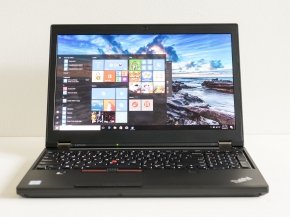
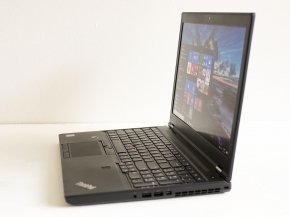
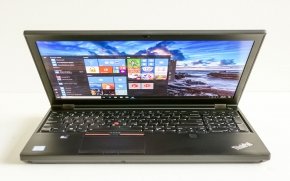
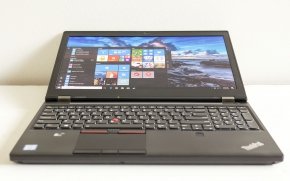
この4KディスプレイにはIPSパネルが採用されている。これはThinkPad P51で提供される他のディスプレイも全て同じだ。本稿掲載の写真では、さまざまな角度で動作中のディスプレイを確認できる。上下や横から見たときの画面の乱れが最小限に抑えられているのがこれらの写真から分かる。
ThinkPad P51のスピーカーは、キーボードのすぐ上の細長い部分に収容されている。スピーカーは上を向いているため、十分クリアな音が鳴る。だが、動画をストリーミング再生して2人以上でそのせりふを聞くには音量が足りない。低音も弱いが、ノートPCではよくあることだ。いざというときにはこのスピーカーが間違いなく役に立つだろう。
キーボードとタッチパッド
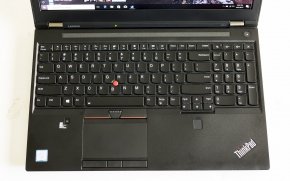
ワークステーションクラスのPCには予想されることだが、ThinkPad P51にはフルサイズのキーボードと独立したテンキーパッドが装備されている。各キーは、最上段のキー列と矢印キー群を除いてほとんどがフルサイズだ。フルサイズのテンキーパッドが用意されている点は特に素晴らしい。このような15.6型ノートPCでは、テンキーパッドは小さくまとめられることが多い。
キーを押したときの感触は非常に心地よく、クリック音も静かだ。レビューに使用したThinkPad P51にはオプションのバックライトも付いていた。バックライトの明るさは2段階ある。ファンクション(Fn)キーを押しながらスペースキーを押すことでバックライトの明るさを切り替えたり、完全にオフにしたりすることもできる。このキーボードで他に特に気に入ったのは、テンキーパッドの上に音量/ミュートの専用コントロールが配置されている点だ。これらのコントロールはキーボードショートカットを使うよりも便利だ。
キーボードの右側に指紋センサーが用意されている点にも注目だ。
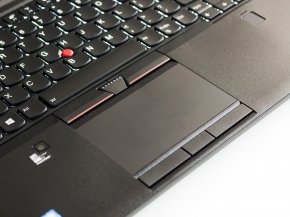
最近テストしたほとんどのThinkPadとは異なり、ThinkPad P51には左右と中央の専用クリックボタンを備えた従来型タッチパッドが搭載されている。これらのボタンは押し心地が良く、静かだ。タッチパッドの光沢のない滑らかな表面は本稿のテストでは実に適切に機能した。
マウスボタンがタッチパッドの上に3つ配置されている。これらのボタンはキーボード中央に配置された消しゴムの先端のようなポインティングスティック用だ。これは別名「UltraNav」ソリューションとしても知られている。この機能がThinkPadを特徴付けているのは初代から変わらない。これは直感的に使用でき、ボタンを押したときの感触もよい。また、ポインティングスティックは交換可能で、さまざまな種類がアクセサリーとして用意されている。
構成
レビューに使用したThinkPad P51にはオプションが目いっぱい詰め込まれている。だが、もう少し安価でも非常に馬力のあるスペックのThinkPad P51を入手できる。本稿執筆時点の最低価格は1279ドルだ。この基本モデルには、強力なIntelの「Core i7-7700HQ」クアッドコアプロセッサ、1080pのIPSディスプレイ、NVIDIA製のプロフェッショナル向けグラフィックスカード「Quadro M1200」が装備されている。ただし、RAMは8GB、HDDは1TBしか内蔵されていない。最高のパフォーマンスを実現するには、レビューに使用したThinkPad P51と同様、16GBのRAMとSSDを選択するのがお薦めだ。
レビューに使用したThinkPad P51は基本モデルよりも価格が2倍近く高い。その理由は幾つかの重要なコンポーネントを見れば納得できる。まず、前述のように4Kディスプレイが採用されている。これには、カラーキャリブレーションセンサーが付属する。また、GPUもNVIDIAの「Quadro M2200」にアップグレードしている。さらに、Microsoftの「Windows 10 Home」を「Windows 10 Pro」に変更し、16GBのRAMと大容量の512GBのSSDも搭載している。Intel製「Xeon E3-1535M v6」プロセッサも、ノートPCで利用できるものとしては屈指の速さを誇るクアッドコアプロセッサだ。基本的には3.1GHzで動作し、最大4.2GHzまで高速化できる。これに対し、標準のCore i7-7700HQは基本的には2.8GHzで動作し、ターボブースト時に最大3.8GHzで動作する。Core i7とXeonはほぼ同じテクノロジーを基礎にしている。最も重要な差は、XeonでECC(誤り訂正符号)メモリがサポートされていることだ。ThinkPad P51には最大64GBのECCメモリを搭載できる。ECCメモリは、金融計算や科学計算のように、全ての数字が重要な用途で主に使用される。基本的に目的の作業にECCメモリが不要なら、Xeonプロセッサへのアップグレードのために上乗せ価格を支払う価値はないだろう。
グラフィックスについては、NVIDIA製のプロフェッショナル向けグラフィックスカードQuadro M1200またはM2200どちらかを選ぶことになる。Quadroは、一般消費者向けの「GeForce」チップをベースにしている。だが、特別なドライバを使用しており、10ビットカラーなどがサポートされる。レビューに使用したThinkPad P51に搭載されているQuadro M2200は、このノートPCで利用できるGPUでは最も高性能だ。ゲームプレイ時のパフォーマンスはミッドレンジのGeForceグラフィックスカードに匹敵する。本稿執筆時点のAAAゲーム(大ヒットゲーム)はプレイできるものの、大抵の場合、上位の詳細設定ではプレイできないだろう。QuadroはAutodeskの「AutoCAD」や「3ds Max」といったアプリケーションには最適化されているが、ゲーム向けには最適化されていない。
ワイヤレス接続は、Intelの「Dual Band Wireless AC 8265」ワイヤレスカードにより実現する。このワイヤレスカードは最新の802.11ac帯域をサポートする。個人向けワイヤレスのBluetooth 4.2にも標準で対応する。また、アップグレードとしてワイヤレスモバイルブロードバンドも提供される。
本稿では基本モデルのThinkPad P51を使って模擬構成を実施した。1080pのiPSディスプレイ、Core i7-7700HQ、16GBのメモリ、512GBのSSD、バックライトキーボードを搭載したところ、1703ドルになった。Lenovoの価格は変動することで有名だ。そのため、セールを期待するのが良いかもしれない。いずれにせよ、これだけのパフォーマンスを備えたワークステーションとしては妥当な価格だと感じる。ほぼ同じようなスペックのHPの「ZBook 15 G4」の場合は1990ドル、Dellの「Precision 7520」の場合はもう少し高く2090ドルで販売されている。
レビューに使用したThinkPad P51のスペックは次の通りだ。
- 15.6インチ4Kディスプレイ(解像度3840×2160、IPSパネル、アンチグレア面)、組み込みPantoneカラーセンサーが付属
- Windows 10 Pro 64ビット
- Intel Xeon E3-1535M v6クアッドコアプロセッサ(3.1GHz、ターボブースト時に最大4.2GHz、8MBキャッシュ、45Wh TDP)
- NVIDIA Quadro M2200(4GB GDDR5専用メモリ)
- Intelの「Intel HD Graphics P630」内蔵グラフィックス
- 16GB DDR4-2400デュアルチャネルRAM(8GB×2を搭載。16GB×4の64GBまでサポート)
- 512GB M.2 PCI Express SSD(SAMSUNG MZVLW512HMJP-000L7)
- Intel Dual Band Wireless AC 8265(Bluetooth 4.2)
- バックライトキーボード
- 内蔵指紋認証センサー
- 6セル90Whリチウムポリマーバッテリー
- 1年間保証
- 寸法:約377.4×252.3×25.4ミリ(幅×奥行き×高さ)
- 重量:約2.54キロ
- 最低価格:1279ドル・本稿使用モデルの価格:2471ドル
Copyright © ITmedia, Inc. All Rights Reserved.


この記事の著者

関連記事
新着ホワイトペーパー PR
-
製品資料
[株式会社キーエンス] なぜRPA導入は頓挫する? シナリオ作成の壁を乗り越える解決策とは -
製品資料
[株式会社セールスフォース・ジャパン] 「CRMは設計と無関係」は本当か? PLMとの融合で実現する高速開発 -
事例
[日本ヒューレット・パッカード合同会社] AIエージェントの時代にどう備える? 「新たな働き手」を支える3要素とは -
製品資料
[日本ヒューレット・パッカード合同会社] “横並びの自動化”から脱却、AI活用で生産性と競争力を高める秘訣 -
製品資料
[サイボウズ株式会社] AIが「わざわざ使うツール」になっていない? 業務で自然に使う導線にする秘訣
こんなメディアも見られています
TechTargetジャパンに関連する情報をお探しであれば、こちらのメディアもお役に立てるかもしれません。




ベンダーコンテンツ PR
From Informa TechTarget
SpecialPR
アクセスランキング
-
1
なぜ「全社配布Copilot」は使われないのか? 失敗に学ぶAI定着
-
2
法務と開発者で「言葉が通じない」問題 トヨタやソニーが語るOSS管理の真実
-
3
ChatGPTは“検索しまくり”でGeminiは“淡泊”? データが明かすAIの裏側
-
4
なぜ「Gemini 4 Argon」は出遅れたのか? Googleが狙う“逆転のシナリオ”
-
5
「中堅・中小企業のネットワーク・セキュリティ運用実態」に関するアンケート
-
6
損保ジャパンはなぜ「COBOL」を捨てなかったのか? 脱メインフレームの真相
-
7
「Wi-Fi 7」経由でWindowsが乗っ取られる? 最高権限奪取の恐怖
-
8
情報漏えいはなぜ繰り返されるのか 今すぐ見直すべき「境界」
-
9
情シスの約8割が転職や退職を意識 調査で分かった“辞めたくなる最大の理由”
-
10
【漫画付き】ひとり情シス協会が明かす、RAG導入でしくじる企業「2つの共通点」
ホワイトペーパーランキング PR
-
1
不審メールの経路や見せ方に変化? 2026年夏の3事例から見えた動向と対処方法
-
2
家庭用Wi-Fiルーターの業務利用は危険? 避けるべき理由と具体的な対策
-
3
Microsoft 365を安全に運用 うっかりミスやサイバー攻撃に備えるデータ保護術
-
4
財務部門がAIを最大限に活用する方法 無駄のない戦略的リーダーシップへの道
-
5
LLMが兵器化? 元FBI高官が鳴らす警鐘とセキュリティツール統合のポイント
-
6
「オンプレミス回帰」せざるを得ない“合理的な理由”
-
7
なぜRPA導入は頓挫する? シナリオ作成の壁を乗り越える解決策とは
-
8
生成AIを開発に導入しても効果が見えない? 実証実験で分かった成果と課題
-
9
経産省DX指針から読み解く、受発注業務デジタル化ロードマップ
-
10
HDDを使わない「SSDオンリー」が無謀なのはなぜ?
TechTargetジャパン SNS
 @techtarget_itmをフォロー
インフォメーション
注目情報をチェック
TechTargetジャパンをフォロー