




















初めてのOffice 365
どこまでできる? 何がお得? そもそも「Office 365」とは何か
あるときは月額料金制のMicrosoft Office、あるときはクラウドメールサーバ、またあるときはグループウェア……。さまざまな顔を持つOffice 365。まずは機能の概要をおさらいします。
「Office 365」とは何であり、どんなことに使えるのか。素朴な疑問ではありますが、初心者には一番気になるところです。そして、ITにある程度詳しい人であっても、この疑問に明快な答えを出せない人は案外多いのではないでしょうか。
本企画では自社でOffice 365の導入を検討しているIT担当者に向けて、このクラウドをベースとしたユニークな製品の特徴と、導入をうまく進めるためのポイントを解説していきたいと思います。
仕事に必要なあらゆる機能をクラウドに
Office 365を「クラウドサービスとして提供される『Microsoft Office』」と定義するのは必ずしも間違いとは言い切れませんが、それだけではやや説明不足の感が否めません。
「Microsoft Word」や「Microsoft Excel」「Microsoft PowerPoint」といったOffice製品が使用できるのはもちろんですが、それに加えてメールサーバ/グループウェアの「Exchange Online」や、コラボレーションプラットフォームの「SharePoint Online」、コミュニケーションツールの「Skype for Business」(旧Microsoft Lync Online)、社内SNSの「Yammer」など、生産性向上に有用なアプリケーションをまとめて提供するものだからです。
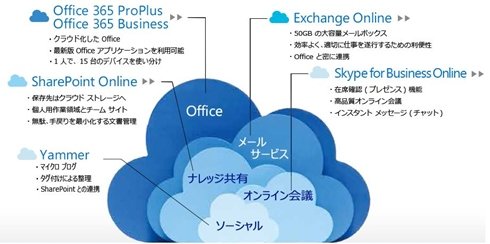 Office 365の全体像のイメージ(出典:日本マイクロソフト)《クリックで拡大》
Office 365を使うメリット
上に名前を挙げたアプリケーションはもちろん、同等な機能を持つ製品を個別に購入し、オンプレミスで利用することもできます。では、それらをクラウドサービスとして利用することのメリットはどこにあるのでしょう。大きく分けて2つのメリットがあります。
メリット1. コストパフォーマンス
企業で使われるクライアント端末全てにそれぞれの製品を使うとなると、導入コストは小さくありません。ライセンス費用の負担はもちろんですが、メールやグループウェア、音声コミュニケーションなどをオンプレミスで運用しようとすれば、それぞれサーバを立てる必要が出てきます。こうなると、投資規模も莫大なものとなり、さらには保守運用のコストも考えなくてはなりません。予算が潤沢な大企業であればまだしも、中堅・中小企業にはいささかハードルが高いと言わざるを得ないでしょう。
Office 365であれば、月額もしくは年額の従量課金制で利用できるので、一時期にのし掛かってくる多額の導入コストを平準化することができる上、運用コストも大きく軽減できます。
| <2 | Business | Enterprise | |||||
|---|---|---|---|---|---|---|---|
| 規模 | 中小規模(1~300人)向け | あらゆる規模向け | |||||
| プラン名 | Business Essentials | Business Premium | E1 | E3 | E4 | K1 | |
| 年間契約 | 月額課金 | 540 円 | 1360 円 | 870 円 | 2180 円 | 2390 円 | 440 円 |
| 年間一括前払い | 6480 円 | 1万6320 円 | 1万440 円 | 2万6160 円 | 2万8680 円 | 5280 円 | |
| 月極契約 | 月額課金 | 650 円 | 1,630 円 | - | |||
| 最大ユーザー数 | 300 名 | 無制限 | |||||
プラン別料金表。価格はユーザー1人当たり(税別)
もちろん、従量課金制ということは、Office 365を使い続ける限り延々と支払いが生じるということです。「長期的には製品を購入するのと変わらないか、むしろ割高になることだってあるのではないか」と思うかもしれません。
確かにそれはその通りなのですが、購入した製品であれば未来永劫使い続けられるのかといえば、必ずしもそうではありません。アプリケーションはOSの進化に伴ってアップデートを続けなければならないという宿命を背負っています。また、時代の要請で要件は変化していきます。セキュリティ対応や新しい機能を使えるようにするため、いずれはバージョンアップしなければならないのです。バージョンが古くなったアプリケーションはいずれメーカーもサポートしなくなります。そうなれば結局また新しい製品の購入を検討しなければならなくなります。
その点、Office 365であれば、契約が続いている間は常に最新版のアプリケーションを利用することができます。
メリット2. いつでもどこでもどのデバイスでも
クラウドサービスであるOffice 365を使うもう1つのメリットが、デバイスを選ばない使い勝手の良さです。
Office 365の1要素であるオフィススイート「Office 365 ProPlus」のライセンスは、デバイスでなくユーザー単位に付与され、1人当たり5台までのクライアント端末にインストールが可能です。さらに、今では当たり前のように使用されるスマートフォンやタブレットでもそれぞれ5台を上限として使用可能です。よって1ユーザー当たり最大15デバイスで使用できます。今やビジネスパーソンが使うのは会社に据え置かれたクライアントPCだけではありません。外出先や自宅で、それぞれ別のマシンを使うのはごく普通のことです。マシンが変わっても同じアプリケーションが入っていればシームレスに仕事が続けられます。
低価格の機種ではOfficeがプリインストールされていないことも多くなってきました。Office 365 ProPlusであれば、商談でプレゼン資料を開いたり自宅で文書の校正をしたりするために社員が自分でOfficeを購入する必要なく、私物端末を使って会社と同様の環境を手に入れることができるのです。
使用できるデバイスもクライアントPCだけではありません。Office 365はiOSやAndroidにもアプリケーションを提供していますので、いつでもどこでも使えるのです。
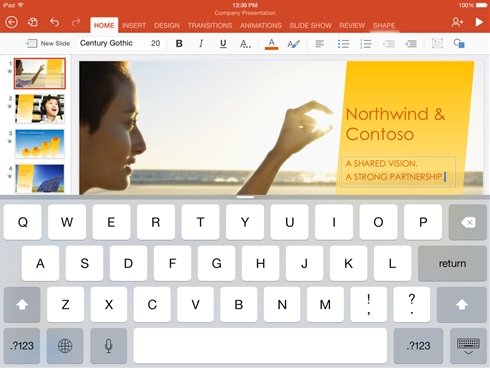 1ユーザー当たり最大15デバイスで使用可能。iOSやAndroidでもOfficeが使える(画像はOffice for iPad)《クリックで拡大》
キラーアプリは「メール」
冒頭において、Office 365は単にOfficeのクラウドサービス版ではないと述べました。実際、Office以外の機能が導入のきっかけになることは少なくないようです。とりわけ中堅・中小企業で多いのが、メールサーバのリプレースを機にOffice 365を導入するというパターンです。
業種や職種の違いにかかわらず、メールはビジネスを進める上でいまだに重要なインフラと位置付けられています。一方で、メールほどユーザーの使い勝手がなおざりにされているアプリケーションはないのではないでしょうか。大容量のファイルが送れない、メールボックスがすぐにいっぱいになって新しいメールが受信できなくなる、外出先からメールを確認するために、その都度VPNに接続しなくてはならない――。21世紀も15年が過ぎて今なお、このような悩みを抱えているユーザーは少なくありません。
企業のIT担当者も、そんなユーザーの悩みに気付いていないわけではないはずです。しかし、メールサーバのリプレースとなればコストも掛かるし、設定やそのサポートの手間も膨大になりがちです。そこで注目されているのがOffice 365で提供される「Exchange Online」なのです。
Exchange Onlineのメールボックスは標準で50Gバイト。ちょっとやそっとのことでメールボックスの容量が足りなくなることはありません。添付ファイルサイズは最大150Mバイトまで送付可能で、特別なアプリケーションがなくてもWeb経由でどんなデバイスからもアクセスできます。
IT担当者にとってもExchange Onlineのメリットは小さくありません。まず、物理的なサーバが不要になります。また、端末ごとに設定の必要がなく、管理者画面で登録をすれば、すぐに新しいユーザーを増やすことができるなど、インスタントな導入運用が実現できるのです。
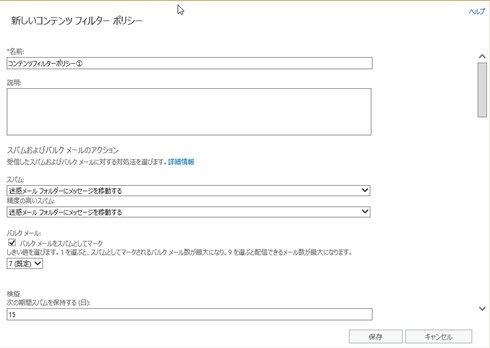 Exchange Onlineの管理画面。ユーザーの登録や削除、共通するポリシーの適用などが一元的に管理できる《クリックで拡大》
まだ見ぬ機能が「働き方」を変える
本当のところ、Office 365の利便性は使ってみて初めて実感できるものです。そして、使い続けていくうちに、ツールの機能にユーザーが最適化されることで結果として働き方そのものが変わってくることを実感できるようになってきます。
例えばSkype for Businessを使うことで、ネットワーク上のユーザーのプレゼンス情報がリアルタイムに見えるようになります。PowerPointが「スライドショー」のモードになっていればプレゼン中といったように、連絡を取りたい相手が現在何をしているのかまで把握できるので、電話の取り次ぎロスのような非効率なことがほとんどなくなります。また、メールを送るまでもないような用件はIM(インスタントメッセージング)で連絡するといったように、最適なツールを使い分けてストレスのないコミュニケーションを取れるようになります。また、電話をかけた相手が不在だった場合には、音声でメッセージを残すとそれをボイスメールとして相手の受信トレイに送ることもできます。
Office 365を導入した企業に、とてもよく使われる機能がオンライン会議です。これまで、いつでもすぐにメンバーが集まれる会社ならいざ知らず、多くの拠点に分かれていたり、メンバーに外出が多かったりする場合には、いつどこにいてもフェイストゥフェイスで会話ができるメリットは測り知れません。
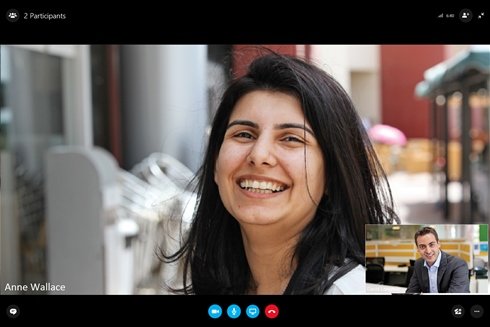 Skype for Businessがあればどこにいても顔を見ながらのコミュニケーションが可能《クリックで拡大》
以上、ここまでOffice 365の特徴について紹介してきました。次回は導入企業の課題や導入に必要な条件、最適なプランの選び方などについて見ていきましょう。
執筆者紹介
阿部直樹(あべ なおき)

エディフィストラーニング所属のマイクロソフト認定トレーナー。Active Directory、Network、Security、Hyper-V、Clusterなどを担当。マイクロソフト トレーナー アワード(2010年)およびMicrosoft MVP for Hyper-V(Apr 2010 - Mar 2015)を受賞。個人ブログ『MCTの憂鬱』でMicrosoft関連情報を発信中。
Copyright © ITmedia, Inc. All Rights Reserved.


この記事の著者

関連記事
新着ホワイトペーパー PR
-
製品資料
[NTTインテグレーション株式会社] 取引先のセキュリティをどう管理する? 「SCS評価制度」対応の勘所を解説 -
製品資料
[NTTインテグレーション株式会社] SCS評価制度「★4」取得のカギ 最大の壁を突破する方法とは? -
製品資料
[NTTインテグレーション株式会社] 2026年度末から運用開始 「SCS評価制度」に備えて製造業がやるべきことは? -
事例
[ネットワンパートナーズ株式会社, アイビーシー株式会社] ハイブリッド環境の一元管理と快適な無線LAN環境、三井ホームはどう実現した? -
市場調査・トレンド
[TD SYNNEX株式会社] 調査で学ぶセキュリティ運用の実態 人を増やさず品質を維持する方法とは?
こんなメディアも見られています
TechTargetジャパンに関連する情報をお探しであれば、こちらのメディアもお役に立てるかもしれません。




ベンダーコンテンツ PR
From Informa TechTarget
SpecialPR
アクセスランキング
-
1
【漫画付き】ひとり情シス協会が明かす、RAG導入でしくじる企業「2つの共通点」
-
2
損保ジャパンはなぜ「COBOL」を捨てなかったのか? 脱メインフレームの真相
-
3
なぜ「全社配布Copilot」は使われないのか? 失敗に学ぶAI定着
-
4
IBM iのブラックボックス化を打破 資産継承と進化を実現する「IBM Bob」の実力
-
5
1200万円のSaaS導入を回避 スギ薬局「運用費10万円」のAIエージェント構築術
-
6
LINEヤフーはなぜ「社内の管理者」すら信用しないインフラを作ったのか
-
7
脱VMwareの前提が崩れる BroadcomのVDDK公開停止で確認すべき点
-
8
脱VMwareか、継続か? 仮想化ソフト主要6製品の料金とライセンスを徹底比較
-
9
【基本情報技術者試験】データを複数ディスクに分散する「RAID」の仕組みと特徴
-
10
【基本情報技術者試験】そもそもOSは何をしている? 「ジョブ管理」の仕組みを解説
ホワイトペーパーランキング PR
-
1
DX/AI投資の壁を突破、現代の最高財務責任者が直面する課題と克服のヒント
-
2
バックアップは“取っているから大丈夫”なのか? ランサムウェア時代の備え方
-
3
システムの保守がモダン化を阻む? 「変えない判断」から脱却する方法とは
-
4
「オンプレミス回帰」せざるを得ない“合理的な理由”
-
5
5分で分かる Microsoft 365のデータ損失に備えるためのバックアップの仕組み
-
6
「NAS」「SAN」「DAS」は何が違う? いまさら聞けないストレージの基礎
-
7
ネットワーク遅延の原因、「パケットロス」の基礎知識と効果的な解決策
-
8
Microsoft 365を安全に運用 うっかりミスやサイバー攻撃に備えるデータ保護術
-
9
ソフトウェア開発の属人化と手戻りをどう防ぐ? 速さと品質を両立させる方法
-
10
ランサムウェア攻撃“究極の対策”はこれだ
TechTargetジャパン SNS
 @techtarget_itmをフォロー
インフォメーション
注目情報をチェック
TechTargetジャパンをフォロー