




















タスクマネージャの代わりに使えるプロセス管理ツールなど
IT管理者必携の便利なWindowsツール7選(前編)
システム管理の効率化にツールの活用は欠かせない。本稿では、Windowsで動作する便利かつ無償のツールを7本紹介する。前編では、そのうちの3本を取り上げる。
IT管理者のツールボックスの中には必ず無償ツールが入っている。最も信頼できる便利で強力なツールの中には無料で配布されているものもあり、度々発生する特定の問題に対応している。
本稿では、IT管理者必携の無償ツール(フリーウェア)またはオープンソースツール7本を紹介する。これらのツールは、USBメモリなどに保存しておくか、管理作業を行うコンピュータにインストールして(ただし、ほとんどはインストールせずに実行できる)、いつでも使えるようにしておきたい。
Process Explorer
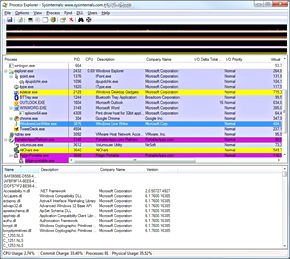
Process Explorerほど必要で、とことん使える無償のWindowsツールは、まずない。Process Explorerは、Windows界の長老マーク・ルシノビッチ氏が、Windowsに付属している標準のタスクマネージャに代わるツールとして開発したもので、システムで実行中のプロセスを列挙する。実行中のアプリケーションやサービスだけでなく、プロセスによって読み込まれているDLL、プロセスイメージの文字列なども確認できる。私も含め多くのIT管理者はこのツールをインストールしてタスクマネージャの代わりに常用しているが、インストールせずに使うこともできる。
提示される情報の量と見やすさから、Process Explorerに乗り換えるIT管理者は多い。Process Explorerは、CPU、メモリ、I/Oの使用率を線グラフかポップアップウィンドウを使って表示する。また、ウィンドウに表示するデータ列の情報は保存して再び読み込むことができるため、作業ごとに表示を変えたい場合に便利だ。表示に関しては、各プロセスの識別に使う色など、ほぼあらゆる要素をカスタマイズできる。使い込むほど便利な機能が見つかり、例えば、「ターゲット」アイコンを使用してウィンドウにドラッグ&ドロップすると、プロセスのプロパティを表示できるなど、便利な機能が満載だ。
Process Explorerはシステム情報ツールであるだけではなく、トラブルシューティングの際もかけがえのない盟友となる。ルシノビッチ氏は、Process Explorer(と同氏が開発した他のツール)を使用して、システムの問題とその原因を突き止める事例を幾つか、動画で紹介している。Windows Systeminternals TechCenterでは他にもさまざまなアプリケーションが公開されているが、Process Explorerは最初に使用すべきツールでもあり、常に手元に置いておきたいツールとして右に出るものはない。
BlueScreenView
ブルースクリーン(BSOD:Blue Screen of Death)は、全てのWindows管理者が最も敬遠する画面だ。システムに何か不具合があるということは分かるが、ブルースクリーンからは何が問題であるのかさえ特定できない。役に立つ情報がほとんど表示されないのだ。全ての情報を手で書き写し(私はいつもスクリーンショットを撮ってしまうが)、再起動して、問題が発生したときと同じ手順を繰り返さなければならない。
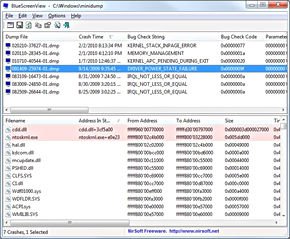
これまでブルースクリーン発生後の作業を軽減するためのツールが幾つか作られては消えていったが、最も直接的で有用だったのは、NirSoftのBlueScreenViewだ。BlueScreenViewを起動すると、現在システムにあるクラッシュダンプファイルが全て表示される。また、手動でダンプファイルを特定のフォルダから読み込んだり、一連のリモートコンピュータを名前で指定して、ダンプファイルを検索したりできる。
ダンプファイルを選択すると、ダンプファイルに記録されているファイルが、クラッシュ時に読み込まれていたドライバと併せて表示される(背景色が薄い赤色)。DUMPCHKをインストールしている場合は、直接BlueScreenViewから任意のダンプに対してDUMPCHKを実行し、下のウィンドウで実行結果を確認できる。また、BlueScreenViewによって解明できた情報はさまざまなテキストフォーマットにエクスポート可能で、オフラインでの解析やアーカイブに便利だ。
7-Zip
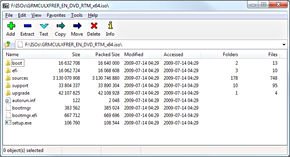
IT管理者やWindows管理者が給料に見合うだけの働きをするには、少なくとも1つアーカイブマネジャーが必要だが、私にとっては7-Zipがベストだ。7-Zipはオープンソースツールなので、ほぼどんな環境でも自由に使うことができる。32ビット版と64ビット版があり、7-Zipで開けないアーカイブはないと言ってもいい。
Mac版StuffItのアーカイブは例外の可能性があるが、7-Zipは、.cab圧縮ファイル、.isoイメージ、.vhds、UNIX形式のほとんどの圧縮ファイル(.tar、.gz)など、既存のアーカイブ形式のほぼ全てに対応している。私が特に気に入っているのは、.isoの解凍機能だ。別のユーティリティを使用してイメージをマウントしなくても、.isoイメージから個々のファイルやフォルダを取り出すことができる。
また、自己解凍ファイルも作成できる他、7-Zipおよび.zipアーカイブではAES 256ビット暗号化をサポートする。さらに、スクリプトやサードパーティーのパッケージと容易に連係できるよう、コマンドラインバージョンも付属している。問題があるとすれば、壊れたアーカイブを適切に修復できない場合もあることだが、これで困ることはほとんどない。
私自身は7-Zipのネイティブフォーマットを使うことはあまりないが(基本的に、一般的な.zip形式を使用している)、デフォルトの設定のままで実行していても、ほとんどのデータで一貫して申し分ない圧縮結果が得られる。
「IT管理者必携の便利なWindowsツール7選(後編)」では、残る4つの有用なツールを紹介する。
Copyright © ITmedia, Inc. All Rights Reserved.


IT管理者必携の便利なWindowsツール7選
この記事の著者

関連記事
新着ホワイトペーパー PR
-
製品資料
[株式会社MatrixFlow] 「物流リソース最適化」ガイド:人員・配車・傭車を出庫依頼の確定前に決めきる -
製品資料
[株式会社キーエンス] なぜRPA導入は頓挫する? シナリオ作成の壁を乗り越える解決策とは -
製品資料
[株式会社セールスフォース・ジャパン] 「CRMは設計と無関係」は本当か? PLMとの融合で実現する高速開発 -
事例
[日本ヒューレット・パッカード合同会社] AIエージェントの時代にどう備える? 「新たな働き手」を支える3要素とは -
製品資料
[日本ヒューレット・パッカード合同会社] “横並びの自動化”から脱却、AI活用で生産性と競争力を高める秘訣
こんなメディアも見られています
TechTargetジャパンに関連する情報をお探しであれば、こちらのメディアもお役に立てるかもしれません。




ベンダーコンテンツ PR
From Informa TechTarget
SpecialPR
アクセスランキング
-
1
法務と開発者で「言葉が通じない」問題 トヨタやソニーが語るOSS管理の真実
-
2
なぜ「全社配布Copilot」は使われないのか? 失敗に学ぶAI定着
-
3
なぜ「Gemini 4 Argon」は出遅れたのか? Googleが狙う“逆転のシナリオ”
-
4
ChatGPTは“検索しまくり”でGeminiは“淡泊”? データが明かすAIの裏側
-
5
損保ジャパンはなぜ「COBOL」を捨てなかったのか? 脱メインフレームの真相
-
6
情シスの約8割が転職や退職を意識 調査で分かった“辞めたくなる最大の理由”
-
7
「結局使わなくなる」Microsoft 365 Copilotを半年で定着 キリンの3施策
-
8
「Wi-Fi 7」経由でWindowsが乗っ取られる? 最高権限奪取の恐怖
-
9
「中堅・中小企業のネットワーク・セキュリティ運用実態」に関するアンケート
-
10
情報漏えいはなぜ繰り返されるのか 今すぐ見直すべき「境界」
ホワイトペーパーランキング PR
-
1
不審メールの経路や見せ方に変化? 2026年夏の3事例から見えた動向と対処方法
-
2
家庭用Wi-Fiルーターの業務利用は危険? 避けるべき理由と具体的な対策
-
3
Microsoft 365を安全に運用 うっかりミスやサイバー攻撃に備えるデータ保護術
-
4
財務部門がAIを最大限に活用する方法 無駄のない戦略的リーダーシップへの道
-
5
LLMが兵器化? 元FBI高官が鳴らす警鐘とセキュリティツール統合のポイント
-
6
「オンプレミス回帰」せざるを得ない“合理的な理由”
-
7
なぜRPA導入は頓挫する? シナリオ作成の壁を乗り越える解決策とは
-
8
生成AIを開発に導入しても効果が見えない? 実証実験で分かった成果と課題
-
9
経産省DX指針から読み解く、受発注業務デジタル化ロードマップ
-
10
HDDを使わない「SSDオンリー」が無謀なのはなぜ?
TechTargetジャパン SNS
 @techtarget_itmをフォロー
インフォメーション
注目情報をチェック
TechTargetジャパンをフォロー