




















無料アプリも紹介
iPadで使えるクールなビジネスプレゼンテーションアプリ9選
携帯しやすく、表示の見栄えも良いiPadはプレゼンテーションに最適だ。本稿ではビジネスプレゼンテーションをクールにする9本のアプリケーションを紹介する。
携帯しやすさと抜群のクールさからiPadは出張やミーティング、プレゼンテーション用のポータブルコンピュータとしてますます人気を呼んでいる。プレゼンテーションツールとしてのiPadはノートPCと比べて使って楽しく、画面を見せやすい。本稿では、ビジネスプレゼンテーションや、講義・講演、学校の授業用などのプレゼンテーションを作成、提供するためのさまざまなアプリを見ていく。各アプリもそれぞれ非常にクールだ。
Keynote
- 9.99ドル(850円)
- iOS 5.1以降が必要
Keynoteは、Microsoft PowerPointと真っ向から競合するApple製アプリ。「Keynoteは携帯機器用のプレゼンテーションアプリの中で最も強力なものになっています」。iTunes Storeにはこんな宣伝文句が躍る。それは多分、本当なのだろう。Keynoteは今回取り上げたどのアプリよりも導入するのに時間がかかった。Wi-Fiを使ってダウンロードし、インストールするまでの所要時間は約10~15分にも上った。
プログラムサイズは319Mバイト。私が今までダウンロードした中で最大のアプリかもしれない。おかげで最初から購入金額の元が取れそうな気がした。
初めて立ち上げると、とても興味をそそるウェルカム画面が表示され、その案内でスムーズに作業に入れる。プレゼンテーションの作成は、12種類のテーマから1つを選ぶことから始まる。テーマには「ルネッサンス」「ショウルーム」「黒板」「クラフト」といったものがある。こうしたテーマに沿ったスライドデザインで仮に置かれているテキストと画像を自分のものに置き換え、作成を進める。
30種類以上用意されているトランジションにより、あるスライドから次のスライドへの切り替えにアニメーションを設定することもできる。例えば、ページめくりやキューブ、アナグラム(あるスライド上のテキストが次のスライド上のテキストに変化するときに、スライド上の個々の文字の順番が入れ替わるような効果でテキストが切り替わる)、ツイストといった見栄えのするエフェクトが利用できる。
KeynoteはApple製品であるため、iPhoneやiPod touchからリモートでコントロールすることもできるように作られている。iPadなどをプロジェクターと接続し、こうした携帯端末からスワイプによってリモートでスライドを進めることが可能だ。
全体的に、KeynoteはPowerPointよりもずっとシンプルで、オプションがはるかに少ない。それでも十分に魅力的なプレゼンテーションを作成できる。ほとんどの人が必要とする機能はカバーしているかもしれない。
Keynoteの最大の問題は互換性だ。PowerPointファイルをKeynoteにインポートすることはできるが、そのプロセスは不安定で当てにならない。このため、プレゼンテーションをPC上と同じ見栄えにするためには、きちんと“化粧直し”をしなければならない。
また、KeynoteがサポートしないPowerPointの機能もたくさんある。テキストオーバーフローへの対応がその1つだ(オーバーフローテキストが変換時に見えなければ、そのテキストは失われている)。
iPadでPowerPointプレゼンテーションを表示したいだけなら、Keynoteよりもっと良い方法がある。しかし、iPadでプレゼンテーションを一から作成し、提供したければ、Keynoteがうってつけだろう。
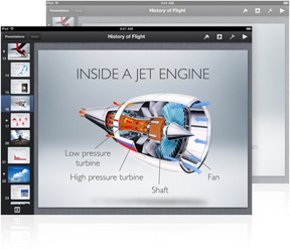 Keynote
Easy Chart HD
- 0.99ドル(85円)
- iOS 4.0以降が必要
Easy Chart HDはシンプルそのもの。棒グラフ、折れ線グラフ、円グラフ、帯グラフを作成できる。グラフはきれいでカラフルだが、至ってシンプルだ。
このアプリは、作成したグラフをJPEGなどの画像フォーマットに変換でき、オフラインで動く。このため、外出先でプレゼンテーション用のグラフを作るのに利用できる。作成したグラフは、Keynoteプレゼンテーションなどで使ったり、それ自体を独立して見せたりすることができる。
では、グラフのデータはどうやって渡すのか。ユーザーがiPadでタッチスライダーを使って、手動で入力することになる。これがこのアプリの最大の欠点だ。データをインポートできず、全て手作業でこなさなければならない。
グラフを作る必要があり、数字とラベルを全て手入力しても構わなければ、Easy Chart HDで事足りる。ただしあくまで間に合わせでしかない。
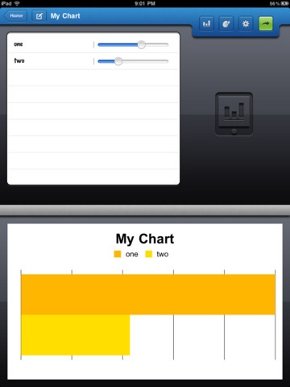 Easy Chart HD
MightyMeeting
- 無料(以下の説明を参照)
- iOS 5.1以降が必要
MightyMeetingは、同僚のグループとミーティングをするのに役立つアプリだ。初めてMightyMeetingを起動すると、空白画面が表示され、左端の縦の細い帯状の領域に10個程度のアイコンが並ぶ。
一番上のアイコン(少人数の人々のように見える)をタップすると、[Get Start]メニューが表示される。このメニューでは、プレゼンテーションを自分にPDFファイルとして送信するよう指示される(他のファイルフォーマットは選択できない)。このプレゼンテーションをMightyMeetingで開いて招待状を送り、ミーティングを開始する。
このアプリのポイントは、ミーティング参加者が一緒にプレゼンテーションをチェックできることにある。また、参加者はホワイトボード機能を使って、プレゼンテーションに書き込みをすることもできる。ただし、4種類の太さの線と8色を使った基本的な書き込みしかできない。
MightyMeetingでは、AppleのiCloudサービスに保存されているPDFだけでなく、画像ファイル(JPEG)も開ける。ミーティング後、コメントなどが入ったプレゼンテーションとホワイトボードのメモは保存される。このため、ミーティングを欠席した同僚にそれを送ることができる。
MightyMeetingは、Androidスマートフォンおよびタブレット向けにも提供されている。これは明確なメリットだ。
このアプリはiTunes Storeでは無料とされているが、それはミーティングへの参加にしか当てはまらない。「無料」といっても、ミーティングでの発表者として使う場合は、14日間の無料試用にとどまる。この試用期間を越えると、発表者になれる参加者の数に応じて課金される。発表者が1人だけなら(例えば、授業で使う教師など)、料金は月額4.99ドルだが、発表者が最大15人の場合(役員会議室でのミーティングなど)、月額49ドルとなっている。少なくとも1人が発表者を務めることは確かなので、年間料金は最低約60ドルということになる。
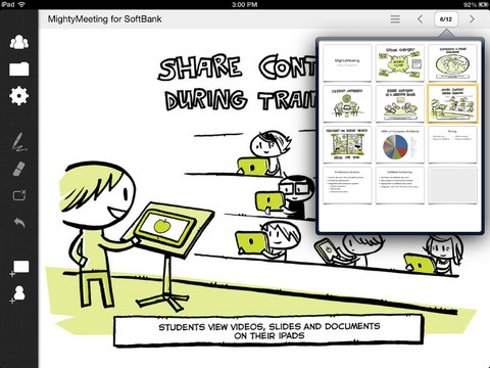 MightyMeeting
Instaviz
- 9.99ドル(850円)
- iOS 3.0以降が必要
うたい文句からすると、Instavizは画期的に思える。「iPhone、iPad、iPod touchのための作図ツールです。……大まかに形や線を描いてください。Instavizが魔法のように、美しくレイアウトされた図に変換します。ノートや紙ナプキンは捨ててしまいましょう。Instavizがあなたのために図を描き出してくれます」
それでも、バージョンがまだ1.10で、2010年9月に最後に更新されたアプリに9.99ドルを払うのは不安だった。だが、とにかく思い切って買ってみた。
分かったのは、フローチャートや組織図を作りたい場合、Instavizは重宝するということだ。「Microsoft Visio」に詳しい人なら、Instavizはとても非力だが、驚くほど使いやすく、多くの場合、十分用が足りることに気付くだろう。一部のアプリとは異なり、フォントの選択肢も網羅している。
しかし、その一方でInstavizの機能はかなり制限されている。例えば、他のオブジェクトを囲む四角形は描画できない。選択できる形は、円、楕円、四角形、ひし形、三角形しかない(一時停止の標識に使われている八角形はサポートされない)。また、要素の1つのサイズを変更すると、図全体のサイズが変わってしまう。
だが、実にクールな特長もある。描いた四角形同士の関係を示すためにそれらを線でつなぐと、矢印の向きはそのままに、四角形と線の位置が自動的に変更され、よりシンプルで明確な配置になることだ。
図を完成させたら、PDF、PNG、VisioのVDX、Graphviz(オープンソース)のGVファイルとしてエクスポートし、自分のDropboxや、Box(box.net)またはiDiskのアカウントにFTPで転送できる。自分のiPadのカメラロールに追加することも可能だ。
PCアプリでは10ドルという価格はごく普通だろう。しかし、機能が限られていることを考えるとInstavizはiPadアプリとしてはかなり割高だ。
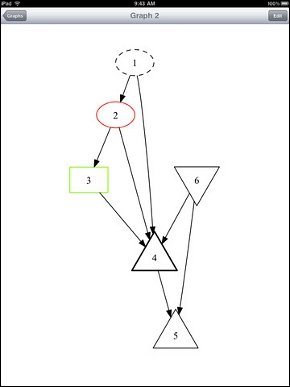 Instaviz
iMeetingPad
- 2.99ドル(250円)
- iOS 3.2以降が必要
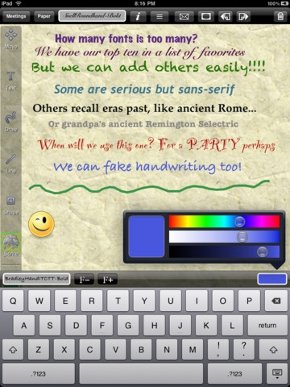
(米国で)標準的なレターサイズ(8.5×14インチ、216×279mm)やリーガルサイズ(8.5×14インチ、216×356mm)のノートパッドを持ってミーティングに出たことがある人は、iMeetingPadの目指す試みを歓迎するだろう。それは、iPadを紙とペンの代わりに使えるようにすることだ。
「ノートパッドはプロジェクターにつなげますか」。iTunes StoreでのiMeetingPadの説明の冒頭には、こんな問い掛けが記されている。つまり、iMeetingPadを使ってメモを取り、描画ツールやクリップアート画像を使って素早くスケッチを描く。その上でオプションのVGA接続ケーブルでiPadをプロジェクターや外部モニターにつないで、そうしたメモやスケッチを他のミーティング参加者全員に見せることができるというわけだ。
また、このアプリでは形式ばらないミーティング用に拍手喝采やリムショット(ドラムの枠をスティックでたたいて出す音)、笑い声、歓声など、十数種類の効果音による“にぎやかし”機能も用意されている。これらの音はタイミングを見計らって素早く再生できる。ミーティングの終了時には作成されたメモを全てPDFファイルに保存でき、欠席した同僚がいたら、それを電子メールで送付できる。
iMeetingPadではスタイラスペンを使って手書きでメモを取ることもできる。しかし、手書き文字をテキストに変換する機能を備えておらず、それが大きな欠点となっている(皮肉にも、私が以前持っていたApple Newtonは、こうした手書き文字認識機能を搭載していた。しかもこの機能はかなりの優れものだった。1998年という大昔の話だ)。
手書き文字をテキストに変換する機能がないのであれば、昔ながらの紙の方がメモを取る上では魅力的に見える。しかし前述したようにポータブルホワイトボードや効果音が便利なミーティングツールなのは確かだ。
 iMeetingPad
Roambi Analytics
- 無料(以下の説明を参照)
- iOS 4.3以降が必要
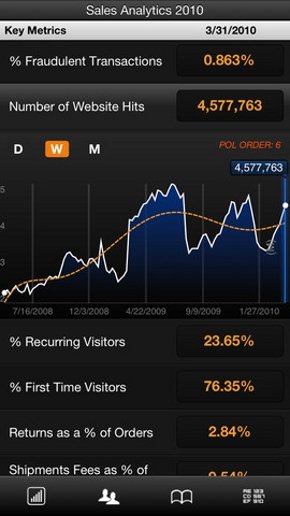
Roambi Analyticsは、データをグラフィカルに可視化するアプリ。大量のデータを抱える組織に適している。
このアプリの基本サービスは、「Microsoft Excel」スプレッドシート、CSVファイル、「Google Docs」「Salesforce CRM」、各種ビジネスインテリジェンス(BI)製品からのデータをチャートやグラフに変換し、開発・提供元の米Roambiがいうところの「iPadによる可視化の活用」を実現する。
Roambi Analyticsは、個人、中小企業、大企業向けにそれぞれ異なるエディションが提供されている。個人向けに無料配布されているLiteエディションは、Excelデータをインタラクティブなチャートやグラフに変換する。
中小企業やワークグループ向けのProエディションでは、複数のユーザーが同じファイルに安全にアクセスできる。GoogleスプレッドシートやSalesforce CRMをベースにしたファイルにも対応している。利用料金は1ユーザー当たり年間99ドル。
フル機能を提供するエンタープライズ向けのESエディションでは、「Microsoft SQL Server」「Oracle Database」「IBM DB2」などのデータベースにアクセスできる。利用料金を知るには、Roambiに問い合わせる必要がある。
Liteエディションの基本的な利用プロセスでは、まずPCからアカウントをセットアップし(iPadからはセットアップできない)、データとして使用するExcelスプレッドシートまたはCSVファイルを1つ以上選択する。さらに、表示フォーマットをカスタマイズし、データをiPadクライアントに公開する。Roambiによると、Proアカウントでは、機密データ用の高度なセキュリティ機能を利用できるという。
このiPadアプリは、約10種類のサンプルチャートもインストールされる。その1つであるCorporate Dashboardと呼ばれるチャートでは、多様なソースからのデータを組み合わせ、包括的かつインタラクティブな表示を実現する仕組みが示されている。
しかし、Roambi Analyticsでは、このアプリが有効性を発揮できるだけの大量の元データの確保が大きな問題になる。Roambi Analyticsは、スプレッドシートやデータソースを豊富に抱える財務部門のユーザーには、こうした既存データを可視化する素晴らしい方法を提供するかもしれない。だが、他のユーザーにとってはRoambi Analyticsは過剰装備にもなり得る。このアプリを活用するためにスプレッドシートの作成に追われるという本末転倒になりかねない。
 Roambi Analytics
Power Presenter
- 1.99ドル(170円)
- iOS 5.1以降が必要
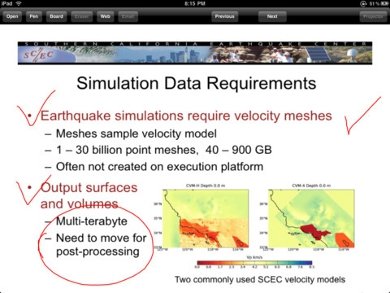
Power Presenterは、PCで作成されたプレゼンテーションをプロジェクターに表示するためのツール。非常に基本的だが、便利で価格も手ごろだ。
ただし、表示する素材の主なソースと考えられるPowerPointプレゼンテーションを直接扱うことはできない。代わりに、ユーザーはまずPowerPointファイルをPDFに変換し(PowerPointで簡単に行える)、iTunesプログラムでそのPDFファイルをiPadにコピーする必要がある。
そしてPower Presenterを立ち上げれば、[Open]メニューでPDFを開いてプロジェクターに表示できる(オプションのiPad用VGAケーブルを使って)。
Power Presenterのコントロール機能は非常に基本的なものであり、PDFページのナビゲーションやプロジェクターの調整が可能だ。シンプルな描画ツールが付属するホワイトボードも表示できる(形やテキストの入力機能は用意されていないが、プレゼンテーションへの書き込みが可能)。
また、Power Presenterでは、プロジェクターに映したWebブラウザを使ってWebページやWebビデオを表示したり、同様にシンプルな電子メールを表示したりすることもできる。
以上のようにPowerPointプレゼンテーションを行いたい場合、そのために使えるiPadとプロジェクターがあれば、Power Presenterが両者を橋渡しし、最小限の手間でプレゼンテーションができるようにしてくれる。
 Power Presenter
Conference Pad
- 4.99ドル(450円)
- iOS 5.0以降が必要
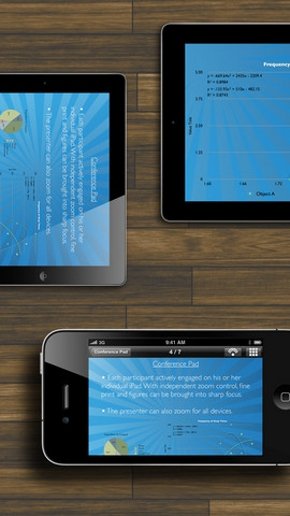
Conference Padは主にPDFファイルをiPadから表示するシステムとして作られているという点で、前に紹介したPower Presenterと似ている。これらのPDFも、もともとPowerPoint(またはAppleのKeynote for Mac)で作成されたプレゼンテーションを変換したものだろう。しかし、このConference Padは、PDFの表示対象がPower Presenterとは全く異なる。表示対象は複数のiPadである。
Conference Padは、教師が生徒や学生たちを対象にプレゼンテーションを行い、各自のiPadなどにプレゼンテーション画面を表示して全員に同じページを見せながら、授業を進めたい場合に持ってこいだ。このアプリでは、プレゼンテーション発表者は自分のiPadからBluetoothやWi-Fi経由で、最大15台のiPad、iPhone、iPod touch上のプレゼンテーションをコントロールできる。相手が目にする表示は、発表者が行うページ変更やピンチズームなどによってコントロールされることになる。
今回取り上げたプレゼンテーション表示アプリの多くと同様に、Conference PadはPDFファイルにのみ対応している。PowerPointファイルなど他のファイルは、あらかじめPDFに変換しておかなければならない。
Conference Pad Loaderという無料のコンパニオンアプリを使えば、iPad上でMac版KeynoteのファイルおよびPowerPointプレゼンテーションをPDFに変換できる。PCでこの作業を忘れても問題ないので便利だ。
Conference Padを初めて立ち上げると、このアプリは同時に2つのことを行う。すなわち、画面最上部に示される通り、表示するPDFファイルを探す(そして、iTunesを使ってPCからコピーする方法を説明する)。こうしたPDFファイルが見つかると、このiPadはトランスミッター(送信機)になる。さらに、画面最下部に示される通り、Conference Padは同時に、このアプリが実行されている他のiPadを探す。見つかるとそれらはレシーバー(受信機)になる。他のiPadの探索はBluetoothとWi-Fiの両ネットワークで行われる。またユーザーが問題に直面するとConference Padは解決のコツを表示する。
Conference Padは使いやすい自己完結型のシステムであるところが実に気が利いている。IT担当者の助けを借りなくても、少数のiPadを使って試すことができる。さらに月額料金は掛からない。iPad 1台につき約5ドルで購入すればずっと使える。
 Conference Pad
Prompster Pro
- 9.99ドル(850円、LEバージョン:1.99ドル、以下の説明を参照)
- iOS 4.2以降が必要
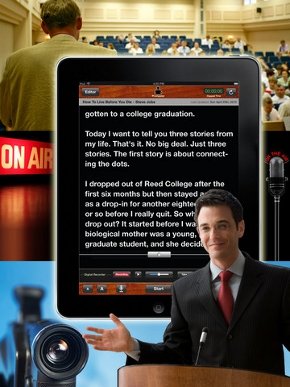
人前で話すことが多い人はPrompster Proを便利に思うはずだ。ビデオのナレーションや、プレゼンテーション、録音に携わる人もそうだろう。
このアプリは、“テレプロンプター”のような役目を果たす。テレプロンプターとは、TVカメラの前のTVニュースキャスターなどに放送台本を表示する装置のことだ。このアプリでは、iPadの内蔵カメラを使って例えばプレゼンテーションに備えて、自分が話しているところをクリップとして録画し、チェックして本番に役立てることもできる。だが、このアプリではビデオ録画機能は使わなくても構わない。このアプリは主にスピーチや、長いテキスト(ナレーションなど)の録音に際して、原稿のページをめくる煩わしさを解消するために利用されることが想定されている。
Prompster Proを最初に起動するとウェルカムメッセージと利用ガイドが画面いっぱいに表示される。このガイドは、実はテレプロンプターとしての原稿表示と同じ体裁になっている。
このアプリではiPadで自分の原稿を作ることもできるが、原稿を用意する方法として主に想定されているのは、「Microsoft Word」のようなプログラムで作成した原稿ファイルを標準テキストファイル(.txt)に変換したものを、インポートするやり方だ。利用ガイドには、iTunesのファイル共有セクションを使って、テキストファイルをiPadに取り込む手順が説明されている。
Prompsterを使うのは楽しい。右下隅のシンプルな速度コントロールでスクロール速度を調節でき、ビデオ録画や録音も簡単にコントロールできるようになっている。フォントやフォントサイズの変更も可能だ。また、スピーチの時間を調整しようとしているときは(例えば30秒に収めたい場合など)、便利な経過時間カウンターを参照できる。
Wordのファイル(.doc)などをテキスト(.txt)ファイルに変換しなければならないことを除けば、このアプリには何の不満もない。
低価格のLEバージョンはビデオ録画と録音の機能がないが、それ以外は通常バージョンと変わらない。
 Prompster Pro
Copyright © ITmedia, Inc. All Rights Reserved.


この記事の著者

新着ホワイトペーパー PR
-
製品資料
[株式会社MatrixFlow] 「物流リソース最適化」ガイド:人員・配車・傭車を出庫依頼の確定前に決めきる -
製品資料
[株式会社キーエンス] なぜRPA導入は頓挫する? シナリオ作成の壁を乗り越える解決策とは -
製品資料
[株式会社セールスフォース・ジャパン] 「CRMは設計と無関係」は本当か? PLMとの融合で実現する高速開発 -
事例
[日本ヒューレット・パッカード合同会社] AIエージェントの時代にどう備える? 「新たな働き手」を支える3要素とは -
製品資料
[日本ヒューレット・パッカード合同会社] “横並びの自動化”から脱却、AI活用で生産性と競争力を高める秘訣
こんなメディアも見られています
TechTargetジャパンに関連する情報をお探しであれば、こちらのメディアもお役に立てるかもしれません。




ベンダーコンテンツ PR
From Informa TechTarget
SpecialPR
アクセスランキング
-
1
なぜ「全社配布Copilot」は使われないのか? 失敗に学ぶAI定着
-
2
法務と開発者で「言葉が通じない」問題 トヨタやソニーが語るOSS管理の真実
-
3
なぜ「Gemini 4 Argon」は出遅れたのか? Googleが狙う“逆転のシナリオ”
-
4
損保ジャパンはなぜ「COBOL」を捨てなかったのか? 脱メインフレームの真相
-
5
情シスの約8割が転職や退職を意識 調査で分かった“辞めたくなる最大の理由”
-
6
ChatGPTは“検索しまくり”でGeminiは“淡泊”? データが明かすAIの裏側
-
7
情報漏えいはなぜ繰り返されるのか 今すぐ見直すべき「境界」
-
8
「Wi-Fi 7」経由でWindowsが乗っ取られる? 最高権限奪取の恐怖
-
9
「結局使わなくなる」Microsoft 365 Copilotを半年で定着 キリンの3施策
-
10
「中堅・中小企業のネットワーク・セキュリティ運用実態」に関するアンケート
ホワイトペーパーランキング PR
-
1
不審メールの経路や見せ方に変化? 2026年夏の3事例から見えた動向と対処方法
-
2
家庭用Wi-Fiルーターの業務利用は危険? 避けるべき理由と具体的な対策
-
3
Microsoft 365を安全に運用 うっかりミスやサイバー攻撃に備えるデータ保護術
-
4
財務部門がAIを最大限に活用する方法 無駄のない戦略的リーダーシップへの道
-
5
LLMが兵器化? 元FBI高官が鳴らす警鐘とセキュリティツール統合のポイント
-
6
「オンプレミス回帰」せざるを得ない“合理的な理由”
-
7
なぜRPA導入は頓挫する? シナリオ作成の壁を乗り越える解決策とは
-
8
生成AIを開発に導入しても効果が見えない? 実証実験で分かった成果と課題
-
9
経産省DX指針から読み解く、受発注業務デジタル化ロードマップ
-
10
HDDを使わない「SSDオンリー」が無謀なのはなぜ?
TechTargetジャパン SNS
 @techtarget_itmをフォロー
インフォメーション
注目情報をチェック
TechTargetジャパンをフォロー