





















障害のある人でも簡単に使いこなせる時代に
思わず試したくなる「iOS 7」の画期的なアクセシビリティ機能
「iOS 7」には年齢や身体障害の有無に関係なく、誰でも必要とする情報に簡単にたどり着ける「アクセシビリティ」機能が多く搭載されている。意外と知られていない画期的な機能の概要を紹介する。
日常生活で使うツールとして、スマートフォンやタブレットなどのモバイル端末を持ち歩く時代になった。障害のある人や高齢者にも多く使われ始めている。その理由の1つに「アクセシビリティの高さ」がある。厚生労働省は「アクセシビリティとは、年齢や身体障害の有無に関係なく、誰でも必要とする情報に簡単にたどり着け、利用できる」ことと定義している。
2013年9月にリリースされたiPhone/iPad用OS「iOS 7」では、アクセシビリティをより向上させる多くのサポート機能が標準搭載された。2013年9月に開催された「国際福祉機器展」では、特別支援教育が必要な児童がiOS 7搭載端末を使いこなすノウハウを紹介する講演「知って得する標準アクシスビリティ機能 ~最新タブレット/スマホ編~」(e-AT利用促進協会 田代洋章氏)が開かれた。本稿ではその内容を基に、iOS 7の代表的なアクセシビリティ機能を紹介する。
画期的なアクセシビリティ機能を搭載した「iOS 7」
 e-AT利用促進協会 田代氏
e-AT利用促進協会は、障害のある人や高齢者にICTを生活に役立ててもらうことを啓発する団体だ。東京大学先端科学技術研究センターとソフトバンクモバイル、エディアスなどとともに、携帯電話やスマートフォンなどのモバイル端末が障害のある児童/生徒などの生活や学習支援に役立つことを目指す「魔法のプロジェクト」に2009年から取り組んでいる。魔法のプロジェクトでは、特別支援学校などにモバイル端末を貸し出して授業で使用する実証実験を実施し、その研究成果を発信している。2013年4月から校内だけでなくモバイル端末を校外に持ち出すことも想定した「魔法のランプ」プロジェクトを実施中だ。
田代氏は「クライアントPCやタブレット、スマートフォンには障害のある人でも使いやすくするためのお助けツールが搭載されている。しかし、そのことを知らない人が非常に多い」と説明する。特に「iOS 7では画期的なサポート機能が搭載された」という。
iOS 7のアクセシビリティ機能は、ホーム画面の「設定」→「一般」→「アクセシビリティ」画面で設定する(画面1)。「視覚サポート」「聴覚サポート」「学習サポート」「身体機能サポート」のカテゴリに分かれている。
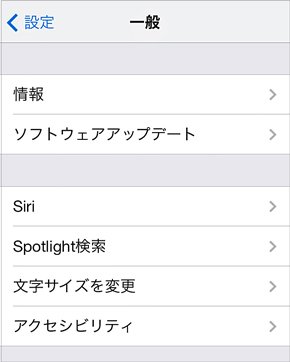 画面1 アクセシビリティ設定画面
「VoiceOver」による音声読み上げでサポート
フラットな画面であるiOS端末は「画面を見ることが困難な人にとって、どこを触っているかが分からないことがある」(田代氏)。iOS 7では、そうした人でも使いやすくなるように文字サイズを大きくしたり、文字を太くしたりする「視覚サポート」機能を利用できる。
例えば、「VoiceOver」機能(画面2)。この機能をオンにすると、画面の操作や表示内容を音声で読み上げてくれる。1回タップするとその部分の情報を音声で返し、ダブルタップすることで選択項目を使用できる。また、指3本でスワイプすることでページスクロールなどが可能になる。
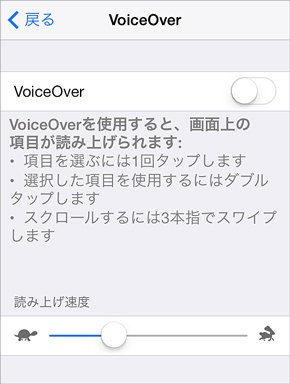 画面2 VoiceOverの設定画面。読み上げ速度を変更したり、Nemeth点字(数式用の点字)を使った数式入力にも対応する
端末のホーム画面をタッチすると、その位置のアイコンが選択されて読み上げられる。Webブラウザ「Safari」を起動したい場合、「サファリ」と読み上げられた部分をダブルタップすることでSafariが起動できる(画面3)。
また、VoiceOverには「ローター」機能を利用できる。ローター機能は、2本の指でつまみを回すような感じでひねるジェスチャをすることで表示される。「見出し」「行」「読み上げ速度」「リンク」「フォームコントロール」「表」などで機能を切り替えることが可能だ(画面4)。
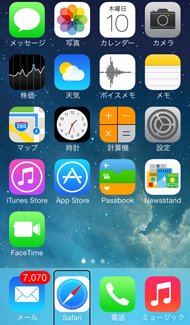
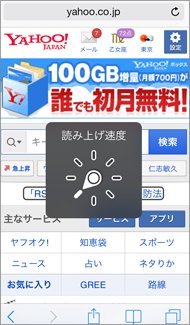
その他、視覚サポートとしては以下のような機能を利用できる。
| 機能名 | 概要 |
|---|---|
| ズーム機能 | 画面表示を拡大する(指3本でダブルタップして拡大したり、倍率を変更できる) |
| 色を反転 | 背景色と前景色を反転する(「白地に黒文字」から「黒字に白文字」)。文字や画像にも適用される |
| 選択項目の読み上げ | テキストを選択すると、読み上げボタンが表示される |
| 自動テキスト読み上げ | 入力した文字を自動的に読み上げ、自動修正や大文字変換などができる |
iPhoneを補聴器と連動させることも可能
iOS 7の「聴覚サポート」(画面5)には、耳に受話器を当てて通話しているときに周囲のノイズを軽減する「電話ノイズキャンセリング」機能や、字幕に対応しているアプリケーションの字幕表示を可能にする「字幕とキャプション」機能などがある。
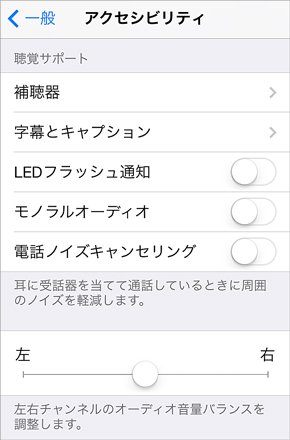 画面5 「聴覚サポート」設定
田代氏は、意外と知られていない便利な機能として「モノラルオーディオ」機能を挙げる。「iOS端末の通常設定は、左右別々の音が出る“ステレオモード”。モノラルモードに切り替えることで、片方の耳が聞き取りづらい人でもよりはっきりと音声を聞くことができる」。また、左右の音量バランスを調整することも可能だ。さらに「補聴器モード」を設定することで電話中の補聴器への干渉を軽減したり、補聴器の内蔵マイク経由でiPhoneから音声を受信できる。
Appleは「Made for iPhone補聴器」をメーカーと共同で開発中であることを表明している。
アクセスコントロールで学習を支援
知育教材としても利用できるiPhone/iPad。AppStoreから学習支援アプリをダウンロードして利用できる。しかし、「アプリの広告をクリックしてしまったり、有害なWebサイトにアクセスしたりするなど学習の妨げになる機会も多い」(田代氏)。
iOS 7の「学習サポート」で提供される「アクセスガイド」を利用することで、iPhoneで使えるアプリを制限したり、利用できる機能を管理することができる(画面6、7)。
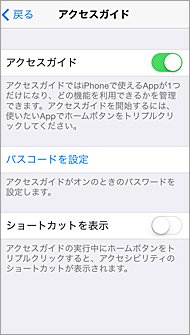

アクセスガイドが有効な状態では、タッチしても反応しなくなり、ホームボタンも機能しなくなる(トリプルクリックとパスコードの入力で解除できる)。
ピンチアウト操作も簡単に
iOSには肢体不自由のある人の端末操作を支援する「身体機能サポート」を搭載している。例えば「AssitiveTouch」機能では、画面をタッチすることが困難な場合や外付けのスイッチなどの支援アクセサリが必要な場合の端末使用を支援する。ホームボタンや側面の音声調整ボタンといった物理的なボタンの操作を代替する機能を提供する(画面8)。
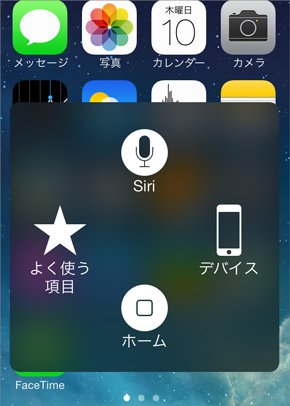 画面8 AssitiveTouchのメイン画面。「ホーム」はホームボタンの代替機能
2本の指を広げて写真や画像を拡大する「ピンチアウト」。AssitiveTouchの「よく使う項目」にある「ピンチ」を利用して操作する(画面8、9、10)。矢印の片側を指1本でタッチしてスワイプすると拡大したり、縮小したりできる。
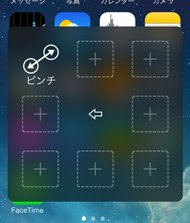
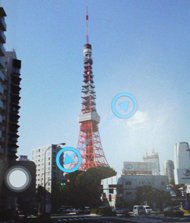
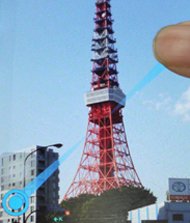
また、操作手順(ジェスチャ)をカスタマイズして利用できる。AssitiveTouchのメイン画面の「新規ジェスチャ」を選択して実際の操作を行い登録する。登録したジェスチャはよく使う項目から選んで利用できる。
iOS 7の新機能「スイッチコントロール」を試してみた
身体サポート機能の目玉として、田代氏は新たに搭載された「スイッチコントロール」機能を挙げる。これは、指定したスイッチをオン/オフにする動作を組み合わせることで端末を操作する機能だ。
スイッチは「外部」「画面」「カメラ」などの種類がある(画面11)。外部スイッチでは、押しボタン式のスイッチなどの支援アクセサリを利用。画面スイッチでは、画面タッチなどの操作でiPhone自体をスイッチとして利用する。カメラスイッチでは、非接触型のカメラを通して頭を左右に動かすことで端末操作が可能になる。
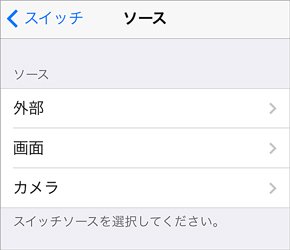 画面11 スイッチの選択画面
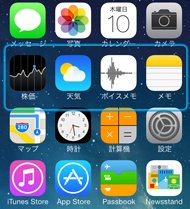
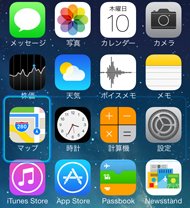
以下、画面タップによるスイッチ操作で「Googleマップ」を表示する例を示す。スイッチコントロールをオンにすると、ホーム画面のアイコンが一列ずつ青枠で囲われ、事前設定された秒数間隔で青枠が移動する(画面12)。青枠で囲まれた内容を音声で読み上げることもできる。
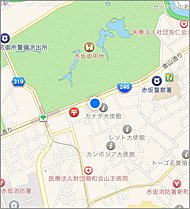
Googleマップのアイコンがある上から3段目を青枠が囲んだときに画面をタップして列を選択すると、3段目の各アイコンを青枠が移動する(画面13)。タップを繰り返すことで選択項目を絞っていく。青枠がGoogleマップのアイコンを囲んだときに画面タップすることで、Googleマップが起動する(画面14)。
田代氏は、今後さらにアクセシビリティ機能が強化され、広く普及することで「車いすを利用している人や肢体の不自由な人でもスマートフォンを使いこなせる時代が近いうちに訪れるだろう」と語る。
Copyright © ITmedia, Inc. All Rights Reserved.


関連記事
新着ホワイトペーパー PR
-
製品資料
[株式会社オプティム] サプライチェーンセキュリティ解説:「SCS評価制度」で押さえるべきポイント -
プレミアムコンテンツ
[アイティメディア株式会社] AI活用を成功に導く「オブジェクトストレージ」 NAS/SANの限界を突破するには -
プレミアムコンテンツ
[アイティメディア株式会社] 「性能ならSSD」「大容量ならHDD」はもう古い? 変わるストレージの常識 -
プレミアムコンテンツ
[アイティメディア株式会社] 「オンプレミス回帰」がまさかの失敗に クラウドをやめずに安くする最適化手法 -
事例
[発注ナビ株式会社] AI活用を成功させる企業とそうでない企業の違いとは?
こんなメディアも見られています
TechTargetジャパンに関連する情報をお探しであれば、こちらのメディアもお役に立てるかもしれません。




ベンダーコンテンツ PR
From Informa TechTarget
SpecialPR
アクセスランキング
-
1
「Active Directory」復旧で“詰む”企業が続出 ランサムウェアに備える4対策
-
2
テレビとノートPCをつないだのに映らない――Dellが解説する正しい接続方法
-
3
止まらないSSDとメモリの高騰 買い足さずに危機を乗り切る方法は?
-
4
AIに長文を入力する際の「コンテキストウィンドウ」の適切な扱い方はどれ?
-
5
企業が「Microsoft Azure」を選ばざるを得ない理由
-
6
「GPT-6.1 Terra」は半額 それでもなぜ企業はAIモデルを選べないのか?
-
7
NVIDIA「一強体制」の終わりか データセンターを襲う“電力の壁”
-
8
「OpenJDK」の重大な脆弱性をAIが1時間で発見 “防御の遅れ”をどう防ぐ?
-
9
半数がブルーカラー転向を視野に? ベテランエンジニアを追い込む“54歳の壁”
-
10
月15万件の電話をAIで自動化した「焼肉きんぐ」 AIエージェント活用術
ホワイトペーパーランキング PR
-
1
「IT史に名を残すシステム障害」8選
-
2
SCS評価制度時代の「SASE選定」ガイド
-
3
Microsoft 365 Copilotを安全&効果的に活用するために必要な「2つの準備」
-
4
パスワード管理だけで十分? 特権アクセスを脅かす暗号鍵の放置リスクとは
-
5
Microsoft 365のメールセキュリティ、3つの“死角”と追加で検討すべき対策とは
-
6
すぐ分かる「AWS WAF」ガイド:特徴・運用課題・メリットを解説
-
7
マンガで解説:情シスの負担を減らす「MDRサービスのインシデント対応」の中身
-
8
「Copilot Cowork」でこう変わる AIエージェント時代の新たな働き方とは
-
9
AI活用で激化する外部・内部リスク、取引先へ波及する脅威から守る対策とは?
-
10
「AIエージェント」は業務でどう役立つのか? 現場で進む活用例“10選”
TechTargetジャパン SNS
 @techtarget_itmをフォロー
インフォメーション
注目情報をチェック
TechTargetジャパンをフォロー