




















フラットでカラフルなだけじゃない
徹底レビュー:Android乗り換え組が後悔する、「iOS 7」の使える新機能
iPhone 5s/iPhone 5cの登場と共に米Appleがリリースした「iOS 7」。平面状のデザインやカラフルさといった見た目に目が行きがちだが、機能はどこまで強化されているのか? 徹底解剖する。
米Appleの最新のOSである「iOS 7」は、検索端末の外観を一新するとともに、さまざまな機能強化とデザイン面での改善を提供する。既存のiOS端末のOSをiOS 7にアップデートすれば、まるで新しい携帯端末が無料で手に入ったような気になる。
iOS 7は、従来のバージョンとは大きく一線を画している。外観全体が平面的な「フラットデザイン」に変更されたことで、iOSがさらに現代的な(少なくともスタイリッシュな)感じになった。従来のバージョンよりもきめ細かい設定が可能になるとともに、通知機能も大きく変更された。今のところ、iOS 7が利用できるのは、iPhone 4以降、iPad 2以降、iPad mini、第5世代のiPod touchとなっている。
デザイン
iOS 7では、画面上のどの部分をスワイプしてもデバイスのロックを解除できるようになった。これはちょっとしたデザイン変更だが、ロックを解除する操作がずっと簡単になる。
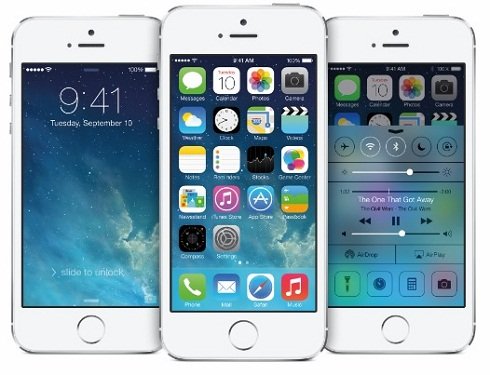 写真1 フラットデザイン化した「iOS 7」
ロックを解除すると、iPhoneでおなじみのアイコンレイアウトが現れる(写真1)。ただし、アイコン自体はフラットでカラフル、かつシンプルなものに変わっている。
ある程度の奥行きを演出するために、動く背景と回転式アイコン(画面を動かすと傾く)が導入された。正直に言えば、米TechTargetでは、この回転式アイコンはしばらく使っているとやや煩わしく感じられたので、すぐに「アクセシビリティ」設定でモーション機能をオフにした。
レイアウト全般に関するもう1つの機能改善が、ホーム画面に作成できるフォルダのスペースに制限がなくなったことだ。1つのフォルダにアプリを幾つでも入れることができるようになったので、ホーム画面をすっきりと整理できる。ただし、フォルダ内で一度に表示できるアプリは9つまでだ。
iOS 7には自動アップデート機能も追加され、これまでのようにアップデートが必要なアプリ数を示すバッジが頻繁に現れるという煩わしさがなくなった。手動でアップデートしたいのであれば、自動アップデート機能をオフにできる。また、アップデートの進行状況は、従来のステータスバーではなく円形のタイマーで表示されるようになった。
ユーザーインタフェース全体およびネイティブアプリの文字サイズも変更できるようになった。サードパーティーのアプリについても、対応しているものであれば文字サイズの変更が可能だ。米TechTargetでは、この機能に対応したサードパーティー製アプリの存在をまだ確認できていないが、開発者たちは今後、この機能に対応する作業に着手するだろう。
コントロールセンター
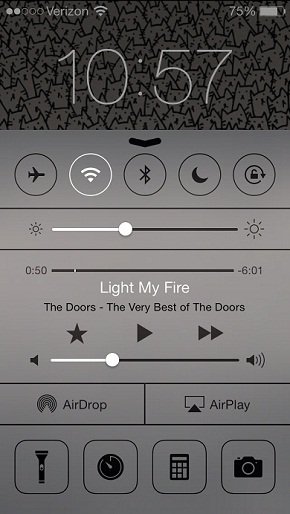 コントロールセンターではさまざまな設定が可能
iOS 7で最も優れた新機能は「コントロールセンター」ではないかと考えられる。コントロールセンターは、頻繁に使用するアプリと設定をメニュー画面のページから独立させ、1箇所にまとめて容易にアクセスできるようにする。ロック画面あるいはホーム画面上でスワイプアップ(下から上にスワイプ)するとコントロールセンターが現れ、ここでWi-FiやBluetooth、機内モード、おやすみモード、画面回転などの設定を切り替えることができる。
音楽の再生コントロール、音量や画面の明るさの調整などもコントロールセンターでできる。iPhone 5以降であれば、後述する「AirDrop」の設定も可能だ。また、新しい懐中電灯機能に加え、おなじみの(ただしデザインが変更された)時計、計算機、カメラといったアプリもコントロールセンターから起動できる。
コントロールセンターは非常に重宝する。米TechTargetのレビュワーたちも、頻繁に使う機能に容易にアクセスできる点を高く評価している。欲をいえば、コントロールセンターがカスタマイズ可能で、ユーザーが好きなアプリや設定を選んでそこに含められるようにしてもらいたかった。
通知センター
iOS 6から導入された「通知センター」は、iOS 7で最も大きく変更された機能の1つだ。iOS 6の通知センターはOSの他の部分から切り離されていたため、レビュワーたちは、日々現れる通知を消去するために通知センターをいちいち呼び出していた。iOS 7では通知センターが非常に便利になり、iOSの全体設計ともうまくフィットしているようだ。
通知センターはカスタマイズが可能で、通知センターの一部の機能をロック画面で表示しないように設定でき、機密を要するデータが盗み見されるのを防ぐことができる。通知センターには「今日」「すべて」「未確認」という3つのタブがあり、予定などが整理されて表示される。スワイプによってタブ間で表示を切り替えることができる。
「今日」には日付と天気の他、カレンダーに登録された予定の概要が表示される。天気はテキスト形式で表示されるようになった(iOS 6では天気アイコンが表示される)。これらの下には、今後6時間のカレンダーの内容、その日のリマインダー、翌日の予定の要約、ユーザーが設定したアラームが表示される。「今日」に表示される情報は、「設定」から選ぶことができる。
「すべて」には、メールやメッセージ、カレンダー、リマインダー、ミーティングへの招待の他、ユーザーが選んだアプリ(例えばニュースアプリなど)の通知が表示される。iOS 6の場合と同様、どのアプリと通知を表示させるかは「設定」で選択できる。
「未確認」の内容は「すべて」と大きな違いはなく、その必要性が感じられなかった。このタブには、ユーザーが携帯端末を前回チェックして以降、未確認の通知が表示される。
メール
新しい「メール」アプリは、白を基調とするiOS 7のテーマを採用しており、各種メールサービスのアイコンも新しくなっている。新たに、任意のメールアカウント内の特定のフォルダ(VIP、下書き、送信済み、ゴミ箱など)だけを表示したり隠したりできるようになった。また「未開封」フォルダが追加されたおかげで、全てのメールアカウントの未読メールを素早く確認できる。新しいメールアプリで特に素晴らしいと思ったのは、フォルダをカスタマイズする機能で、これはiOS 6と比べると大きな改善だといえる。
iOS 7は、メールの削除の仕方として、左にスワイプする方法に加え、もう1つの方法が追加された。「その他」を選択すると、「返信」「転送」「フラグ」「開封済みにする」(または「未開封にする」)、「“迷惑メール”に移動」「メッセージを移動」などのオプションを選択するメニューが現れるので、この機能を利用してメッセージを削除することもできる。
残念ながら、従来バージョンと同様、iOS 7のメールも添付ファイルの扱いに難がある。添付ファイルを見つけて管理する方法が分かりづらく、ファイルをなかなか探し出せなかったりするのだ。
iMessage
iOS 7の場合も「iMessage」が標準のテキストメッセージアプリとなっているが、従来の青、緑、グレーの吹き出しはフラットなデザインに変更された。テキストメッセージ、iMessage、着信メッセージはこれまでと同様、それぞれ緑、青、グレーで表示されるが、同様に立体感はなくなっている。
iMessageで改善されたのは、その日の最初のメッセージのタイムスタンプだけでなく、全てのメッセージのタイムスタンプを見ることができるようになったことだ。各メッセージを左にスワイプすると、右側にそのタイムスタンプが表示される。
グループチャットの場合、iOS 6では送信者の名前が表示されるが、今回のアップデートでは、その人の写真(連絡先に関連付けられている場合)またはイニシャルが円の中に表示される。
従来のiOSのテキストメッセージアプリで不可解だったのは、誰かのメッセージを未読に設定すると、アプリを立ち上げたときに自動的にその未読チャットが開かれてしまうことだ(iMessage以前からそうだった)。iOS 7ではこの仕様が変更されており、違う相手にメッセージを送信したり、後で読むために保存したメッセージに返事するのを忘れるといったミスを避けることができる。
iTunes Radio
Appleは「iTunes Radio」(日本は未対応)が音楽業界の次の大きな波になると宣伝しており、iOS 7の「ミュージック」アプリにも組み込まれた。iTunes Radioの機能は「Pandora Radio」や「Spotify Radio」などのミュージックツールとよく似ているが、既製の楽曲リストで作成したプレイリストが用意されているのが特徴だ。
Appleでは、多数のアーティストの楽曲が含まれる包括的で興味深いプレイリストを幾つか提供しているので、ユーザーの好みにあったステーション(ラジオ局)を見つけることができそうだ。ただし、好きなアーティストを選んでプレイリストを作成することはできない。ユーザーは各ステーションのサンプルを試聴した上で、自分のステーションリストに追加するかどうか決めることができる。ステーションの楽曲サンプルは30秒間再生され、その間に「+」(追加)マークを選択できるようになっている。「+」を選択すると、ミュージックアプリ内の「iTunes Radio」タブのホーム画面にそのステーションが追加される。
Pandora Radioと同様、楽曲のスキップ回数は1時間に6曲までに制限されているが、他のステーションに移動すれば新たに6回スキップできる。同じステーションを選んでホーム画面に追加すれば、そのステーションで新たな曲が再生されるが、残りのスキップ回数はそのまま引き継がれる。一時停止ボタンの横にある星印を選ぶと、「Play More Like This(これと同じような曲を聴く)」「Never Play This Song(こういうのはもう聴きたくない)」「Add to iTunes Wish List(iTunesのウィッシュリストに追加する)」という選択肢が表示される。iTunes RadioアプリからiTunesの楽曲を直接購入することもできる。
iTunes Radioについてはユーザーによって好みが分かれるだろうが、特定のアーティストよりもジャンルで音楽を聴きたいという人にはiTunes Radioが向いているだろう。当然ながら広告は入るが、無料で利用できるのが魅力だ。
Siri
Siriも大幅にアップデートされており、Siriの声の性別を変更するオプションなどが新たに用意されている(日本語は未対応)。ユーザーの要望に応じてWebを検索し、動画や画像、リンクを提供することもできるようになった。また、Siriは音声テキスト変換の精度も優れており、これはハンズフリーでのテキストメッセージの送受信に便利だ。試したところ、無理にロボット風の声で話しかけなくても、Siriは言われたことをほぼ全て理解した。
Siriは、頼まれた作業ができない場合でも、少なくともインターネットを検索して結果を返す。また、栄養情報などの新しい検索機能が用意されており、ユーザーは、「バナナのカロリーはどのくらい?」といった質問ができる。Siriは質問に音声で答え、答えのカロリー値のテキストを、他の幾つかの単位への換算値と共に表示する。
Siriは自ら答えられない場合、通常はWikipediaからの情報を提供する。例えば、「米国の大統領は誰?」と尋ねると、Siriは「バラク・オバマです」と答える。答えのテキストの下にも、大統領に関する非常に基本的な情報の一覧を表示する。エベレストの高さを尋ねたところ、「tall」という単語を使ったとき(「How tall is Mount Everest?」)は、SiriはWeb検索の結果を返したが、「high」という単語を使ったとき(「How high is Mount Everest?」)は、エベレストに関するWikipedia情報の短い要約を表示し、高さを太字で強調した。
AirDrop
AirDropは、近くにいるiOSユーザー間で写真、ファイル、地図、連絡先などを素早く簡単に共有、送信できる機能。ただし利用できるのは、iOS 7がインストールされたiPhone 5以降、第4世代iPad、iPad mini、第5世代iPod touchのユーザーに限られる。AirDropを試したところ、シームレスに機能したが、2人のユーザーが隣り合っている必要がある。別の部屋にいる友人や、別のフロアの同僚に何かを送信することはできない。
AirDropのオン/オフの切り替えは、任意の画面の下端から上にスワイプして「コントロールセンター」を開き、「AirDrop」をタップすると表示される設定画面で行う。この設定画面では、近くでiOS 7を使っている人のうち、自分の連絡先に登録されている人のAirDrop画面にのみ自分が表示されるようにするか、近くでiOS 7を使っている全員のAirDrop画面に自分が表示されるようにするかを選択することもできる。
AirDropは非常にクールな機能に見える。グループでパーティやイベント、休暇に出かけたときに、写真を交換するのに便利そうだ。
なお、iOS版のAirDropはiOS 7端末のみをサポートしている。iOS版のAirDropを使ったMacとの共有機能はないため、MacユーザーはAirDropを介したiOS端末とのファイル共有はできない。
カメラ
カメラアプリは再設計されており、スクエアモードとフィルタの導入によってInstagramとの親和性が高くなっている。カメラモードの切り替えは、縦画面では左または右にスワイプして、横画面では上または下にスワイプして簡単に行える。フィルタには、それぞれ異なるグレースケールの3つの円から成るアイコンをタップしてアクセスする。
ユーザーは、写真を撮る前にフィルタを選ぶことができ、カメラアプリは、全9種類のフィルタそれぞれを通した被写体の画像を一覧表示する。写真を撮った後でフィルタを適用することもできるが、カメラアプリは元の写真をあらかじめ保存するわけではなく、保存するかどうかユーザーに確認することもしない。ユーザーは、元の写真が重要なものなら、念のためにバックアップとして保存しておかなければならない。
写真
iOS 7の写真アプリでは、全く新しい整理方法が提供されている。ユーザーは写真を従来のアルバムモードだけでなく、年別、日付別、場所別に表示できる。写真には、可能な場合は位置情報が含まれているため、さまざまな場所やイベントの写真に素早く簡単にアクセスできる。
また、カメラロールのアップデートは、数百枚あるいは数千枚の写真をカメラロールに保存しているユーザーに大きなメリットをもたらす。新しいカテゴリーが導入されたおかげで、ユーザーは日付や場所、年で検索し、友人と共有する最適な写真を見つけ出せる。
Safari
Safariは全面的に改良されており、ミニマルデザインが施されている。ユーザーがWebページを開いていないと、Safariはユーザーのブックマークやお気に入りのサイトをデフォルトで表示する。これらはiOS端末間で同期できる。
画面最上部に、Webアドレスまたは検索項目を入力するためのスマート検索フィールドがあり、そのサイズは最小限に抑えられている。ページをスクロールすると、このフィールドは表示されなくなる。Webアドレスをタップするか、ページ最上部までスクロールすると、このフィールドにアクセスできる。また、このフィールドにWebアドレスが表示されている状態でフィールドの左端にあるアイコンをタップすると、広告を消去してWebページを読みやすくすることができる。
電話と連絡先
電話アプリは、他の全てのアプリと同様に再設計され、キーパッドが丸くなり、よりすっきりしたインタフェースに変わっている。機能は基本的に従来と同じだが、見た目が新しくなっている。iOS 7では、ユーザーは特定の連絡先や電話番号からの着信を拒否することもできる。
従来、ユーザーは、携帯キャリアと契約して着信拒否サービスを受けるか、「Do Not Answer」といったユーザーを作成し、そのユーザーの電話番号として、着信を拒否したい電話番号を全て登録し、このユーザーからの着信音と着信バイブレーションをなしに設定するといった方策を講じるしかなかった。
また、ユーザーは着信に応答せずに、テキストメッセージで返信したり、折り返し電話するよう自分にリマインドしたりといった幾つかの新しいオプションを利用することもできる。リマインドするオプションでは、通知を受けるタイミングを「1時間後」「出発するとき」「家に着いたとき」のように指定できる。
「取り消し」と「やり直し」
iOS 7の新機能の中であまり話題になっていないものとして、「取り消し」と「やり直し」がある。ユーザーは端末を2回シェイクすることで、メールメッセージの削除やテキストの編集といった操作を取り消したり、直前に取り消した操作をやり直したりできる。シェイクすると、取り消し(またはやり直し)を行うか、キャンセルするかを確認するポップアップ画面が表示される。
マルチタスキング
iOS 6では、バックグラウンドで動作しているアプリを表示したり終了したりするには、まずホームボタンをダブルタップしてマルチタスクバーを表示しなければならなかった。特定のアプリに切り替える場合は、バー内に並ぶアプリアイコンの中から目的のものをタップする必要がある。特定のアプリを終了する場合は、それらのアイコンの中から終了したいものを選択して長押しし、アイコンが揺れてアイコン左上に赤いマイナスが表示されたら、それにタッチする必要があった。
これに対し、iOS 7では、ホームボタンをダブルタップすると、開いているアプリのアイコンとプレビュー画面が横に並んで表示され、左または右にスワイプすると、それらは順々に現れる。特定のアプリに切り替えるには、そのアプリをタップし、特定のアプリを終了するには、そのアプリのプレビュー画面が見えなくなるまで上にスワイプする。
このように、アプリの切り替えや終了をより視覚的に行えるマルチタスキングオプションが用意されたのはうれしいが、アプリの終了のためにプレビュー画面を上にスワイプするには、少し慣れが必要だ。
検索
iOS 6では、最初のホーム画面から右へスワイプするか、いずれかのホーム画面からホームボタンをタップして検索フィールドを表示しなければならなかった。iOS 7では、いずれかのホーム画面上のプルダウンで検索フィールドが表示される。最初は、この機能は、通知センターを使う邪魔になりそうだと思われた。通知センターは、画面の上端から下へスワイプして表示するからだ。だが検索フィールドは、画面の上部や中央を下にドラッグして簡単に表示できることが分かった。レビュワーが通知センターを表示しようとして、うっかり検索フィールドを表示してしまったことは一度もない。
検索は、全てのフォルダとファイルを対象に行われるが、ユーザーがどのアプリやフォルダなどの内容を検索対象にするかを指定することもできる。検索は便利な機能であり、大量のアプリをインストールしている整理が苦手なiPhoneユーザーにとっては特にそうだ。
まとめ
全体的に、AppleはiOSに大きな変更を加えた。iOS 7は、ユーザーが待望していた多くの機能を実現している。iOS 7は、より華やかで幾何学的なiOS 6のように見えるかもしれないが、そのミニマルデザインの中身は盛りだくさんで充実している。
Appleは多くの点で、Android、Windows Phone 8、さらにはBlackBerry Q10にキャッチアップしようとしており、iOS 7で巻き返しが進んでいる。しかし、改善の余地もある。iOS 7はiOS 6ほど軽快ではなく、iPad 2のような以前の端末には間違いなく大きな負荷をかけてしまう。また、コア部分からiOSであることに変わりはなく、その基本的な中央集中型の仕組みを踏襲している。ウィジェットサポートは相変わらず積極的ではなく、一部の韓国Samsung Electronics製スマートフォンとは異なり、開いている複数のアプリの真のマルチタスクも実現されていない。
それでもiOS 7は、iOSに見切りをつけてAndroidに乗り換える可能性があったユーザーに、大きな借りを返せるだけのアップデートが施されている。それ以外のユーザーにも、使ってみたいと思わせるほどユーザーフレンドリーでとっつきやすい。
長所
- 通知センターがiOS 6よりも便利
- よく使うアプリにコントロールセンターから素早くアクセスできる
- 全体的に魅力的なデザインで見た目が一新され、iOSユーザーにとって新鮮
短所
- コントロールセンターをカスタマイズできない
- マルチタスキングモードで、動作中のアプリを終了するのに手間取る
- メールの添付ファイルの扱いが面倒
Copyright © ITmedia, Inc. All Rights Reserved.


この記事の著者

新着ホワイトペーパー PR
-
製品資料
[株式会社キーエンス] なぜRPA導入は頓挫する? シナリオ作成の壁を乗り越える解決策とは -
製品資料
[株式会社セールスフォース・ジャパン] 「CRMは設計と無関係」は本当か? PLMとの融合で実現する高速開発 -
事例
[日本ヒューレット・パッカード合同会社] AIエージェントの時代にどう備える? 「新たな働き手」を支える3要素とは -
製品資料
[日本ヒューレット・パッカード合同会社] “横並びの自動化”から脱却、AI活用で生産性と競争力を高める秘訣 -
製品資料
[サイボウズ株式会社] AIが「わざわざ使うツール」になっていない? 業務で自然に使う導線にする秘訣
こんなメディアも見られています
TechTargetジャパンに関連する情報をお探しであれば、こちらのメディアもお役に立てるかもしれません。




ベンダーコンテンツ PR
From Informa TechTarget
SpecialPR
アクセスランキング
-
1
なぜ「全社配布Copilot」は使われないのか? 失敗に学ぶAI定着
-
2
法務と開発者で「言葉が通じない」問題 トヨタやソニーが語るOSS管理の真実
-
3
ChatGPTは“検索しまくり”でGeminiは“淡泊”? データが明かすAIの裏側
-
4
なぜ「Gemini 4 Argon」は出遅れたのか? Googleが狙う“逆転のシナリオ”
-
5
「中堅・中小企業のネットワーク・セキュリティ運用実態」に関するアンケート
-
6
損保ジャパンはなぜ「COBOL」を捨てなかったのか? 脱メインフレームの真相
-
7
「Wi-Fi 7」経由でWindowsが乗っ取られる? 最高権限奪取の恐怖
-
8
情報漏えいはなぜ繰り返されるのか 今すぐ見直すべき「境界」
-
9
情シスの約8割が転職や退職を意識 調査で分かった“辞めたくなる最大の理由”
-
10
【漫画付き】ひとり情シス協会が明かす、RAG導入でしくじる企業「2つの共通点」
ホワイトペーパーランキング PR
-
1
不審メールの経路や見せ方に変化? 2026年夏の3事例から見えた動向と対処方法
-
2
家庭用Wi-Fiルーターの業務利用は危険? 避けるべき理由と具体的な対策
-
3
Microsoft 365を安全に運用 うっかりミスやサイバー攻撃に備えるデータ保護術
-
4
財務部門がAIを最大限に活用する方法 無駄のない戦略的リーダーシップへの道
-
5
LLMが兵器化? 元FBI高官が鳴らす警鐘とセキュリティツール統合のポイント
-
6
「オンプレミス回帰」せざるを得ない“合理的な理由”
-
7
なぜRPA導入は頓挫する? シナリオ作成の壁を乗り越える解決策とは
-
8
生成AIを開発に導入しても効果が見えない? 実証実験で分かった成果と課題
-
9
経産省DX指針から読み解く、受発注業務デジタル化ロードマップ
-
10
HDDを使わない「SSDオンリー」が無謀なのはなぜ?
TechTargetジャパン SNS
 @techtarget_itmをフォロー
インフォメーション
注目情報をチェック
TechTargetジャパンをフォロー