




















不完全だが、「安さ」と「可能性」が魅力
徹底レビュー:3000円台で買える“Apple TVキラー”、Google「Chromecast」
新型「Nexus 7」と同時に米Googleが発表したのが、動画やWebページをテレビで視聴可能にする「Chromecast」だ。米Appleの「Apple TV」の半額以下というChromecastの実力とは?
タブレットやノートPC、スマートフォンのコンテンツを無線でテレビへミラーリングして表示することは、以前から可能だった。だが簡単だったためしはなく、余計な制約があるのが常だった。米Appleの「AirPlay」が一番シンプルな選択肢だが、セットトップボックスの「Apple TV」が必要であり、iPadなどのApple製品でしか利用できない。韓国Samsung Electronicsや日本のソニーなどの企業も、洗練されていない独自のソリューションを提供しており、いずれも制限や妥協が目立つ。
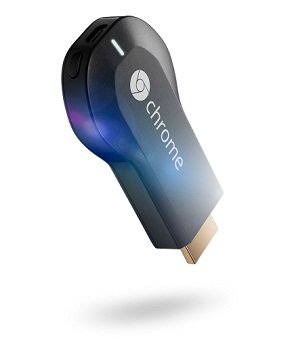 Chromecast
実のところ、ノートPCやモバイル端末からテレビへコンテンツをストリーミングする一番確実な方法は、HDMIやApple Digital AV、MHL-HDMI変換アダプターを使う方法だ。しかし、2013年にもなって煩わしいケーブルをいじるのは避けたい。大枚をはたいて購入したコンテンツにアクセスする場合はなおさらだ。
そこで米Googleの「Chromecast」の出番となる。HDMIと無線LANが利用できる、わずか35ドル(約3500円)のこのスティック型デバイスを使えば、テレビへのコンテンツストリーミングが手っ取り早くできる。Chromecastは、AndroidやiOS、Windows、Mac OSといったOSを問わず機能し、無線LANとHDMI入力が可能なテレビしか必要としない。
構造とデザイン
Chromecastは、長さが72ミリ、幅が最大部分で35ミリ。一方の端にHDMI出力端子、他方の端にLEDインジケーターライトと小さなボタン、Micro-USB入力端子がある。重量は34グラムと軽く、頑丈なプラスチック製だ。テレビのHDMI入力端子に差し込むと、テレビにつなぐほとんどのケーブルやアダプターよりも突き出る。スペースがきつい場合や取り回しの自由度を確保したい場合のために、短いHDMIエクステンダーも用意する。また、USB電源ケーブルと電源アダプターも付属している。
Chromecastにはバッテリーがないため、電源が必要だ。電源はテレビのUSBポートかコンセントから取ることになる。付属のUSBケーブルは1.5メートル程度しかないため、使えるコンセントが見つからないかもしれない。われわれはテレビのUSBポートから電源を供給し、何の支障もなく利用できた。もっとも、テレビから突き出ていて先端からケーブルが延びているChromecastは、ちょっとハッキングツールのようにも見える。
他にもChromecastはIEEE 802.11b/g/n無線LANを利用でき、802.11nについては2.4GHz帯のみに対応している。また、無線セキュリティ規格のWEPやWPA、WPA 2もサポートしており、出力動画の最大解像度は1080p(1920×1080ピクセル)となっている。これらはほとんどのユーザーにとって問題ないスペックだろう。
セットアップ
Chromecastのセットアップは比較的簡単だが、特定の外部端末でしかできない。具体的には、Android 2.3以降が動作するスマートフォンかタブレット(2011年以降にリリースされたほぼ全ての正規のAndroid端末が該当)で、Google Playからダウンロードできる所定のアプリケーションを使う必要がある。またはWindows 7/8、Mac OS X 10.7以降が動作する端末、Chrome OSが動作する「Chromebook Pixel」で、所定のWebページへアクセスしてセットアップする。iOS端末(iPhoneやiPadなど)、もしくはChromecast単体ではセットアップができない。ただしGoogleは、iOS用のセットアップアプリを間もなくリリースすると表明している。
セットアップ作業は、無線LANの資格情報を1回入力してChromecastの名前を指定し、さらにWindows/Mac OS端末ではWebブラウザのGoogle Chromeに拡張機能をインストールするだけだ。Chromecastをサポートするモバイルアプリは、自動的に更新されるようになっている。
Chromecastは発売時点では、 Android 2.3以降やiOS 6以降に対応するNetflixアプリとYouTubeアプリに加え、Googleの音楽や映画などのメディアサービスを正式にサポートしている。またユーザーは、Windows/Mac OS端末やChromebook Pixelから、Chromeの個別のタブをテレビへ出力することもできる。
モバイルアプリからのストリーミング
アプリからのストリーミングは簡単だ。Chromecastとモバイル端末が同じ無線LANネットワークに接続していると、NetflixやYouTube、Googleのサービス画面上部に「Cast」ボタンが表示される。これをタップすると、ストリーミングのためのオプションが表示され、もう1回タップするとストリーミングが行われる。ただし、Chromecastとモバイル端末が同じネットワークにないと、こうした機能は使えない。
この時点でモバイル端末は基本的にリモコンになる。音量変更(テレビのリモコンでも音量調整が可能)、再生、一時停止のほか、キャプション、タイマー表示、(タイムシフトやナビゲーションのための)プログレスバー、その他の関連情報のオンオフが可能だ。動画や音楽コンテンツはテレビの大画面に表示され、ホームシアタースピーカーから音が出力される。
動画のストリーミング品質はまずまずで、米Rokuなどのメディアデバイスと肩を並べる。だが品質は、無線LAN信号の強度や無線LANネットワークにいる他の端末の通信状況によって左右されるため、悪化する場合があるかもしれない。
Chromecastは、長時間のコンテンツを観賞するには便利に使えるが、完璧なわけではない。わずかではあるが、一時停止や再生開始までのタイムラグが目立つ。また、スクラブ(※)すると動作がおかしくなり、長い遅延やバッファリングが発生することがある。
※ タッチ対応端末でコンテンツの再生中にドラッグ操作により、再生位置を任意に変更すること。
われわれは、幾つかの奇妙なバグやちょっとした不具合に直面した。その最たる例が、電源と特定のテレビに初めてつないだところ、Chromecastがフリーズしたことが何回かあったことだ。また、YouTubeに登録された複数の動画を交互に見たり、NetflixやYouTubeのような複数のサービスを、接続を切断せずに切り替えながら利用したときもハングアップした。
Chromeタブのミラーリング
もちろん、Netflixの動画をテレビへストリーミングする方法は山ほどある(Roku、Wii、プレイステーション 3、Xbox 360、Apple TV、スマートテレビ、多くの新しいBlu-rayプレーヤーなど)。YouTubeの動画をストリーミングする方法も、Netflixには遠く及ばないが、たくさんある。これに対し、Google Playのコンテンツを無線でストリーミングするのは少し大変であり、多くの人はストリーミングデバイスを別途購入しようとまでは思わない。このことから、Chromecastでは、Chromeのタブをミラーリングする機能にこそ大きな可能性があることになる。
Chromeのタブをミラーリングするには、Chromeウェブストアなどで配布されているChromeの拡張機能が必要だ。タブのミラーリングは本稿執筆時点で、ほとんどのWindows(Vista以降)/Mac OS(Mac OS X 10.6以降)端末に加え、Chromebook Pixelで利用できる。Googleによると、Samsung製Chromebookでも近いうちに可能になるという。タブのミラーリングは、多くのAndroidスマートフォンやiPhone、iPadで使われている「モバイル版Google Chrome」では利用できない。
拡張機能をインストールすると、Chromeのウィンドウ右上部に「Cast」アイコンが表示される。タブをミラーリングするには、このアイコンをクリックし、Chromecastを選択するだけでよい。するとChromeのタブが大画面に表示される。Chromecastは、タブのミラーリング品質、テレビ画面での表示サイズの自動調整、ズームに関するオプションも用意する。
Chromecastのミラーリング機能では、Chromeのタブの内容が表示されるだけであり、カーソルやステータスバー、ダウンロードファイルなど、他の要素は一切表示されない。ユーザーが同じタブで別のページへ移動すると、そのページも表示される。別のタブをミラーリングする場合、ユーザーは「Cast」アイコンを再度クリックしなければならない。
制約もある。本稿執筆時点で、Chromecastは「Silverlight」「Quicktime」といったプラグインを利用するコンテンツをサポートしておらず、これらのプラグインを利用した動画は再生されない。その中には、「iTunes」の映画の予告編も含まれる。WebブラウザでWindows端末を操作できるリモートデスクトップツール「LogMeIn」、テレビ映像を配信する「Slingbox」のWebブラウザ用プレーヤーについても試したが、やはりミラーリングはできなかった。さらに、高解像度の画面ではタブ内容の表示速度が大幅に遅れることから、「Angry Birds」のようなChromeのゲーム拡張機能は、テレビにミラーリングして楽しむことはほぼできない。
NetflixやYouTube、HBO GO、HuluなどのWebブラウザ版はどうか。うれしいことに、これらはどれもミラーリングが可能だ。NetflixとYouTubeは、Chromeのタブをミラーリングする場合も、モバイルアプリからストリーミングする場合と同様に円滑に利用できる。
HBO GOやHuluなどは、ミラーリングは可能だが、その品質は並以下だ。途切れが発生し、フレームが落ち、画質や音質は損なわれる。ほとんどの人はわざわざ使おうとしないであろうと思うほどひどい品質だ。その技術的な理由は、サポート対象のサービスであるNetflixやYouTube、Google PlayのコンテンツはChromecastへ直接ストリーミングされるのに対し、HBO GOなどは、いったんWindows/Mac OS端末へストリーミングされ、続いてChromecastへストリーミングされるからだ。
Chromeはローカルコンテンツも表示できるため、ユーザーは自分のマシンに保存された画像や動画を簡単にミラーリングできる。ファイルをChromeへドラッグ&ドロップすれば、Castアイコンをクリックしてそのタブをミラーリングし、大画面に表示することが可能だ。この方法はほとんどの画像ファイルの他、MP3形式のオーディオファイル、MP4形式の動画ファイルにも有効だ。MOVファイルはサポートしていないため、iPhoneやiPadにあるこのフォーマットの動画はミラーリングできない。
サポート対象ではない動画を除けば、Chromeタブのミラーリングは効果的に動作し、大きな可能性を期待させる。これは間違いなくChromecastの最強の機能だ。
総合評価:荒削りだが「買い」な一品
Chromecastは不完全な製品のように見える。HBO GO、Hulu Plus、MLB.TV、Amazon Instant Videoをまだ正式にサポートしていない。もちろん、iTunesのコンテンツや、Google Play以外の何十もの音楽ストリーミングサービスについても同様だ。Googleは将来のパートナーとして米Pandora Mediaに言及しており、前述のHBO GOに加え、Vimeo、Plex、Redbox Instantといったサービスも、近いうちにChromecastで利用可能になるとうわさされている。それでも、Apple TVやRokuの方が強力なカタログを持っており、Apple TVはApple製端末用の真の画面ミラーリング機能を提供している。
Chromecastにはセキュリティ機能も必要である。ストリーミングの乗っ取りはあまりにも簡単だからだ。オプションで暗証番号を設定することにより、わいせつなWebコンテンツやYouTubeの動画で大画面を占領する悪ふざけを防げる可能性がある。
またわれわれは、バグや不具合について、Googleが早期にアップデートをすると確信している。
それでも、Chromecastは2つの理由から勧めやすい。それは価格がわずか35ドルであること、そして非常に大きな可能性を持っていることだ。この価格は、最も安いRokuよりも15ドル安く、Apple TVを64ドル下回っている。また、Chrome OSやAndroidに、端末画面全体のミラーリングを可能にする新機能が搭載されることは容易に予想がつく。新しいコンテンツパートナーがGoogleと近く契約するのも間違いないだろう。Chromecastは出張や旅行に十分携帯でき、ホテルや別荘で、そして普段は家のテレビで、便利に使えそうだ。
Googleは、マルチ画面やミラーリングの問題を完全には解決していないかもしれない。だが安価かつクロスプラットフォームのChromecastを提供することにより、他のほとんどの企業よりもずっと解決に近づけた。われわれは発売時からChromecastの可能性にわくわくしているが、Googleには早いうちに、このデバイスで掲げた約束を全て果たしてもらいたい。
長所
- 安い
- Windows、Mac OS、iOS、Androidの全てに対応している
- Chromeブラウザからのストリーミングがシンプルで効果的
短所
- 発売時点では制約がある
- まだ少しバグが多い
- セキュリティ機能の追加が必要
Copyright © ITmedia, Inc. All Rights Reserved.


この記事の著者

新着ホワイトペーパー PR
-
事例
[アルプス システム インテグレーション株式会社] 中小企業でも安心して活用できる「手ごろなSOCサービス」とは? -
製品資料
[株式会社シーイーシー] 脱VMwareに成功した企業は何をどう実践した? 事例に学ぶ戦略立案&実装のコツ -
製品資料
[株式会社オービックビジネスコンサルタント] ランサムウェア攻撃を“二重の防御構造”で防ぐ、クラウド型基幹システムの実力 -
製品資料
[株式会社オービックビジネスコンサルタント] 動画で知るランサムウェア被害企業のリアル、会計データが無事だった理由とは -
市場調査・トレンド
[セコムトラストシステムズ株式会社] EDR導入を成功に導くロードマップ:選定/稟議/運用のつまずきを防ぐコツ
こんなメディアも見られています
TechTargetジャパンに関連する情報をお探しであれば、こちらのメディアもお役に立てるかもしれません。




ベンダーコンテンツ PR
From Informa TechTarget
SpecialPR
アクセスランキング
-
1
損保ジャパンはなぜ「COBOL」を捨てなかったのか? 脱メインフレームの真相
-
2
「IBM i(AS/400)はクローズドなシステム」という誤解 DXに寄与する一歩
-
3
なぜ「全社配布Copilot」は使われないのか? 失敗に学ぶAI定着
-
4
慶應義塾が「Notion」を選んだ理由 AI導入の盲点になる“情報のサイロ化”
-
5
生データを隠してデータ連携 KDDIが4000万人の顧客情報を安全に分析できた理由
-
6
「ノートPC派」は損をしている? Dellと考える“自作PC”のメリット
-
7
「また同じ説明か」 消費者の半数が離脱するAIチャットbotの“記憶喪失”
-
8
「0.3秒のスピード顔認証」の入退室管理が社員に好評 事例に学ぶオフィス改革
-
9
鹿島建設のDXを阻む「10年前のAWS」 安全性と自由度を両立したモダナイズ
-
10
1200万円のSaaS導入を回避 スギ薬局「運用費10万円」のAIエージェント構築術
ホワイトペーパーランキング PR
-
1
不審メールの経路や見せ方に変化? 2026年夏の3事例から見えた動向と対処方法
-
2
DX/AI投資の壁を突破、現代の最高財務責任者が直面する課題と克服のヒント
-
3
「オンプレミス回帰」せざるを得ない“合理的な理由”
-
4
LLMが兵器化? 元FBI高官が鳴らす警鐘とセキュリティツール統合のポイント
-
5
システムの保守がモダン化を阻む? 「変えない判断」から脱却する方法とは
-
6
生成AIを開発に導入しても効果が見えない? 実証実験で分かった成果と課題
-
7
経産省DX指針から読み解く、受発注業務デジタル化ロードマップ
-
8
“あのファイル転送”で暗躍するノーウェアランサム
-
9
Microsoft 365を安全に運用 うっかりミスやサイバー攻撃に備えるデータ保護術
-
10
HDDを使わない「SSDオンリー」が無謀なのはなぜ?
TechTargetジャパン SNS
 @techtarget_itmをフォロー
インフォメーション
注目情報をチェック
TechTargetジャパンをフォロー