




















OSを高速起動するには
Windows 8/8.1が“もっさり”と感じたら試したい高速化テクニック
Windows 8/8.1は、OSの設定を変更することで、システムのパフォーマンスを高めることができる。パフォーマンスの向上に役立つツールや設定方法を紹介する。

「Windows 8」から搭載された新機能「高速スタートアップ」を有効にすると、OSの起動時間を高速化することができる。PCのパフォーマンス向上に役立つ機能の1つだ。
通常、Windowsには「ユーザーセッション」と「カーネルセッション」という2つの領域が存在する。従来のシャットダウン方法では、ユーザーとカーネルの両方のセッションを終了させる。高速スタートアップの場合は、完全に終了させるのをユーザーセッションのみとし、カーネルセッションは休止状態にする仕組みとなっている。次回の起動時には、その休止状態のファイルがロードされ、短時間でのシステムの起動を可能にしている。
Windows 8/8.1では、高速スタートアップモードがデフォルトで有効になっている。これは「電源オプション」(※)の「高速スタートアップを有効にする(推奨)」オプションがオンになっているかどうかで確認することができる。
※電源オプションは、コントロールパネルから選択する(コントロールパネルがカテゴリ表示の場合は、「ハードウェアとサウンド」を最初に選択する。または、「Windows」+「X」のショートカットキーで表示される管理ツール用のコンテキストメニューから選択)。さらに、「電源ボタンの動作の選択」を選択すると、高速スタートアップのオプションが表示される。
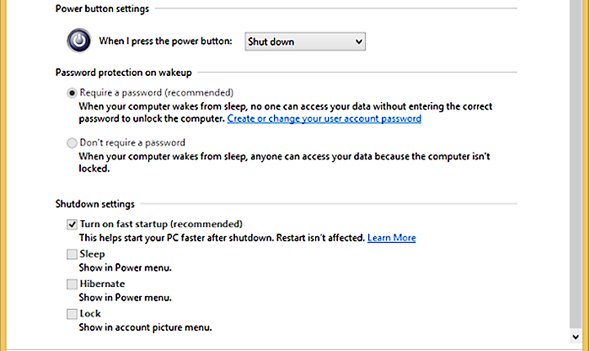 図1:電源オプションで高速スタートアップが有効になっているかどうかを確認する。
システムの最適化ツールを実行する
システム用およびデータ用のドライブを最適化することでも、マシンのパフォーマンスを向上させることができる。ドライブを最適化しないままでいると、システムの動作が遅くなってくる。ファイルの更新や削除を繰り返すことによって、記憶装置でデータの断片化が起こるからだ。断片化が発生すると、ファイルへのアクセス時にデータを探すために記憶装置で余計な動作が増える。
このように断片化した状態を解消するために、Windows 8には「ドライブの最適化」(※)というツールが用意されている。デフォルトでは、毎週実行されるように設定されているが、スタートメニューから「ドライブのデフラグと最適化」を選択して手動でドライブを最適化することも可能だ。
※ドライブの最適化は、コントロールパネルの「管理ツール」の中にある(コントロールパネルがカテゴリ表示の場合は、「システムとセキュリティ」を最初に選択する)。
Windows 8の設定値を変更する
視覚効果の無効化:視覚効果はシステムメモリを多く消費する。「Microsoft Excel」や「Microsoft Word」を使うのが主な目的なら、一部の視覚効果を無効にするとよい。視覚効果を無効にするには、「システムのプロパティ」(※)の「詳細設定」タブで「設定」ボタンをクリックして「パフォーマンスオプション」ウィンドウを開き、「パフォーマンスを優先する」を選択する。
※「システムのプロパティ」は、チャームの「設定」で「PC情報」を選択(または「Windows」+「X」の管理ツール用メニューで「システム」を選択)し、さらに「システムの詳細設定」を選択する。
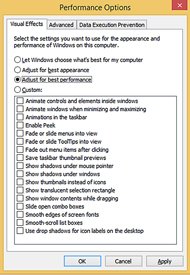 図2:不要な視覚効果を無効にすれば、システムメモリを節約できる。クリックで拡大
以下のスクリーンショットのように、「パフォーマンスを優先する」オプションが選択されているときは、全ての視覚効果設定が無効になっている。これらの一部を有効にしたい場合は、「カスタム」を選択し、必要な視覚効果設定をオンにする。少なくとも、以下の項目を無効にすることを検討してみよう。
- ウィンドウの下に影を表示する
- ウィンドウを最大化や最小化するときにアニメーションで表示する
- コンボボックスをスライドして開く
- タスクバーでアニメーションを表示する
- ヒントをフェードまたはスライドで表示する
- メニューをフェードまたはスライドして表示する
- メニュー項目をクリック後にフェードアウトする
「エクスプローラー」の機能の無効化:エクスプローラーの機能の一部を無効にすると、ファイルやフォルダを探すときのパフォーマンスを向上させることができる。例えば、フォルダとファイルのヒントや、フォルダとデスクトップ項目の説明のポップアップ表示は無効にしてもいい。
これを行うには、エクスプローラー(※)のリボンメニューから「表示」タブを開き、「オプション」アイコンをクリックして「フォルダーオプション」ウィンドウを表示する。少なくとも、以下の設定はオフにできる。
※エクスプローラーを起動するには、タスクバーのエクスプローラーアイコン、またはデスクトップにコンピュータアイコンがあれば、そのアイコンをクリックするか、「Windows」+「X」の管理メニューからエクスプローラーを選択する。
- フォルダーとデスクトップの項目の説明をポップアップで表示する
- フォルダーのヒントにファイルサイズ情報を表示する
- 暗号化や圧縮されたNTFSファイルをカラーで表示する
- 空のドライブは[コンピューター]フォルダーに表示しない
このように、Windows 8の単純な設定値を見直したり、システムツールを利用したりすれば、OSの実行速度の向上に役立つ。
Copyright © ITmedia, Inc. All Rights Reserved.


この記事の著者

関連記事
新着ホワイトペーパー PR
-
製品資料
[株式会社MatrixFlow] 「物流リソース最適化」ガイド:人員・配車・傭車を出庫依頼の確定前に決めきる -
製品資料
[株式会社キーエンス] なぜRPA導入は頓挫する? シナリオ作成の壁を乗り越える解決策とは -
製品資料
[株式会社セールスフォース・ジャパン] 「CRMは設計と無関係」は本当か? PLMとの融合で実現する高速開発 -
事例
[日本ヒューレット・パッカード合同会社] AIエージェントの時代にどう備える? 「新たな働き手」を支える3要素とは -
製品資料
[日本ヒューレット・パッカード合同会社] “横並びの自動化”から脱却、AI活用で生産性と競争力を高める秘訣
こんなメディアも見られています
TechTargetジャパンに関連する情報をお探しであれば、こちらのメディアもお役に立てるかもしれません。




ベンダーコンテンツ PR
From Informa TechTarget
SpecialPR
アクセスランキング
-
1
法務と開発者で「言葉が通じない」問題 トヨタやソニーが語るOSS管理の真実
-
2
ChatGPTは“検索しまくり”でGeminiは“淡泊”? データが明かすAIの裏側
-
3
なぜ「全社配布Copilot」は使われないのか? 失敗に学ぶAI定着
-
4
損保ジャパンはなぜ「COBOL」を捨てなかったのか? 脱メインフレームの真相
-
5
肥大化した「SFA」の沼 4カ月でBigQuery×AppSheetの新システムを構築した方法
-
6
なぜ「Gemini 4 Argon」は出遅れたのか? Googleが狙う“逆転のシナリオ”
-
7
次世代RPA「ハイパーオートメーション」が急成長か Gartnerが予測
-
8
「Wi-Fi 7」経由でWindowsが乗っ取られる? 最高権限奪取の恐怖
-
9
昭和大学病院がeICUを導入、ICUの患者情報を遠隔地で一括管理
-
10
「何から始めればいい?」 情報漏えい対策で悲鳴を上げる中小企業のリアル
ホワイトペーパーランキング PR
-
1
不審メールの経路や見せ方に変化? 2026年夏の3事例から見えた動向と対処方法
-
2
家庭用Wi-Fiルーターの業務利用は危険? 避けるべき理由と具体的な対策
-
3
プログラミング不要で誰でも実現できる、ネットワーク運用管理の自動化とは
-
4
Microsoft 365を安全に運用 うっかりミスやサイバー攻撃に備えるデータ保護術
-
5
財務部門がAIを最大限に活用する方法 無駄のない戦略的リーダーシップへの道
-
6
LLMが兵器化? 元FBI高官が鳴らす警鐘とセキュリティツール統合のポイント
-
7
なぜRPA導入は頓挫する? シナリオ作成の壁を乗り越える解決策とは
-
8
HDDを使わない「SSDオンリー」が無謀なのはなぜ?
-
9
“あのファイル転送”で暗躍するノーウェアランサム
-
10
「オンプレミス回帰」せざるを得ない“合理的な理由”
TechTargetジャパン SNS
 @techtarget_itmをフォロー
インフォメーション
注目情報をチェック
TechTargetジャパンをフォロー