





















「Windows Phone 8.1」から機能を引き継ぐ
もう見逃さない、見逃せない 「Windows 10」の通知機能がお役立ちな理由
Windows Phoneの多くの機能を引き継いぐWindows 10。その1つが、「アクションセンター」だ。アクションセンターが、Windows 10でどう生まれ変わるか紹介する。
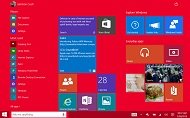 Windows 10のスタート画面(出典:「Windows 10プレビュー:タブレットユーザーから一言、言いたい」より)《クリックで拡大》
米Microsoftの次期OS「Windows 10」のセキュリティやメンテナンス情報を伝える「アクションセンター」はユーザーへの通知を集約する。また、コントロールパネルへのアクセスなどの操作も素早く行えるようになる。
Windows 10は、MicrosoftのモバイルOS「Windows Phone 8.1」から多くの機能を引き継いでいる。アクションセンターがWindows Phoneの追加機能として大歓迎されたのは、画面の上部から下にスワイプするだけで全ての通知を見ることができるからだ。
Windows 10のアクションセンターはWindows Phone版のアクションセンターと同じ機能を備えるが、全く同じというわけではない。
現在、MicrosoftのOS「Windows 8」または「Windows 8.1」を使っている人であれば、「トースト通知」になじみがあるだろう。たとえ、この機能がトースト通知と呼ばれているのを知らなくても、見たことはあるはずだ。これは、トースターからパンが飛び上がるような感じで画面の下からポップアップ表示される通知だ。
トースト通知の問題は、読み終わるまで待っていてくれないことだ。通常、トースト通知は数秒間表示された後、消えてしまう。多数の通知がいつまでも表示されてデスクトップが乱雑になることがないというのはよいのだが、表示がすぐに消えてしまうというのは問題だ。他の作業で忙しかったり、一時的に席を外したり、よそ見をしていたりすると、通知をすっかり見逃してしまう可能性があるのだ。
Windows 8.1では、見逃した通知を確認する場所はない。Windows 10のアクションセンターの狙いはまさにそこにある。
Windows PhoneからWindows 10へ
Windows Phoneでは、画面の上部から下にスワイプすることによってアクションセンターを呼び出せるが、Windows 10ではアクションセンターを呼び出す方法が異なる。Windows 10のタスクバーを図1に示す。時間表示の近くにある吹き出しの形をしたアイコンが「通知」アイコンだ。このアイコンをクリックするとアクションセンターが開く。
 図1:Windows 10のタスクバー
アクションセンターが立ち上がると、図2のような画面が現れる。図の画面は空白だが、これは現時点で表示すべき通知がないからだ。
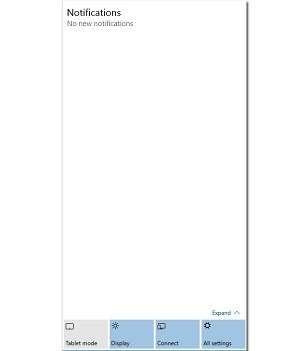 図2:Windows 10のアクションセンターの画面
図2のように、アクションセンターの下側には
- タブレットモード(Tablet mode)
- 明るさ(Display)
- 接続(Connect)
- 全ての設定(All settings)
のタイルが並ぶ。これらのタイルもWindows Phoneから受け継がれた機能だ。
Windows Phone 8.1がリリースされる前は、幾つかの作業の中には操作しにくいものがあった。例えば、スマートフォンを機内モードにするには、スタートボタンを押し、ディスプレイをスワイプしてアプリ画面を表示させ、「設定」を選ぶ。さらに「機内モード」を選んで、機内モードをオンにする必要があった。Windows Phone 8.1では、この作業および他の幾つかの一般的な作業がアクションセンターのショートカットタイルから簡単に実行できるようになった。
上に示した図2の4つのタイルのすぐ上に「展開(Expand)」機能があるのに気付かれただろうか。「展開」をクリックすると、2行目のタイルが表示される。これらのタイルには「場所」「VPN」「Wi-Fi」などの名前が付いている。Microsoftは「Windows Phone 10」にもこの展開機能を追加する予定だ。Windows Phone 10のアクションセンターには、よく使うタイルが表示され、表示を展開して追加のタイル行を表示させることができる。
Windows Phone 10のアクションセンターは、ユーザーへの通知や、よく使う設定機能へのショートカットにアクセスするのに便利だ。通知に煩わされたくないというユーザーは、「通知」アイコンを右クリックすれば、通知を停止する期間を指定できる。
なお、本稿作成時点では、Windows 10はまだプレビューリリース(βテスト)の段階であり、Windows 10が正式にリリースされるまでにアクションセンターに変更が加えられる可能性もある。
Copyright © ITmedia, Inc. All Rights Reserved.


この記事の著者

関連記事
新着ホワイトペーパー PR
-
製品資料
[NTTドコモソリューションズ株式会社] ゼロトラストセキュリティ入門:従来型対策の限界とこれからの対策の考え方 -
製品資料
[NTTドコモソリューションズ株式会社] 脆弱性診断の結果を活用できている? 改善に向けて確認すべき4つのポイント -
製品資料
[テクマトリックス株式会社, F5ネットワークスジャパン合同会社] “判断の猶予が消えていく”AI時代、セキュリティ対策に今求められる進化とは? -
市場調査・トレンド
[HENNGE株式会社] 変わりゆくCIOの役割、システムの安定運用から「デジタル×ビジネスの融合」へ -
市場調査・トレンド
[HENNGE株式会社] ゼロデイ攻撃は“抜本的な対策”が難しい? ユーザーが抱えるリスクとは
こんなメディアも見られています
TechTargetジャパンに関連する情報をお探しであれば、こちらのメディアもお役に立てるかもしれません。




ベンダーコンテンツ PR
From Informa TechTarget
SpecialPR
アクセスランキング
-
1
「Excel至上主義」と“謎マクロ”の限界 属人化リスクを断つ業務移行の勘所
-
2
VMware離れの決め手は“機能”以外だった 情シス109人が選んだ新基準と死角は
-
3
「ITサービスマネジメントの利用実態」に関するアンケート
-
4
「Windows 11移行・PC更新」に関するアンケート
-
5
「Windows 10」延長料金は予定どおり2倍に PC高騰でも払うべき端末は
-
6
「PC導入および現在のハイブリッドワークの課題」に関するアンケート
-
7
“AIはよくうそをつく”は過去の話? 現場を混乱させる「5つの勘違い」
-
8
「オフィス移転・刷新に伴うネットワーク環境の実態」に関するアンケート
-
9
「業務用PCの導入検討」に関するアンケート
-
10
WordやTeamsの裏側に「MAI」? Microsoftが自社AIを急ぐ理由
ホワイトペーパーランキング PR
-
1
「IT史に名を残すシステム障害」8選
-
2
Microsoft 365 Copilotを安全&効果的に活用するために必要な「2つの準備」
-
3
パスワード管理だけで十分? 特権アクセスを脅かす暗号鍵の放置リスクとは
-
4
すぐ分かる「AWS WAF」ガイド:特徴・運用課題・メリットを解説
-
5
Microsoft 365のメールセキュリティ、3つの“死角”と追加で検討すべき対策とは
-
6
「Copilot Cowork」でこう変わる AIエージェント時代の新たな働き方とは
-
7
マンガで解説:情シスの負担を減らす「MDRサービスのインシデント対応」の中身
-
8
AI活用で激化する外部・内部リスク、取引先へ波及する脅威から守る対策とは?
-
9
Microsoft 365 Copilotで実際何ができる? 回答の精度を高めるRAGとは?
-
10
「Microsoft 365」徹底解説ガイド テレワーク時代のセキュリティ対策編
TechTargetジャパン SNS
 @techtarget_itmをフォロー
インフォメーション
注目情報をチェック
TechTargetジャパンをフォロー