





















USBポートは幾つ必要?
徹底入門:ノートPCの使い勝手を大きく左右する「ポート」の見定め方(2/3 ページ)
ヘッドフォン・マイクロフォン端子
ヘッドフォン用とマイクロフォン用のポートは従来、別々だった。しかしSamsung Electronicsのタブレット「Galaxy Tab Pro S」に見られるように、ここ数年でほとんどが1つのポートにまとめられるようになった。これは現代のヘッドセットが両方の回路を1つのポートに収められるようになったことによる。この併用ポートは、ヘッドフォンのみに使うことも、マイクロフォンのみに使うこともできる。
メディアカードリーダー
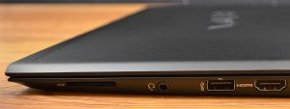 「VAIO S」のSDカードリーダー
内蔵のメディアカードリーダーは、手軽にメディアカードを挿入してデータにアクセスできるという点で便利だ。各種カード形式への対応はさまざまだが、何らかのSDカードの形式に対応していることはほぼ保証できる。ビジネス向けノートPC「VAIO S」のSDカードリーダーは写真の通り。
カードリーダーが対応している形式には注意する必要がある。超薄型ノートPCやタブレットは、マイクロSDのような非フルサイズのカードにしか対応していないかもしれない。手持ちのデジタルカメラにフルサイズのSDカードが必要な場合、microSDカードのスロットには収まらない。
イーサネット
有線イーサネット(LAN)は一般的に、現代のコンシューマー向けノートPCからは姿を消しつつあり、ほぼ全般的に無線LANに取って代わられている。しかしビジネスの世界は依然として有線接続に頼る状況が続く。特に無線接続が安全でないと見なされる高度な防犯設備ではその傾向が強い。もしノートPCにイーサネットが搭載されていなくても、USBアダプターを通じて装備することは可能だ。ただ、必要であるならノートPCに専用のイーサネットポートがある方が望ましい。
ポートの数と種類
人生の他の場面と同じように、万が一の備えとして必要以上のものをそろえておくことが望ましい。映像出力ポート(HDMIまたはディスプレイポート)はほとんどのユーザーにとっては1つで十分かもしれないが、USBポートは恐らく1つでは足りない。マウスとプリンタを接続するならUSBポートは2つ要る。ノートPCにUSBポートが2つしかなければ、1つの機器を取り外してから別の機器を接続しなければならない。大まかに言って、日常的に必要になると予想される数よりUSBポートが1つ多い製品を求めるといい。
ポートの配置
自分が必要とするポートの種類と数が分かったら、その配置について考える必要がある。ここでは日常業務でノートPCを使う場面を想像するよう勧める。ポートがどこにあるかを確認し、自分の機器をそこに接続する場面を想像する。ポートの場所が良くない、あるいは非現実的だと感じたら、それは間違いなく正しい。恐らく別のノートPCを検討した方が良さそうだ。以上の点を踏まえた上で、見過ごされがちな分野を以下に挙げる。
外付けマウス:右利きか左利きか
左利きのユーザーがノートPCで外付けマウスを使う場合、左側にポートがあると不便に感じるかもしれない。HDMIやディスプレイポートのケーブルは一般的に長くて固く、差込口からかなりの部分が突き出す。マウスを使う側にそうした機器があると、ノートPCから不自然に離れた位置までマウスを遠ざけなければならない可能性もある。
もう1つ考慮すべき点はポートとは無関係だが、ノートPCの冷却に関連する。これは特に高性能ノートやゲーム用ノートなど、大型の冷却通気口がある場合に懸念される。ユーザーが右利きの場合、冷却装置の通気口はノートPCの右側でない方がいい。外付けマウスでゲームをしている最中に、暖気が右手に当たる可能性があるからだ。これを避けるためには暖気が本体後部から排出されるノートPCを探すといい。
外付けマウスを使わない場合
前述した右利きか左利きかの考慮は、主に外付けマウスの使用に関連する。しかし常に外付けマウスを使わない場合でも、特定のポートが右か左かあるいは背面にあるかによって違いは生じる。
航空機のエコノミークラス座席や車の後部座席でノートPCを使うのはそれ自体が困難だが、物理的に何かを接続する場合を考えてみてほしい。もし接続している間にその機器に圧力がかかれば、ノートPC本体と接続された機器の両方が損傷するリスクは大きい。例えばUSB機器の上に押し付けられれば、ポートに圧力がかかってポートと機器の両方が傷ついたり損傷したりしかねない。ポートの損傷は大抵の場合、専門家に修理してもらう必要があり、制約の多い一般的なノートPCの保証対象にはならない。
ノートPCはひざの上など平らでない面で使う際、横方向ではなく縦方向に動かすことの方が多いので、バックマウント式のポートは一般的に、機器が接続されている時に壊れやすい。言い換えると、ノートPCを自分の体から引き離したり引き寄せたりすることの方が、横に傾けることよりも多い。ノートPCを自分から引き離した時にバックマウント式ポートに機器が接続されていると、接続されているポートに圧力がかかりかねない。最悪の場合、ノートPCの開いたふたが邪魔をして接続された機器が目に入らず、ユーザーが事態に気付かないこともある。従って、機器を物理的に接続しながらノートPCを動かすことが想定される状況では、サイドマウント式のポートを使うことを勧める。
さらに、USBポートがノートPCの両側にあるといいかもしれない。航空機で通路側の座席に座った場合、接客カートや通路を通る人にぶつかられる可能性があるので、通路側のポートには機器を接続しない方がいい。両側にUSBポートがあれば、こうした事態は避けられる。
有線ヘッドフォンを使う場合、コードが垂れ下がる場所を考える必要がある。ヘッドフォン端子は大抵の場合、ノートPCの側面にあるが、前面に位置していることもある。側面にある場合は手前または後方にあるだろう。右利きの場合はヘッドフォン端子が本体の左側にある方が使いやすい。それなら外付けマウスを使ってもコードが邪魔になることはない。左利きの場合はその逆となる。
Copyright © ITmedia, Inc. All Rights Reserved.


この記事の著者

関連記事
新着ホワイトペーパー PR
-
製品資料
[株式会社オプティム] サプライチェーンセキュリティ解説:「SCS評価制度」で押さえるべきポイント -
プレミアムコンテンツ
[アイティメディア株式会社] AI活用を成功に導く「オブジェクトストレージ」 NAS/SANの限界を突破するには -
プレミアムコンテンツ
[アイティメディア株式会社] 「性能ならSSD」「大容量ならHDD」はもう古い? 変わるストレージの常識 -
プレミアムコンテンツ
[アイティメディア株式会社] 「オンプレミス回帰」がまさかの失敗に クラウドをやめずに安くする最適化手法 -
事例
[発注ナビ株式会社] AI活用を成功させる企業とそうでない企業の違いとは?
こんなメディアも見られています
TechTargetジャパンに関連する情報をお探しであれば、こちらのメディアもお役に立てるかもしれません。




ベンダーコンテンツ PR
From Informa TechTarget
SpecialPR
アクセスランキング
-
1
テレビとノートPCをつないだのに映らない――Dellが解説する正しい接続方法
-
2
「Active Directory」復旧で“詰む”企業が続出 ランサムウェアに備える4対策
-
3
企業が「Microsoft Azure」を選ばざるを得ない理由
-
4
NVIDIA「一強体制」の終わりか データセンターを襲う“電力の壁”
-
5
「OpenJDK」の重大な脆弱性をAIが1時間で発見 “防御の遅れ”をどう防ぐ?
-
6
月15万件の電話をAIで自動化した「焼肉きんぐ」 AIエージェント活用術
-
7
半数がブルーカラー転向を視野に? ベテランエンジニアを追い込む“54歳の壁”
-
8
AIに長文を入力する際の「コンテキストウィンドウ」の適切な扱い方はどれ?
-
9
「Microsoft 365」が乗っ取られる MFAを破る“本物の画面”の恐怖
-
10
“アジャイルの壁”に挑むオリックス生命がIBMの開発管理ツールを選んだ理由
ホワイトペーパーランキング PR
-
1
「IT史に名を残すシステム障害」8選
-
2
SCS評価制度時代の「SASE選定」ガイド
-
3
Microsoft 365 Copilotを安全&効果的に活用するために必要な「2つの準備」
-
4
パスワード管理だけで十分? 特権アクセスを脅かす暗号鍵の放置リスクとは
-
5
Microsoft 365のメールセキュリティ、3つの“死角”と追加で検討すべき対策とは
-
6
すぐ分かる「AWS WAF」ガイド:特徴・運用課題・メリットを解説
-
7
マンガで解説:情シスの負担を減らす「MDRサービスのインシデント対応」の中身
-
8
「Copilot Cowork」でこう変わる AIエージェント時代の新たな働き方とは
-
9
AI活用で激化する外部・内部リスク、取引先へ波及する脅威から守る対策とは?
-
10
「AIエージェント」は業務でどう役立つのか? 現場で進む活用例“10選”
TechTargetジャパン SNS
 @techtarget_itmをフォロー
インフォメーション
注目情報をチェック
TechTargetジャパンをフォロー