




















分かっているようで分かっていない技術を解説
徹底入門:ノートPC選びに失敗しないための6つの基本スペック
分かっているようで分かっていないことが多いPCの基本技術。プロセッサやメモリなどPCの基本技術が分かれば、PC選びが簡単になる。6つの基本技術を簡潔に解説する。
ノートPCを購入するとき、「Gバイト」「プロセッサ」など、なじみのない用語に戸惑いを感じることが多い。本稿では、分かりやすい例を交えながらこのような用語について解説していく予定だ。本稿を読み終えるころには、何を購入すべきか決められるようになり、なじみのなかった用語について理解できるようになるだろう。
データストレージ
コンピュータは、プログラム、OS(オペレーティングシステム)、ドキュメント、画像などのデータをストレージドライブに保存する。ストレージドライブには「HDD」(ハードディスクドライブ)と、「SSD」(ソリッドステートドライブ)の2種類がある。これらのテクノロジーの詳細は今後の記事で取り上げる予定だ。現時点では、ストレージドライブにはデータが保存されるという点のみを理解しておいてほしい。
コンピュータは、バイナリ言語に含まれる「0」と「1」の2つの数値を理解できる。この1と0そのものをビットと呼ぶ。8ビットが1バイトになる。コンピュータが1つの英数字(英字または数字1文字)を表すのに必要最低限のデータ量が1バイトだ。一般的なストレージ容量の単位には次のようなものがある。
- 1024バイトは1Kバイト(KB)になる。これは、2、3段落の文章を保存できる程度の容量だ
- 1024Kバイトは1Mバイト(MB)になる。これは、30秒ほどの高品質MP3ファイルを保存できる程度の容量だ
- 1024Mバイトは1Gバイト(GB)になる。これは、標準画質でDVDに録画された映画1本保存できる程度の容量だ
- 1024Gバイトは1Tバイト(TB)になる。これは、1000枚以上のDVDに録画された映画を保存できる程度の容量だ
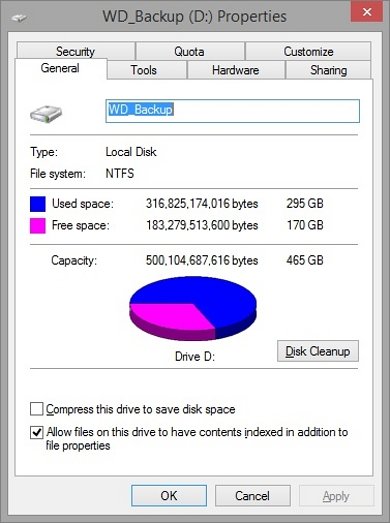
最近は多くのストレージ容量がGバイト(GB)単位で記載されている。初心者向けノートPCに1Tバイト以上のストレージが搭載されていることも珍しくない。
実際に必要な容量はどの程度だろう。[コンピューター]を開いて、コンピュータのストレージドライブ(ストレージドライブが1つしかなければ「C:\」と表示されている)を右クリックして、[プロパティ]を選択してみるとよい。スクリーンショットを示したPCでは総容量465Gバイトのうち、295Gバイトを使用中であることが分かる。
大体の目安として、新しいノートPCを購入するときは、将来のストレージニーズに備えて、現在使用している容量の2~4倍のストレージを購入すると良いだろう。この例では、1Tバイトのストレージドライブを搭載したノートPCには手が届かないとしたら、少なくとも600Gバイトのストレージドライブ付きのノートPCを購入するのが望ましい(念のため1Tバイトは1024Gバイトである)。
メモリ(RAM)
ランダムアクセスメモリ(RAM)は、PCにとっては人間の短期記憶に相当し、単に「メモリ」と呼ばれることもある。PCに搭載されているメモリが多いほど、一度に多くの処理が可能になる。メモリは先ほどのデータストレージとは異なる。メモリの目的は、Webブラウザを実行していても、写真を編集していても、単にこの記事を読んでいる場合でも、コンピュータが必要とするデータに迅速にアクセスして目前のタスクを実行できるようにすることだ。
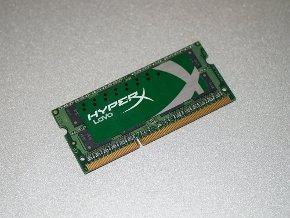
最近のPCの多くは、搭載しているメモリをGバイト(GB)単位で記載している。一般に、既製のノートPCであれば、日常使うアプリケーションに必要な量のメモリは搭載している。メモリを大量に使用するアプリケーション(HDビデオ編集、3Dモデリング/グラフィックスなど)を幾つも実行する場合は、より高価なノートPCを検討し、搭載されているメモリの容量を確認すると良いだろう。このような場合は、比較的高価なノートPCの購入が必要になる。
一般にWindows 8ベースのノートPCには最低でも4Gバイト(GB)のメモリが必要で、推奨は8Gバイトだ。メモリを多く使用するユーザーは、12~16Gバイトのメモリを搭載しているPCを使用していることも珍しくない。
この入門ガイドの他のトピックと同様、RAMについては今後の記事で詳しく取り上げる予定だ。
処理能力
PCの処理能力は中央処理装置(CPU)によって決まる。CPUは単にプロセッサと呼ばれることもある。通常、PCのプロセッサは次のいずれかに分類される。
- デュアルコア:2基のコアを搭載したシングルチップのプロセッサ。初心者向けまたは薄型のノートPCによく搭載され、ほぼどのようなタスクでも十分処理できる能力を備えている
- クアッドコア:4基のコアを搭載したシングルチップのプロセッサ。デュアルコアよりも性能は良くなるが、コストと消費電力が高くなる。通常、大型ノートPCに搭載されている
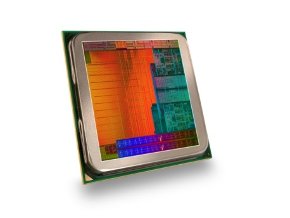
デュアルコアプロセッサやクアッドコアプロセッサを通常マルチコアプロセッサと呼ぶ。ストレージやメモリと同様、最近の一般消費者向けPCの処理能力が不十分だと感じることはまずないだろう。多くのユーザーにはデュアルコアプロセッサで十分だ。動画や写真の編集ツール、3Dゲームなどメモリを多く利用するアプリケーションを実行するのなら、クアッドコア搭載のノートPCの購入を検討することになる。
プロセッサの2大メーカーは米Advanced Micro Devices(AMD)と米Intelだ。どちらも、初心者向けPCにもハイエンドPCにも適したプロセッサを製造している。各社の主な製品ラインアップは次の通りだ。
- 初心者向け(デュアルコア):Intel Core i3、AMD A4
- 中級者向け(デュアルコア):Intel Core i5、AMD A6/A8
- ハイエンド(クアッドコア):Intel Core i7、AMD A10
今後のシリーズ記事ではプロセッサの仕組みと、適切なCPUを搭載したノートPCを選ぶときに考慮すべきポイントを紹介するつもりだ。
グラフィックス
PCはグラフィック処理装置(GPU)という専用コンポーネントを使用して、この記事を含め、画面上に表示するものを描画している。後ほど説明するが、GPUとPCのプロセッサは別物である。グラフィックプロセッサは次のいずれかに分類される。
- 内蔵型:グラフィックプロセッサが別のコンポーネントに組み込まれている省電力、低コストのソリューション。通常はPCのプロセッサと同じチップに組み込まれている。内蔵型グラフィックソリューションには専用のメモリがなく、コンピュータメモリの一部を単純に共有する
- 独立型:専用回路基板にグラフィックプロセッサを搭載した処理能力の高いソリューション。専用のメモリがあるため、コンピュータのメモリは使用しない。専用のグラフィックスカードによってパフォーマンスは大幅に高くなるが、コストや消費電力が高くなり、複雑性も増す
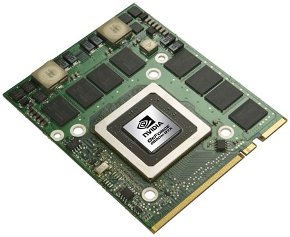
現在市販されている大半のノートPCは内蔵型グラフィックプロセッサを採用している。4、5年前とは状況が異なり、インターネットを見たり、高品質動画を再生するなどの日常使うアプリケーションには十分である。ただし、過去には、最新3Dゲームやモデリングなどの3Dアプリケーションには不十分な内蔵型グラフィックプロセッサもあったので注意が必要だ。
グラフィックプロセッサの3大メーカーはAMD、NVIDIA、Intelである。各社の主力製品は次の通りだ。
- 初心者向け(内蔵型):Intel HD Graphics
- 初心者向け(独立型):AMD R5 M200、NVIDIA GeForce
- 中級者向け(独立型):AMD R7 M200、NVIDIA GeForce GT
- ハイエンド(独立型):AMD R9 M200、NVIDIA GeForce GTX
ディスプレー
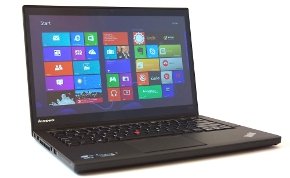
ディスプレーはPCを操作する際に大きな役割を果たす。ここ1年でさまざまな種類が誕生しているため、ディスプレーテクノロジーについて説明するのは容易ではない。
コンピュータディスプレーには5つの主なスペックがある。それは、サイズ、解像度、パネルテクノロジー、表面コーティング、タッチ対応有無の5つだ。
サイズ
画面の対角線の長さをインチ単位で表した値。ノートPCのディスプレーは11.6インチ以下が一番小型、14~15.6インチが中型、17.3~18.4インチが大型と称される。当然、サイズが大きくなるほど持ち運びにくくなる。
解像度
コンピュータディスプレーは、ピクセルという小さなドットを点灯させることで画像を表示する。各ピクセルは、どの時点でも1670万色の中から任意の色を表示する。ディスプレーに近づくか、拡大鏡を使用してディスプレーを見ると、個々のピクセルを見ることができるかもしれない。スマートフォンと薄型テレビのディスプレーは同じ仕組みだ。
ディスプレーの解像度は、ディスプレーに表示されるピクセル数を表している。このピクセル数が多いほど高価になる。解像度は水平方向のピクセル数と垂直方向のピクセル数で表される。例えば、解像度が1920×1080のディスプレーであれば、水平方向に1920ピクセル、垂直方向に1080ピクセルが表示されることになる。高解像度のディスプレーは細部まで表示でき、より鮮明な画像が表示される。さらに表示できる情報量も多くなる(例えば、スクロールすることなく2ページのWord文書を横並びで表示することが可能だ)。現在のノートPC市場における解像度の高低は次のように分類される。
- 低解像度:1366×768以下
- 中解像度:1600×900
- 高解像度:1920×1080
- 超高解像度:2560×1440以上
パネルテクノロジー
ディスプレーの3つ目の重要な要素はベースとなるパネルテクノロジーだ。利用できるテクノロジーは次の2種類に大別できる。
- 視野角に制限有り:ディスプレーに表示される画像は見る角度によって変化する。このタイプのディスプレーが圧倒的に多い(「視野角に制限なし」として販売されていないディスプレーは基本的にこのタイプに分類される)
- 視野角に制限なし:このタイプのディスプレーは、どの角度からも画像が同じように見える。一般的に画質も良い。IPSとIGZOが視野角に制限のないディスプレーを実現しているテクノロジーだ
表面コーティング
4つ目に重要なスペックがディスプレー表面の種類だ。
- グレア/光沢:このタイプのディスプレーは表面が鏡のように反射しやすく、明るい場所では反射による問題が生じる可能性がある。一般に光沢のあるコーティングが施されるのは、コントラストや鮮明さを際立たせるためだ
- アンチグレア/つや消し:このタイプのディスプレーは反射が防止されるため、モバイルデバイスに採用されることが多い
タッチ対応有無
Windows 8ベースのPCは画面に触れて操作できるようにタッチ対応のディスプレーを採用しているものが多い。タッチディスプレーにも優劣があるので注意が必要だ。例えば、「10点マルチタッチ」など同時に複数の指で操作できるものもある。
ワイヤレス
最後のトピックはワイヤレステクノロジーだ。今日のノートPCは、ほとんどが次のいずれかのワイヤレステクノロジーを装備している。
- ワイヤレスLAN(WLAN):ノートPCからワイヤレスルータに接続できるようになる。最近では、このテクノロジーを搭載していないノートPCはほとんどない
- Bluetooth:パーソナルエリアネットワーク(PAN)とも呼ばれる。インターネットに接続することを目的とするテクノロジーではなく、マウス、キーボード、ヘッドセットなどの周辺機器をPCにワイヤレス接続するものである
- ワイヤレス広域ネットワーク(WWAN):このテクノロジーを搭載したノートPCは携帯電話のように携帯電話網に接続できる。データプランや認証が必要になる
- ワイヤレスディスプレー:時折、ワイヤレスディスプレーテクノロジーを搭載するノートPCを見かけることがある。このテクノロジーと特殊なディスプレーアダプターを使えば、テレビやプロジェクターといった任意のディスプレーにノートPCをワイヤレス接続できる
まとめ
ここまで、ノートPCに搭載される主要テクノロジーを見てきた。今回取り上げたのは、ストレージ、メモリ、プロセッサ、グラフィック、ディスプレー、ワイヤレスの各テクノロジーだ。今後、これらのトピックを詳しく説明し、理解できるようにするだけでなく、新しいノートPCを購入する機会が訪れたときに、最善の決定を下せるだけの知識を提供する予定だ。
Copyright © ITmedia, Inc. All Rights Reserved.


この記事の著者

関連記事
新着ホワイトペーパー PR
-
製品資料
[株式会社MatrixFlow] 「物流リソース最適化」ガイド:人員・配車・傭車を出庫依頼の確定前に決めきる -
製品資料
[株式会社キーエンス] なぜRPA導入は頓挫する? シナリオ作成の壁を乗り越える解決策とは -
製品資料
[株式会社セールスフォース・ジャパン] 「CRMは設計と無関係」は本当か? PLMとの融合で実現する高速開発 -
事例
[日本ヒューレット・パッカード合同会社] AIエージェントの時代にどう備える? 「新たな働き手」を支える3要素とは -
製品資料
[日本ヒューレット・パッカード合同会社] “横並びの自動化”から脱却、AI活用で生産性と競争力を高める秘訣
こんなメディアも見られています
TechTargetジャパンに関連する情報をお探しであれば、こちらのメディアもお役に立てるかもしれません。




ベンダーコンテンツ PR
From Informa TechTarget
SpecialPR
アクセスランキング
-
1
ChatGPTは“検索しまくり”でGeminiは“淡泊”? データが明かすAIの裏側
-
2
なぜ「全社配布Copilot」は使われないのか? 失敗に学ぶAI定着
-
3
法務と開発者で「言葉が通じない」問題 トヨタやソニーが語るOSS管理の真実
-
4
「朝8時にバッチが終わらない」データ爆発の危機をJPX総研はどう乗り越えたか
-
5
「IBM iはDXのボトルネック」は誤解 意外と知らない今風モダナイズの効果
-
6
損保ジャパンはなぜ「COBOL」を捨てなかったのか? 脱メインフレームの真相
-
7
「何から始めればいい?」 情報漏えい対策で悲鳴を上げる中小企業のリアル
-
8
情シスの約8割が転職や退職を意識 調査で分かった“辞めたくなる最大の理由”
-
9
「中堅・中小企業のネットワーク・セキュリティ運用実態」に関するアンケート
-
10
「レガシーシステム・老朽化システムの運用課題と刷新」に関するアンケート
ホワイトペーパーランキング PR
-
1
不審メールの経路や見せ方に変化? 2026年夏の3事例から見えた動向と対処方法
-
2
家庭用Wi-Fiルーターの業務利用は危険? 避けるべき理由と具体的な対策
-
3
Microsoft 365を安全に運用 うっかりミスやサイバー攻撃に備えるデータ保護術
-
4
プログラミング不要で誰でも実現できる、ネットワーク運用管理の自動化とは
-
5
財務部門がAIを最大限に活用する方法 無駄のない戦略的リーダーシップへの道
-
6
LLMが兵器化? 元FBI高官が鳴らす警鐘とセキュリティツール統合のポイント
-
7
なぜRPA導入は頓挫する? シナリオ作成の壁を乗り越える解決策とは
-
8
HDDを使わない「SSDオンリー」が無謀なのはなぜ?
-
9
「オンプレミス回帰」せざるを得ない“合理的な理由”
-
10
“あのファイル転送”で暗躍するノーウェアランサム
TechTargetジャパン SNS
 @techtarget_itmをフォロー
インフォメーション
注目情報をチェック
TechTargetジャパンをフォロー