




















伝統の「TrackPad」か、新世代の「ForcePad」か
一番気持ちよく使える「ノートPCのタッチパッド」はどれだ
WindowsにしてもmacOSにしてもノートPCの動作にポインティングデバイスは不可欠だ。その使い勝手はCPUやSSD以上に製品そのものの使い心地を左右する。今選べるポインティングデバイスを比較する。
20年以上前にグラフィカルユーザーインタフェース(GUI)が登場し、多くのユーザーの支持を得たときから、ポインティングデバイスはPCに不可欠なものになった。有線のマウスからAzulleの「Azulle Lynk」のようなジャイロ搭載のエアマウスに至るまで、さまざまなスタイルや形のものが出回っている。
ノートPCでは、パームレストに長方形のタッチ操作パッドという形態で搭載するモデルがほとんどだ。ノートPCを何台も購入したことがあるユーザーなら、タッチパッドに複数の種類があることは知っているだろう。
本稿では、現在流通しているノートPCが採用する基本的な4種類のタッチパッドについて、その長所と短所を含めて確認する。
従来型タッチパッド
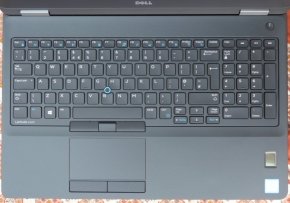
従来型タッチパッドは長方形でタッチセンサー方式だ。通常はノートPCのキーボード下にあるパームレスト中央に配置している。タッチパッドで指を動かしてカーソルを操作する。タッチパッド下部には専用の左クリックボタンと右クリックボタンがある。また、ホイールクリックボタンを用意する場合もある。
かつては従来型タッチパッドが最も多かったが、近年はボタンのないタッチパッドを搭載するモデルが増えている。ボタンのないタッチパッドについては次のセクションで詳しく説明する。Dellがビジネス向けモデルとして発売している「Latitude E5570」は、従来型のタッチパッドを備えたノートPCとして最近登場したモデルだ。
従来型タッチパッドの長所には、使いやすさ、信頼性、正確さなどがある。専用のボタンがあるため、左クリックと右クリックを間違えることはほとんどない。構成が簡素であることから、使い方をすぐに習得できるというメリットもある。
従来型タッチパッドを評価するときに、確認すべき重要なポイントは以下の通りだ。
- 表面が滑らか:タッチパッドと指の間で摩擦がほとんど生じない
- エッジが明確:手の感覚だけで指がタッチパッドのエッジに達したことが分かる
- サイズが適切:画面と同じアスペクト比を採用し、タッチパッドの物理的なサイズがノートPCの画面サイズに対して小さ過ぎると感じることがない
- クロックボタンの音が小さい:クリック音を部屋の反対側にいる人に聞かせる理由はない。そのため、クリックボタンの音はできるだけ小さいのが望ましい
ボタンのないタッチパッド/クリックパッド
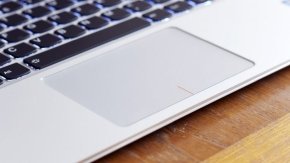
ノートPCに搭載するタッチパッドで現在最も採用例の多いのがクリックボタンのないタッチパッドだ。これを「クリックパッド」と呼ぶベンダーも多い。搭載モデルが増えたきっかけは、2000年代半ばにAppleがリリースした「MacBook」シリーズでの採用だ。
独立したクリックボタンのないタッチパッドには、押し下げ可能な表面に専用のボタンは用意していない。タッチパッドの表面はどこを押してもクリックできる。表面全体が1つの大きなボタンとして機能する。
Lenovoの「YOGA 910」は、ボタンのないタッチパッドを備えた個人向けノートPCの一例だ。GIGABYTEのゲーミングノートPC「P55W v6」、Appleの「MacBook Pro(2016)」も同じタイプだ。
ボタンのないタッチパッドを搭載するノートPCが多数登場し始めた2010年ごろと比べて、その品質と使いやすさは向上している。このタイプのタッチパッドについてチェックしたい具体的な品質は次の通りだ。
- 正確なクリック認識:クリックするたびに直接的なフィードバックがあり、あまり多くの動作を必要としない
- タッチパッドの左領域と右領域の区分けが明確:右クリックするにはタッチパッドのどこを押すべきか明確なことが重要だ。右クリックを認識する領域の始まりを示す線をタッチパッドに引くノートPCメーカーもある
- クリックに必要な力がどこでも均一:タッチパッドのどこを押しても、操作時に必要な圧力が同じになる。これは基本的にタッチパッドのヒンジの状態によって決まる。ほとんどのタッチパッドは上部をヒンジで本体と連結している。そのため、ユーザーから最も遠いタッチパッドの上部ではクリック操作が固くなり、下部ではクリック操作が緩くなる。タッチパッドの上部と下部で操作時に必要な力に多少の差が生じることは避けられないものの、それによって使いづらくなることがあってはならない
- タッチパッドの表面では何も動作しない:タッチパッドの表面に指を置いても動作が生じることはない。タッチパッドのクリック動作は、意図的に圧力をかけたときにのみタッチパッド表面の制御が解除され実際にクリック操作が行われるくらいの固さになっている
現在流通しているボタンのないタッチパッドを搭載する多くのノートPCでは、上記に挙げた条件で1つ以上の項目を満たしていないために操作性に問題のあるモデルが多い。例えば、クリックの精度が不十分な場合、操作に対するPCの反応は遅くなりがちで生産性が悪化する可能性がある。また、左クリックと右クリックの境界が不明瞭だとストレスがたまるはずだ。
一般的に従来型のタッチパッドには、このような問題はない。しかし、ボタンのないタッチパッドも“正常に動作”すれば、従来型のタッチパッドと同じように問題なくPCを操作できる。
ソリッドタイプ感圧式タッチパッド
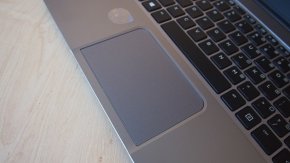
ごく少数のノートPCはソリッドタイプの感圧式タッチパッドを採用している。このタイプのタッチパッドの外観はボタンのないクリックパッドと似ているが、本体に固定していて押しても動かない。クリックパッドにも感圧センサーを組み込むモデルがあるが、全てがそうというわけではない。
Hewlett Packardの「EliteBook Folio 1040」は、感圧式タッチパッドを備えたノートPCだ。同社は、このタッチパッドを「Forcepad」と呼んでいる。
感圧式タッチパッドは多くの場合において問題なく動作する。だが、物理的なクリックフィードバックがないため、慣れるまでに時間がかかるだろう。通常、触感フィードバックは、筆圧など他の機能を追加するために使用するが、このような機能をクリックパッドに追加するのが理にかなっていないのは説明するまでもない。
ポインティングスティック
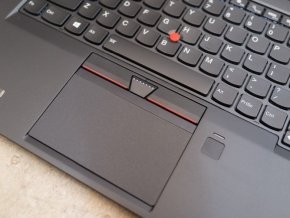
ポインティングスティックは、ノートPCに搭載するポインティングデバイスとしては最も早く登場したものの1つだ。ポインティングスティックはキーボードのほぼ中心にあるゴム製のキャップを載せた短い棒状のデバイスで、一般的にはスペースバーの下に専用のクリックボタンを設けている。マウスカーソルを操作するには、指をデバイスの上に置き、マウスカーソルを動かしたい方向へ押す。マウスカーソルの動く方向とデバイスに掛ける力の向きはトラックボールと同じだ。
ポインティングスティックの長所は、カーソルを操作するのにキーボードのホームポジションから手を離す必要がないことだ。タイピングのポジションでキーボードに手を置くと、人差し指で操作できる範囲にポインティングスティックがある。クリックボタンは親指で操作できる。
かつてポインティングスティックはユーザーの支持が最も高い選択肢だった。Lenovo、Dell、HPのビジネス向けノートPCには、今でもポインティングスティックを採用している。LenovoのTrackPointはノートPC「ThinkPad」シリーズで採用している最も歴史のあるポインティングスティックだ。ThinkPadシリーズを超える使い勝手を実現したポインティングスティックを搭載する製品は確認できていない。
一見使い方が難しく思えるポインティングスティックは、実際に使い始めると他のタッチパッドより習得は容易だ。操作方法が独特だが使うとすぐ慣れるのはトラックボールとよく似ている。適切に設定すれば、他のポインティングデバイスと同じくらい効率的だ。また、単純に生産性の面から評価しても他のポインティングデバイスよりポインティングスティックは有利だろう。
地元の販売店で検証作業を
今に至るまでポインティングデバイスに複数の種類があることは、ユーザーにとって最高の選択肢が1つではないことを示している。ノートPCでは、専用のボタンを搭載した従来型のタッチパッドが、搭載するモデルが多いため最も無難な選択肢と考える傾向がある。
ボタンのないタッチパッド(通称、クリックパッド)は、そのデザインから今出回っているノートPCが採用するタッチパッドでは最も人気がある。だが、操作性には当たり外れがある。ボタンのないタッチパッドのセクションで挙げた購入前に確認すべきポイントを参照して欲しい。
それから、ThinkPadシリーズで固定ファンの多いポインティングスティックは、依然として根強い人気を保っている。ポインティングスティックは恐らく最もシンプルなポインティングデバイスだ。タッチパッドに慣れていても、すぐに使えるようになるだろう。
自分にとって最高のポインティングデバイスを探し出すには実際に試してみるのが一番だ。複数のモデルを一度に試せる地元の販売店は、そのような“検証作業”にとって最も適した場所になる。
Copyright © ITmedia, Inc. All Rights Reserved.


この記事の著者

関連記事
新着ホワイトペーパー PR
-
製品資料
[株式会社MatrixFlow] 「物流リソース最適化」ガイド:人員・配車・傭車を出庫依頼の確定前に決めきる -
製品資料
[株式会社キーエンス] なぜRPA導入は頓挫する? シナリオ作成の壁を乗り越える解決策とは -
製品資料
[株式会社セールスフォース・ジャパン] 「CRMは設計と無関係」は本当か? PLMとの融合で実現する高速開発 -
事例
[日本ヒューレット・パッカード合同会社] AIエージェントの時代にどう備える? 「新たな働き手」を支える3要素とは -
製品資料
[日本ヒューレット・パッカード合同会社] “横並びの自動化”から脱却、AI活用で生産性と競争力を高める秘訣
こんなメディアも見られています
TechTargetジャパンに関連する情報をお探しであれば、こちらのメディアもお役に立てるかもしれません。




ベンダーコンテンツ PR
From Informa TechTarget
SpecialPR
アクセスランキング
-
1
なぜ「全社配布Copilot」は使われないのか? 失敗に学ぶAI定着
-
2
法務と開発者で「言葉が通じない」問題 トヨタやソニーが語るOSS管理の真実
-
3
なぜ「Gemini 4 Argon」は出遅れたのか? Googleが狙う“逆転のシナリオ”
-
4
損保ジャパンはなぜ「COBOL」を捨てなかったのか? 脱メインフレームの真相
-
5
情シスの約8割が転職や退職を意識 調査で分かった“辞めたくなる最大の理由”
-
6
ChatGPTは“検索しまくり”でGeminiは“淡泊”? データが明かすAIの裏側
-
7
情報漏えいはなぜ繰り返されるのか 今すぐ見直すべき「境界」
-
8
「Wi-Fi 7」経由でWindowsが乗っ取られる? 最高権限奪取の恐怖
-
9
「結局使わなくなる」Microsoft 365 Copilotを半年で定着 キリンの3施策
-
10
「中堅・中小企業のネットワーク・セキュリティ運用実態」に関するアンケート
ホワイトペーパーランキング PR
-
1
不審メールの経路や見せ方に変化? 2026年夏の3事例から見えた動向と対処方法
-
2
家庭用Wi-Fiルーターの業務利用は危険? 避けるべき理由と具体的な対策
-
3
Microsoft 365を安全に運用 うっかりミスやサイバー攻撃に備えるデータ保護術
-
4
財務部門がAIを最大限に活用する方法 無駄のない戦略的リーダーシップへの道
-
5
LLMが兵器化? 元FBI高官が鳴らす警鐘とセキュリティツール統合のポイント
-
6
「オンプレミス回帰」せざるを得ない“合理的な理由”
-
7
なぜRPA導入は頓挫する? シナリオ作成の壁を乗り越える解決策とは
-
8
生成AIを開発に導入しても効果が見えない? 実証実験で分かった成果と課題
-
9
経産省DX指針から読み解く、受発注業務デジタル化ロードマップ
-
10
HDDを使わない「SSDオンリー」が無謀なのはなぜ?
TechTargetジャパン SNS
 @techtarget_itmをフォロー
インフォメーション
注目情報をチェック
TechTargetジャパンをフォロー