





















Chromebookインプレッション
LenovoとHPのChromebookを使ってみた
Lenovo 500e ChromebookとHP Chromebook x360 11 G1 EEを試用する機会を得た英Computer Weekly編集部。使ってみて初めて分かったこととは?
Chromebookを初めて手にしたとき、誰もが即座に抱く感想は「デスクトップPCが恋しい」ではないだろうか。
英Computer Weeklyは、Chromebookのエクスペリエンスに「慣れる」ため、そして(「Windows」「macOS」「Linux」の各デスクトップと比べて)より仮想化された「Chrome OS」で過ごすメリットとデメリットを評価するため、「Lenovo 500e Chromebook」と「HP Chromebook x360 11 G1 EE」を実際に使ってテストした(主に使ったのはLenovoのマシンだが)。
本稿では、オンラインツールとアプリに慣れていないユーザー向けに、そのファーストインプレッションと主なユーザビリティー要素を紹介する(訳注)。
訳注:Chromebookについては、別冊Computer Weekly「 Chrome OS&Chromebookのススメ 」および Computer Weekly日本語版 12月5日号 、 12月19号 でも取り上げている。
外観と質感の第一印象
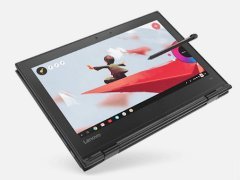
完全にシャットダウンしていても、カバーを開くとマシンが起動する「自動電源オン」機能は非常に便利だ。Lenovoのマシンはこの機能を備えているが、他社製品の中には電源ボタンを押す必要があるマシンもある。
重要なのは、全てを自分の好みに合わせるには非常に多くの設定を調整しなければならないことだ。例えば、デフォルトの状態ではスリープモードでもWi-Fiはオンのままなので、バッテリーを不必要に消耗しないようにこの設定を無効にする必要がある(むしろ有効にしてある理由が分からない)。
基本的に常時オンラインのマシンにとって、オフラインへの移行は急激な変化を伴う。だがGoogleのコアアプリの多くは、オフライン時でも大変効率良く動作する。「Gmail」もその一つだ。(当然ながら)オフライン時に削除、送信、保存を実行した場合は、同期のためにインターネット接続が必要になる。
その他の印象
本誌は最初、テスト用マシンのタッチパッドは右クリックが壊れている(本誌の前に何人かの指の太いジャーナリストがテストした結果かもしれない)と思った。だが、実際にはChromebookには右クリックオプションがない。
この52秒のYouTube短編動画は、Chromebookでコンテキストメニューを表示させる右クリック方法を3つ紹介している。
- Chromebookのタッチパッドを2本の指でタップする
- Altキーを押しながら「左」をタップする(右クリックという操作が存在しないので、左ではなくどこをタップしても構わない)
- Chrome OSがサポートしているマウスを接続して、右クリックボタンを使う
他にも、「Miniclip Pool」(ビリヤードゲーム)の動作がAndroidスマートフォンやiPadよりも遅いように感じた。事実遅いのかもしれない。このアプリの本当のターゲットはスマートフォンユーザーなので、11型画面でのプレイには完全には対応できないと思われる。
Lenovo 500e Chromebookと並行してHP Chromebook x360 11 G1 EEでもテストした。このChromebookのカバーはさらに美しく、多方面にわたってほぼ同等の機能を提供する。時間がなかったために片方ずつしか設定と使用テストができなかったが、両方を手にしたとき、なぜかLenovoの方が魅力的に感じられた。HPがCompaq Computerを買収したことを考えると、それは「Wintelpaq」(Windows、Intel、Compaq)の時代を回顧させるWindows系企業としてのHPの遺産が理由だろうか。納得のいく答えはそれしか思い付かなかった(訳注)。
訳注:LenovoがIBMから買収した「ThinkPad」もWintel時代を代表するノートPCの一つなのだが……。
Google for Education
この製品テストの話を最初に持ち掛けてきたのはGoogleだった。その理由は、同社が最近「Google for Education」という構想に力を入れているためだ。同社は、教育者や学校が学習エクスペリエンスを強化するための、Chromebookの新しいパートナーシップと機能を発表した。
学習をサポートする取り組みとして同社が挙げるのは、管理者の管理、導入オプション、アクセシビリティー機能、入力オプションだ。また、教育目的の高品質なアプリも多数そろえている。
Chromebookの新機能としては、視覚補助、スタイラスのサポート、音声入力、音声サポートなどがある。
パートナーの機能としては、例えば「read&write」が新しく導入されている。この読み書き用ツールバーは、音声で読み上げたり課題の調べ物をしたり文章を校正したりして、英語学習者や失読症の学生をサポートする。
「Soundtrap」は音楽、ポッドキャスト、言語、読み書きのトレーニングによって生徒の学習をサポートするアプリだ。教師がGoogleの「Classroom」を通じてレッスンを割り当てることもできる。ドキュメントやPDFに注釈を付けるアプリ「Kami」は、スタイラスとWebによってメモを非常に取りやすくする。
Lenovoについて補足
(HPには申し訳ないが)LenovoのChromebookを重点的にテストしたので、もう少し触れておきたい。教室での使用に適したフルサイズのキーボードには防滴設計のタッチパッドが備え付けられ、1.39カップ(330ml)の液体への耐久性があるとされている。この機能はテストしていないが、生徒は授業中に330mlを超えるビールを飲んではいけないということだろう。
Lenovoは、学校机の高さにほぼ相当する最高29.5インチ(75センチ)からの落下耐性をうたっている。その主張を検証するための学校机はなかったので、これもテストしていない。
LenovoもHPもカバーを360度回転できるヒンジを備え、前面と背面にカメラが取り付けられている。バッテリーの持続時間はどちらもほぼ10時間(テスト用マシンはそこまで持たなかっただろう)で、これは学校や職場で一日使うには十分と考えられる。
残念ながらHDMI端子はどちらにもない。
まとめると、常時オンラインに移行するのはある程度避けられないことだが、エクスペリエンスは全体的に良好だ。いずれかのChromebookを使ってみて、そのなじみやすさを体験してみる価値はある。デスクトップが恋しいと感じたこともすぐに忘れるだろう。Androidデバイスの愛用者はChromebookもきっと気に入るに違いない。
Copyright © ITmedia, Inc. All Rights Reserved.


Computer Weekly日本語版
この記事の著者

関連記事
新着ホワイトペーパー PR
-
製品資料
[株式会社オプティム] サプライチェーンセキュリティ解説:「SCS評価制度」で押さえるべきポイント -
プレミアムコンテンツ
[アイティメディア株式会社] AI活用を成功に導く「オブジェクトストレージ」 NAS/SANの限界を突破するには -
プレミアムコンテンツ
[アイティメディア株式会社] 「性能ならSSD」「大容量ならHDD」はもう古い? 変わるストレージの常識 -
プレミアムコンテンツ
[アイティメディア株式会社] 「オンプレミス回帰」がまさかの失敗に クラウドをやめずに安くする最適化手法 -
事例
[発注ナビ株式会社] AI活用を成功させる企業とそうでない企業の違いとは?
こんなメディアも見られています
TechTargetジャパンに関連する情報をお探しであれば、こちらのメディアもお役に立てるかもしれません。




ベンダーコンテンツ PR
From Informa TechTarget
SpecialPR
アクセスランキング
-
1
テレビとノートPCをつないだのに映らない――Dellが解説する正しい接続方法
-
2
「Active Directory」復旧で“詰む”企業が続出 ランサムウェアに備える4対策
-
3
IT系の職場から女性を遠ざける「IT系男子」の過酷な文化
-
4
“アジャイルの壁”に挑むオリックス生命がIBMの開発管理ツールを選んだ理由
-
5
データセンター事業者が「脱VMware」をした“例のライセンス問題”じゃない理由
-
6
なぜ「WSUS」を捨てない? 非推奨でも35%が使い続けるワケ
-
7
薬の代わりにアプリで禁煙? 薬事承認を目指す「ニコチン治療用アプリ」とは
-
8
「学習し続けるAI」が医療現場では“使えない”理由
-
9
【専門家に聞く】表計算の限界を突破するロイヤリティ管理のスマートな手法とは?
-
10
NVIDIA「一強体制」の終わりか データセンターを襲う“電力の壁”
ホワイトペーパーランキング PR
-
1
「IT史に名を残すシステム障害」8選
-
2
Microsoft 365 Copilotを安全&効果的に活用するために必要な「2つの準備」
-
3
パスワード管理だけで十分? 特権アクセスを脅かす暗号鍵の放置リスクとは
-
4
すぐ分かる「AWS WAF」ガイド:特徴・運用課題・メリットを解説
-
5
Microsoft 365のメールセキュリティ、3つの“死角”と追加で検討すべき対策とは
-
6
「Copilot Cowork」でこう変わる AIエージェント時代の新たな働き方とは
-
7
マンガで解説:情シスの負担を減らす「MDRサービスのインシデント対応」の中身
-
8
AI活用で激化する外部・内部リスク、取引先へ波及する脅威から守る対策とは?
-
9
Microsoft 365 Copilotで実際何ができる? 回答の精度を高めるRAGとは?
-
10
「Microsoft 365」徹底解説ガイド テレワーク時代のセキュリティ対策編
TechTargetジャパン SNS
 @techtarget_itmをフォロー
インフォメーション
注目情報をチェック
TechTargetジャパンをフォロー