




















XenServer Tips
XenServerで無償/有償機能ライセンスを取得する
XenServerのライセンスには、無償機能で使用するものと有償機能で使用するものの2種類がある。有償機能用ライセンスでは、別途ライセンスサーバが必要になる。
解説
無償機能のみを使用するためのライセンス(V5ライセンス)
無償機能のみを提供するファイルは、拡張子「xslic」を持つ。このxslicはシトリックス・システムズ・ジャパンのWebサイトで簡単なアンケートに答えればメールにて入手できる。ただし、XenServerのインストール後30日以内にxslicを各XenServerにインストールする必要がある。この作業をアクティベーションという。
アクティベーションをせずに30日が過ぎると、XenServerは起動するが、仮想マシンは起動できなくなる(既に起動している仮想マシンは起動し続けるが、再起動はできない)。30日を過ぎても、xslicを入手してXenServerにインストールすれば、今まで通りXenServerを使用し続けることができる。
アクティベーションは、1年ごとに行う必要がある。こうしたライセンス管理は、XenCenterのLicense Managerで行う。
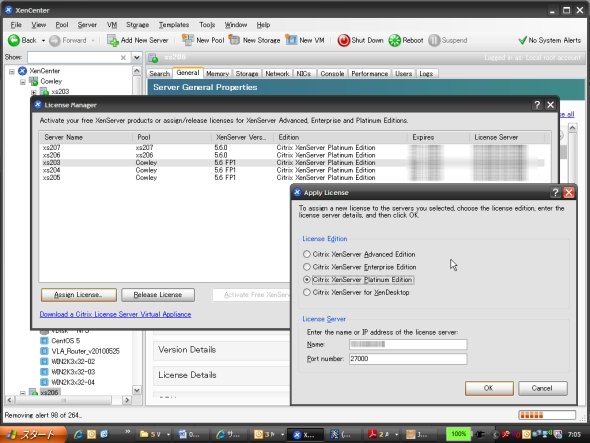 XenCenterのLicense Manager《クリックで拡大》
有償機能を使用するためのライセンス(V6ライセンス)
有償機能を使用する場合、アクティベーションの必要はないが、ライセンス購入の際に入手したライセンスファイル(拡張子「lic」)が必要になる。
このlicは、Citrix製品標準のライセンスファイルである。このライセンスを使用するには、別途ライセンスサーバが必要である。Linuxベースの仮想アプライアンスとWindowsベースのライセンスサーバがあり、これらでCitrix製品のほぼ全てのライセンスを一元管理することが可能だ。
有償機能では、45日間使用できる評価ライセンスが用意されている。「Citrix XenServerダウンロード」でダウンロードが可能だ。
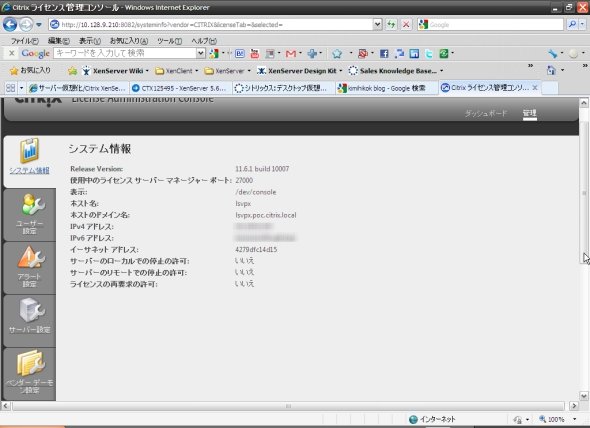 ライセンスサーバ《クリックで拡大》
補足解説
XenServerのアクティベーション方法
詳細は、「Step By Step Guide XenServer 5.6アクティベーションガイド」(PDF)を参照されたい。
1.XenCenterの[Tools]-[License Manager]で、アクティベーションが必要なサーバを選択
2.Activate Free XenServerで、[Request Activation Key……]を選択
3.簡単なアンケートに答える
4.「XenServerライセンスファイル(*.xslic)」がメールで届く
5.XenCenterの[Tools]-[License Manager]で、アクティベーションが必要なサーバを選択
6.Activate Free XenServerで、[Apply Activation Key……]を選択
7.手順4で入手した[XenServer ライセンスファイル(*.xslic)]を選択し適用
XenServerのアクティベーション方法(インターネットにアクセスできない環境)
1.XenCenterの[Tools]-[License Manager]で、アクティベーション必要なサーバを選択
2.Activate Free XenServerで、[Requet Activation Key……]を選択
3.アクティベーションサーバにアクセスできない旨のメッセージが表示されるので[Save]をクリックし、ライセンスファイルを任意の場所に保存
4.インターネットにつながる環境に手順3のファイルを移動させ、「Citrix XenServer Activationサイト」にアクセスし、[参照]をクリック後、保存したファイルをアップロードする
5.後は上記と同じ
XenServerホスト上でアクティベーションする方法
1.上記いずれかの方法でライセンスファイルを入手しておく
2.XenServerのライセンスを確認
3.USBメモリなどの補助記憶装置にファイルをコピーしたら、XenServerホストマシンに補助記憶装置を挿す
4.補助記憶装置が認識されたデバイスファイルを確認
5.補助記憶装置のデバイスをマウント
6.ライセンスファイルを追加
7.「License applied.」と表示されたら完了
8.補助記憶装置のデバイスをアンマウント
ライセンスサーバの構築(Linux仮想アプライアンス編)
詳細は、「Step By Step Guide XenServer 5.6 のインストール」(PDF)を参照されたい。
1.あらかじめ、シトリックス・システムズのWebサイト(英語)で、「License Server Virtual Appliance(Linuxライセンスサーバ仮想アプライアンス)」をダウンロードしておく(仮想アプライアンスをダウンロードするには、My Citrixアカウントが必要)
2.XenServerを指定後、右クリックし、[Import]をクリック
3.ダウンロードしておいたLicense Server Virtual ApplianceをXenServerにインポート
4.起動するサーバ、ストレージ、ネットワークを選択した後、[Finish]をクリック
5.インポート後、仮想アプライアンスが起動したら、[Enter]キーを押下
6.Password、Hostname、Domain、Networkを設定し、Administratorのパスワードを設定すれば初期設定は終了
7.Webブラウザでhttp://<IPアドレス>:8082に接続してログイン
8.[管理]をクリック
9.[ベンダーデーモン設定]を選択し、[インポート]をクリック
10.「V6ライセンスファイル(*.lic)」を選択し、[インポート]をクリック
11.[管理]をクリック
12.[ライセンスファイルの再読み込み]をクリック
13.「ライセンスファイルが再読み込みされました。」というメッセージを確認
14.ダッシュボードをクリックし、「Citrix XenServer xxx Edition」がリストアップされているかを確認

Copyright © ITmedia, Inc. All Rights Reserved.


この記事の著者

関連記事
新着ホワイトペーパー PR
-
製品資料
[o9ソリューションズ・ジャパン株式会社] 「改正物流効率化法対策」徹底解説 総物流費を抑制するサプライチェーン戦略 -
製品資料
[o9ソリューションズ・ジャパン株式会社] 「サプライチェーン最適化」実践ガイド:効果的な意思決定を実現する秘訣とは? -
製品資料
[株式会社リンプレス] 非デジタル/IT人材を「自走するDX推進者」に変えるための育成ロードマップ -
市場調査・トレンド
[ワンアイルコンサルティング株式会社] AI時代の組織設計:「判断と責任」を人に残すための2つの原則とは? -
技術文書・技術解説
[ワンアイルコンサルティング株式会社] システムの保守がモダン化を阻む? 「変えない判断」から脱却する方法とは
こんなメディアも見られています
TechTargetジャパンに関連する情報をお探しであれば、こちらのメディアもお役に立てるかもしれません。




ベンダーコンテンツ PR
From Informa TechTarget
SpecialPR
アクセスランキング
-
1
「AIバブル」は崩壊するのか? 熱狂の後に来る“尻拭い”と4つの防衛策
-
2
パナソニックが国内製造26拠点のERPを「SAP S/4HANA」に統一 アドオン7割削減
-
3
守るべきは「開発者のフロー状態」 AIによる生産性改善の6施策
-
4
データを無断で暗号化し使用者に身代金を要求する詐欺に用いられるマルウェアとは?
-
5
脱VMwareの前提が崩れる BroadcomのVDDK公開停止で確認すべき点
-
6
Microsoft製品でここまで自動化できる 情シスがやめられる手作業10選
-
7
「企業内サーバ環境の利用実態」に関するアンケート
-
8
Claude Codeでは「エージェントを作るな、スキルを作れ」 Anthropicが示すAI構築術
-
9
【お知らせ】 「データセンターの利用状況に関するアンケート調査」結果リポート
-
10
VMware Horizonのブラックスクリーン問題を招く「解像度」「GPO」の問題
ホワイトペーパーランキング PR
-
1
JR西日本ITソリューションズが「監視業務の属人化」を解消した方法とは?
-
2
インシデント対応工数を約3割削減、東京ガスの事例に学ぶ監視体制刷新のコツ
-
3
生成AIで文書活用を進めるには? 効率化と安全性をどう両立する
-
4
Windows PCとMacの選択制で生産性向上 LINEヤフーが実践する運用管理方法とは
-
5
DX/AI投資の壁を突破、現代の最高財務責任者が直面する課題と克服のヒント
-
6
「Google Workspace」活用事例34選、先進の生成AIによる組織変革の全貌
-
7
「人員を増やす」という選択肢はない 情シスが負の連鎖から抜け出すには?
-
8
Linuxのスキルを証明する“激推し”の認定資格はこれだ
-
9
Microsoft 365を安全に運用 うっかりミスやサイバー攻撃に備えるデータ保護術
-
10
「問題が深刻化しやすいプロジェクト管理」から脱却する方法とは?
TechTargetジャパン SNS
 @techtarget_itmをフォロー
インフォメーション
注目情報をチェック
TechTargetジャパンをフォロー