




















Ubuntu 8.10 Server Edition試用リポート【前編】
デスクトップLinuxで名高いUbuntuの「サーバ版」を導入してみる
ここ最近、デスクトップLinuxとして人気が高いUbuntuだが、サーバ版があることをご存じだろうか? 企業用途向けの各種機能を強化したという最新リリースを、実際にセットアップして使ってみた。
Ubuntuとは?
デスクトップLinuxとして高い人気
Ubuntu(ウブントゥ)は、Debian GNU/Linux(以下、Debian)ベースのLinuxディストリビューションである。最新版の安定したフリーOSを継続して提供することを目標としており、その開発は英カノニカル社(Canonical)のサポートを受けながらUbuntuコミュニティーによって行われている。
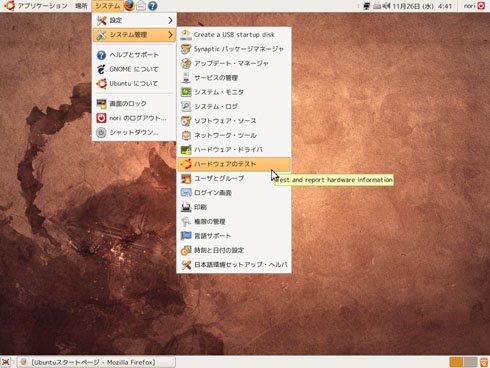
Ubuntuの最初のリリースは2004年10月で、その歴史は比較的浅い。しかし、インストールの簡易さや充実したデスクトップ環境によって、日本でも高い人気を誇るディストリビューションとなっている。個人用途のデスクトップ向けディストリビューションというイメージが強いが、デスクトップ版とは別にサーバ版もリリースされている。そこで本稿では前編・後編の2回にわたって、2008年10月30日にリリースされたサーバ版、「Ubuntu 8.10 Server Edition」の使用感や新機能などを紹介したいと思う。
定期リリースと充実したサポート
Ubuntuは新機能を積極的に追加しながら、6カ月ごとに新しいバージョンがリリースされている。各バージョンのサポート期間は1年半だが、LTS(Long Term Support)という長期サポート版もある。LTS版はデスクトップ版で3年間、サーバ版で5年間のサポートを受けることができる。最新のLTS版は2008年4月にリリースされたUbuntu 8.04で、今回レビューするUbuntu 8.10には本稿執筆時点(2008年11月)ではLTS版は存在しない。
ちなみに、Debianからの派生ディストリビューションであるUbuntuは、パッケージのファイル形式にDebianと同じくdebパッケージ形式(拡張子は「.deb」)を採用している。また、パッケージ管理システムにはapt-getなどのコマンドやSynapticパッケージマネジャー、「アプリケーションの追加と削除」などのGUIツールを採用している。ただしDebianとUbuntu間では、パッケージのバイナリ互換は保証されていないので注意が必要だ。
Ubuntuの特徴
Ubuntu(主にデスクトップ版)は、インストールの容易さ、デスクトップ環境の完成度の高さ、最新のソフトウェアが使用できる点などがユーザーに高く評価されているようだ。ここでは、それ以外の幾つかの特徴について説明したいと思う。
3種類のインストールメディア
UbuntuのインストールメディアはCD 1枚の構成になっており、それがLive CDも兼ねている(デスクトップ版のみ)。従って、Live CDとしてインストール先のマシン上での動作を確認した後に、そのままインストールCDとして使用することができる。インストールCDは、目的別に以下の3種類が用意されている。
| Live CDの可否 | 内容 | |
|---|---|---|
| Desktop CD | ○ | 一般的なユーザー向けで、インストーラはGUIになっている。 GNOMEがデスクトップ環境としてインストールされる |
| Server CD | × | サーバ用途向けで、インストーラはテキストベース(CUI)になっている。 インストール中に、どのようなサーバを構築するかを選択できる |
| Alternate Installer CD | × | デスクトップユーザー向けのCDだが、インストール時にソフトウェアRAIDやLVM(Logical Volume Manager)を設定することができる。 インストーラはテキストベースだが、GNOMEがデスクトップ環境としてインストールされる |
派生バージョンと国内コミュニティー
Ubuntuには、多様な派生バージョンが存在する。利用者が多いのは、デスクトップ環境としてKDEを採用したKubuntuや、同じくXfceを採用したXubuntu、教育目的のEdubuntuなどだろう。
またUbuntuは、日本のコミュニティーチーム(Ubuntu Japanese Team)の活動が非常に活発だ。オリジナルのUbuntuには含まれていない日本語環境のパッケージを取り入れたローカライズ版(Ubuntu Desktop 日本語 Remix)がリリースされており、Wikiやフォーラムでの情報の発信や交換なども活発に行われている。インストーラをはじめとする各種画面で、日本語のメッセージが分かりやすい表現になっているのは、これらの活動のたまものかもしれない。
rootアカウントでのログイン禁止
最後に、Ubuntuの特筆すべき特徴として、rootアカウントでのログインが禁止されていることが挙げられる。一般的なLinuxディストリビューションでは、管理系のコマンドを実行する場合にはsuコマンドでスーパーユーザーになるが、Ubuntuはrootアカウントのパスワードが無効になっているため、この方法は使用できない。Ubuntuで管理系のコマンドを実行する場合は、sudoコマンドを使用する。例えば、システムを最新の状態に更新する場合、以下のようにする。
$ sudo apt-get upgrade
[sudo] password for <ユーザーアカウント>: ←現在ログインしているアカウントのパスワードを入力
rootアカウントでのシステム管理に慣れている場合、この方式には抵抗があるかもしれない。しかし、rootアカウントのパスワードが漏えいする恐れがないことや、2種類のパスワード(一般ユーザーアカウント用とrootアカウント用)を管理しなくて済むといったメリットがある。
デスクトップ版とは異質のサーバ版
Ubuntuの印象として、美しい外観のデスクトップ環境を思い浮かべる方も多いだろう。しかし、それはあくまでもデスクトップ版の話だ。ここで紹介するサーバ版は、デスクトップ版とはコンセプトが180度異なる。その違いは、「Ubuntu」という同じ名前が付いているディストリビューションとは思えないほどだ。それは、バージョン8.10でのそれぞれの機能強化ポイントを見ても分かる。
デスクトップ版の主な強化ポイントは、
- ユーザー切り替えパネルアプレットによるマルチユーザーサポート
- ネットブックユーザー向けのツールのサポート
などだが、サーバ版の主な強化ポイントは次のようになっている。
- 仮想化環境(vm-builder)の強化
- インストールオプションとしてJeOSをサポート
- mainリポジトリにおけるOpenJDK、Tomcat、ClamAV、SpamAssassinのサポート
- ファイアウォール機能(ufw)の強化
デスクトップ版ではユーザビリティを重視しているのに対して、サーバ版ではあくまでもサーバとしての機能、それも仮想化やセキュリティ、開発環境など、エンタープライズ用途を想定した機能を強化していることが分かる。
Ubuntu 8.10 Server Editionのインストール
デスクトップ版でのインストールの容易さに定評のあるUbuntuだが、サーバ版のインストールはデスクトップ版ほどシンプルではない。そこで、サーバ版(Ubuntu 8.10 Server Edition)のインストール作業の大まかな流れをここで紹介しておきたいと思う。
UbuntuのインストールCDは、ISOイメージで配布されている。入手法は幾つかあるが、Ubuntu Japanese TeamのWebサイト(http://www.ubuntulinux.jp/)から[Ubuntuの入手]→[ubuntu.comのダウンロードページ]→[Download now]とリンクをたどっていくのが簡単だ。
ダウンロードページが表示されたら、[Server Edition]タブをクリックして、バージョンとダウンロードサイトのロケーション(日本は“Asia”セクションの中に含まれるので、リストの後方になる)を選択する。64ビット版をダウンロードする場合は、画面下部のオプションで[64bit version]をオンにする。そして、[Begin Download]ボタンをクリックすれば、ダウンロードが開始する。
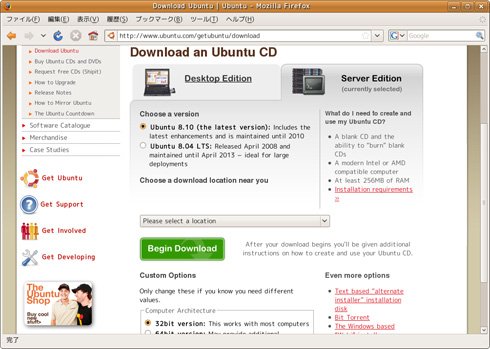
ダウンロードした.isoファイルをCD-Rに焼いたら、それをドライブにセットしてインストールを開始する。最初に画面に表示されるのは、インストール言語の選択メニューだ。
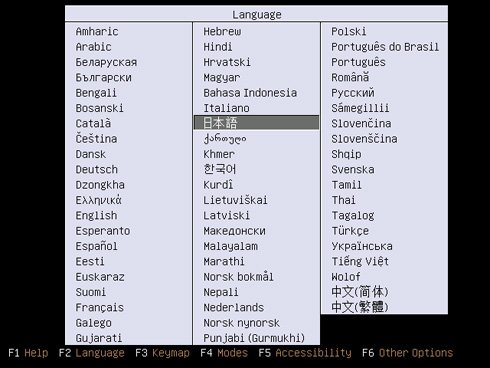
メニューから[日本語]を選択すると、以降の作業は日本語で進む(一部は英語)。ただしデスクトップ版のGUIベースとは異なり、サーバ版のインストール作業はテキストベースで行われる。
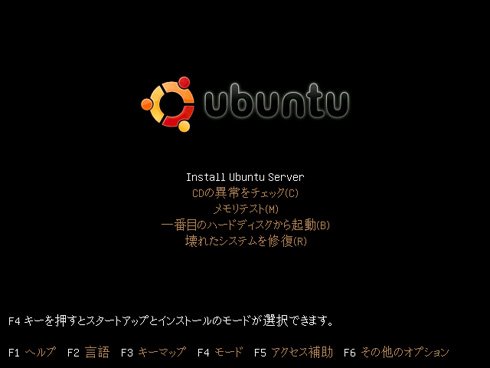
インストール作業が始まると、途中でキーボードの選択やネットワーク関連の設定画面が表示される。これらの設定画面では、原則として初期設定のまま進めればいいだろう。
続いて、パーティションの設定画面が表示される。「ガイド - ~」という選択肢を選択すると、標準的な構成でパーティションが作成される。LVMや暗号化LVMもほぼ自動的に設定可能だ。パーティションを細かく分ける場合や複数のHDDにパーティションを分散させる場合、あるいはRAIDを構成する場合は[手動]を選択する。
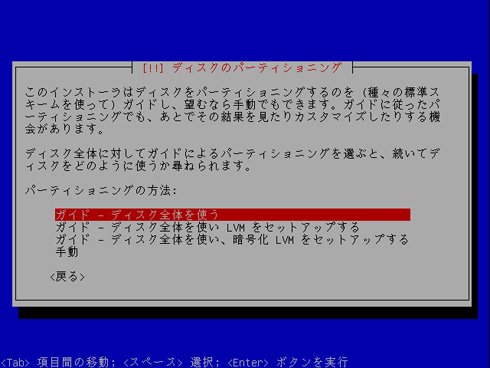
パーティションの設定が完了すると、ボリュームのフォーマットやベースシステムのインストールが自動的に行われる。その後、ユーザーアカウントの作成やパスワードの設定、ホームディレクトリのパーミッション設定、HTTPプロキシの設定、ソフトウェアのアップデートを自動実行するかどうかの設定などを行う。
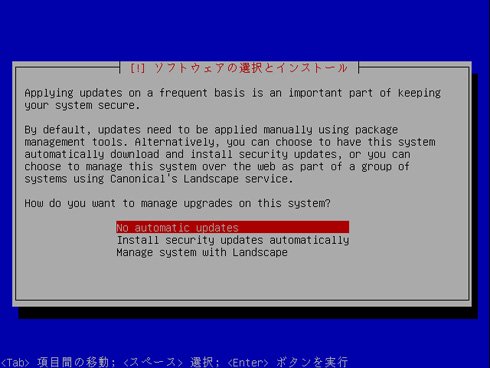
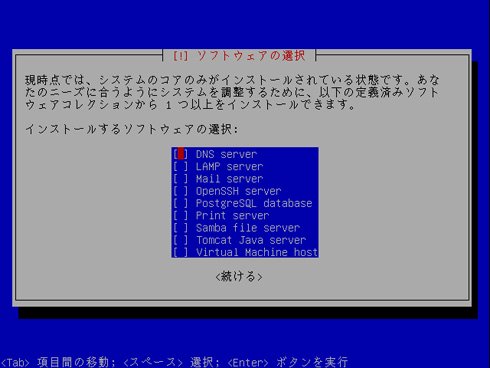
次に、インストールするソフトウェア群を選択する。ここで選択可能なソフトウェア群には、以下のものがある。
- DNS server
- LAMP server
- Mail server
- OpenSSH server
- PostgreSQL database
- Print server
- Samba file server
- Tomcat Java server
- Virtual Machine host
どのソフトウェア群を選択するかは、Ubuntu 8.10 Server Editionをインストールしたサーバの利用目的によって異なる。もちろん、複数のソフトウェア群を選択することもできるし、インストール作業が完了した後で別のソフトウェア群を追加インストールすることも可能だ。
この後は、画面の指示に従って作業を進めていけばいい。LAMP serverを選択した場合は、途中でMySQLの管理パスワードを入力する画面が表示される。
最終的に「インストールの完了」という画面が表示されれば、インストール作業は完了だ。[続ける]を選択すると、システムが再起動して、Ubuntu 8.10 Server Editionが起動する。
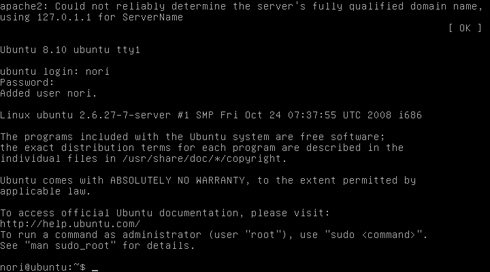
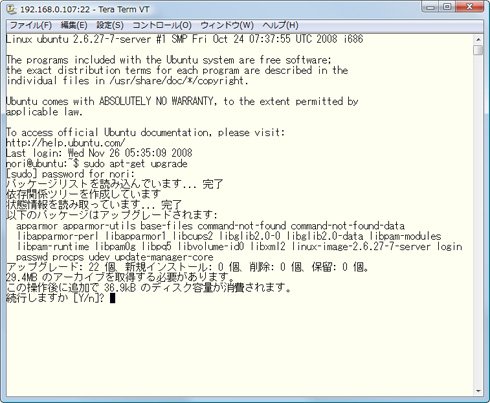
Ubuntu 8.10 Server Editionが起動したら、apt-getコマンドでシステムの更新を行う。ただし、上の画面を見てもお分かりの通り、Ubuntu 8.10 Server EditionにはX Window Systemはインストールされないので、更新作業はコンソールまたはターミナルエミュレータ経由で行う必要がある。
ただし、そのままコンソールでapt-getコマンドを実行すると、メッセージが日本語で表示されるために文字化けしてしまう。それを回避するには、下記のようにすればいい。
$ LANG=C;sudo apt-get upgrade
一般的には、Tera TermやPuTTYなどのターミナルエミュレータでサーバに接続して作業を行うことが多いだろう。その場合は、特に設定などを行う必要はない。
以上、インストールの流れをざっと紹介したが、デスクトップ版のUbuntuのインストールに慣れた方は、サーバ版の違いに驚かれたことだろう。デスクトップ版ではほぼすべてのインストール作業をGUIで行うことができ、便利なアプリケーションもほとんどがインストール済みである。
それに対してサーバ版は、インストール作業はテキストベースで、インストールされるソフトウェアは最小限のものだけ。古くからのLinuxユーザーにとっては、むしろ懐かしさを感じるインストール画面かもしれない。
後編ではいよいよ、Ubuntu 8.10 Server Editionの特徴的な機能を具体的に説明していく。
Copyright © ITmedia, Inc. All Rights Reserved.


関連記事
新着ホワイトペーパー PR
-
製品資料
[株式会社MatrixFlow] 「物流リソース最適化」ガイド:人員・配車・傭車を出庫依頼の確定前に決めきる -
製品資料
[株式会社キーエンス] なぜRPA導入は頓挫する? シナリオ作成の壁を乗り越える解決策とは -
製品資料
[株式会社セールスフォース・ジャパン] 「CRMは設計と無関係」は本当か? PLMとの融合で実現する高速開発 -
事例
[日本ヒューレット・パッカード合同会社] AIエージェントの時代にどう備える? 「新たな働き手」を支える3要素とは -
製品資料
[日本ヒューレット・パッカード合同会社] “横並びの自動化”から脱却、AI活用で生産性と競争力を高める秘訣
こんなメディアも見られています
TechTargetジャパンに関連する情報をお探しであれば、こちらのメディアもお役に立てるかもしれません。




ベンダーコンテンツ PR
From Informa TechTarget
SpecialPR
アクセスランキング
-
1
なぜ「全社配布Copilot」は使われないのか? 失敗に学ぶAI定着
-
2
法務と開発者で「言葉が通じない」問題 トヨタやソニーが語るOSS管理の真実
-
3
なぜ「Gemini 4 Argon」は出遅れたのか? Googleが狙う“逆転のシナリオ”
-
4
損保ジャパンはなぜ「COBOL」を捨てなかったのか? 脱メインフレームの真相
-
5
情シスの約8割が転職や退職を意識 調査で分かった“辞めたくなる最大の理由”
-
6
ChatGPTは“検索しまくり”でGeminiは“淡泊”? データが明かすAIの裏側
-
7
情報漏えいはなぜ繰り返されるのか 今すぐ見直すべき「境界」
-
8
「Wi-Fi 7」経由でWindowsが乗っ取られる? 最高権限奪取の恐怖
-
9
「結局使わなくなる」Microsoft 365 Copilotを半年で定着 キリンの3施策
-
10
「中堅・中小企業のネットワーク・セキュリティ運用実態」に関するアンケート
ホワイトペーパーランキング PR
-
1
不審メールの経路や見せ方に変化? 2026年夏の3事例から見えた動向と対処方法
-
2
家庭用Wi-Fiルーターの業務利用は危険? 避けるべき理由と具体的な対策
-
3
Microsoft 365を安全に運用 うっかりミスやサイバー攻撃に備えるデータ保護術
-
4
財務部門がAIを最大限に活用する方法 無駄のない戦略的リーダーシップへの道
-
5
LLMが兵器化? 元FBI高官が鳴らす警鐘とセキュリティツール統合のポイント
-
6
「オンプレミス回帰」せざるを得ない“合理的な理由”
-
7
なぜRPA導入は頓挫する? シナリオ作成の壁を乗り越える解決策とは
-
8
生成AIを開発に導入しても効果が見えない? 実証実験で分かった成果と課題
-
9
経産省DX指針から読み解く、受発注業務デジタル化ロードマップ
-
10
HDDを使わない「SSDオンリー」が無謀なのはなぜ?
TechTargetジャパン SNS
 @techtarget_itmをフォロー
インフォメーション
注目情報をチェック
TechTargetジャパンをフォロー