




















正直に言おう。筆者は大して期待していなかった……
徹底レビュー:「Surface Pro」が勝ち取った意外な高評価
日本でも発売されたSurface Pro。ビジネスで使うことを前提にデザインや画面、パフォーマンスなどを詳細にレビューする。強豪ひしめくタブレット市場でSurface Proの評価は?
正直に言おう。実機を手に取るまでは、米Microsoftの「Surface Pro」に対して、筆者は大して期待はしていなかった。「Windows Phone 8」を見たときには、ときめきは感じなかったし、「Surface RT」タブレットを手にしたときにも、やはりがっかりした。最大の理由は、使えるアプリが少なかったからである。
Surface Proは、その失望を拭い去るものなのか? Windows 8 Proのフルバージョンが搭載されていて、Windowsデスクトップアプリケーションならどれでも、インストールして実行できる。また、最高レベルのハードウェアを搭載しているので、動作速度に関して目をつぶる必要もない。
そうは言っても、Microsoft Surface Pro関連製品は、タブレットや類似の携帯端末の激しい競争に食い込めるのだろうか。詳しく見てみよう。
併せて読みたいお薦め記事
「Surface Pro」とAppleデバイスを徹底比較
- 徹底比較:「Surface Pro 4」vs.「MacBook」、最高の持ち運び用PCを決める
- 徹底比較:「Surface Pro 4」 vs. 「iPad Pro」 ビジネスユーザーの理想はどちら?
- 徹底比較: 2017年モデルの「12.9インチiPad Pro」vs.「Surface Pro」、決め手は“どっちのOSが好きか”?
Surface Pro 4は“最強Windowsタブレット”なのか
本体の外観
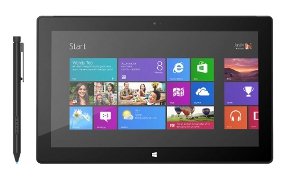 Surface Pro
一見すると、Surface ProはボディがVaporMG(ベイパーマグ)と呼ばれるマグネシウム合金のチタンカラーに仕上がっているところからしても、Surface RTとの違いはほとんど分からない。しかしよく見ると、Surface ProはRTに比べて、わずかに厚みを増し(Proは約1.35センチ、RTは約0.94センチ)、重量も増えている(Proは約900グラム、RTは約680グラム)。
Surface Proのボディはとても緻密で頑丈な作りになっており、素材のVaporMGには高級感がある。外観はタブレットの外側にWindowsロゴ(便利な「ホーム」ボタンとして機能する)が付いているだけで、すっきりとしてエレガントなデザインだ。
「iPad mini」を使い慣れている筆者は、このMicrosoft製のデバイスを手に取って、タブレットのつもりで使おうとして、軽くショックを受けた。iPad miniに比べると恐ろしく重く、iPadよりも重いんじゃないかと思ったほどだ。ただ、数時間使ってみると慣れたので、これは大した問題ではない。しかし、タブレットモードでも片手で操作するのは苦労するだろうし、本体を持ちながらデスクトップモードで画面の操作をするのはもっとつらいだろう。単にタブレットであれば何でもいいという人であれば、Surface Proは重いというだけで、先行している競合製品と比較して検討する気をなくしそうだ。ただし、これは「ただのタブレットではない」という点を忘れてはならない。
Surface Proに付属しているキックスタンドは、この機器本体をデスクやコーヒーテーブルに載せて、映画を見たり、ビデオチャットをしたりするときに、非常に便利だ。しかもこのスタンドがとてもしっかりした作りになっているところにも満足している。普通の使い方をする限り、スタンドだけがすぐに壊れるという、よくある事態は起こらなさそうだ。
画面
Surface Proが採用した画面は10.6インチ、208ppi(※)で解像度は1920×1080ドット。Metroタブレットモードでは、表示は色鮮やかでくっきりしていて素晴らしく、どの角度からでも見やすい。画面も「防眩」仕様でグレア(まぶしさ)が少なく、周りの光の状態によって画面が見えにくくなることが少ない。「Internet Explorer」での表示は文句なしに見やすく、この画面ならHD(高解像度)ビデオも十分楽しめる。「Microsoft Office」スイートなど、Windows 8のタッチインタフェースに適応するように設計されているゲームとアプリケーションは全て快適に動作する。
※ ppi:pixel per inch。1インチ当たりのピクセル数、つまり画素密度を表す
では、デスクトップモードで動作するように最適化されていないアプリケーションはどうだろうか。この場合、話は全く変わってくる。問題は、このタブレットは全てを実サイズの150%拡大表示することである。というのも、それ以下の倍率で表示すると、ファイルの内容、特に文字が見づらくなる。VLC Media PlayerやOfficeなど、Windows 8ネイティブアプリおよびメディアプレーヤーでは、さほど問題はないが、「iTunes」や「Google Chrome」を使おうとすると(タブレットモードのGoogle Chromeも存在する。ただしうまく動作しない)、アプリの表示は不明瞭で、しかもマウスを使わずに操作するのは困難だ。
ならば「タッチスクリーンを使わなければいいのでは?」と思う人もいるだろう。筆者も試したが、やはりイライラした。せめて「拡大率を125%ぐらいにできれば解決するのでは?」と考えた人もいるが、それでもまだ見づらさが解消されるとはいえず、画面を1時間も見ていると目が疲れてくる。
従って、Windows 8用に最適化されていないアプリをデスクトップモードで実行するのならば、タッチスクリーンではなくマウスを使うのがベストだ。また、拡大率のために、アプリは多少ぼやけて見えることを覚悟しておいた方がいい。Windows 8用に最適化されているアプリでは、このような問題は全くない。
オンスクリーンキーボードとスタイラスペン
オンスクリーンのキーボードの感度はかなり良好だ。Surface Proをタブレット端末として使っている場合、キーボードを使うことには特に問題はないだろう。また、分割キーボードも設定できるので、本体を縦長に持って親指で入力することもできる。
 スタイラスペン
付属しているSurface Penは、筆圧に反応するワコムのスタイラスペンで、手描きが好きなアーティストも満足できるレベルである。米国で人気の高いWebコミック『Penny Arcade』の中で“Gabe”(米ゲーム開発会社Valveの創立者のGabe Newell氏)は、このSurface Penを使って作品を仕上げた感想を好意的に書いている。 韓国SamsungのGalaxy Note IIに付属するSペンと同じくらい素晴らしい機能だ。ただし、日常的に多用する人は多いとは思えない。
Surface Penで唯一気になるのは、ケースに収めるのではなく、タブレットの側面に磁気で装着する点だ。なぜMicrosoftがこの方式を採用したのか理解に苦しむ。これではペンをなくしやすいので不便だ。
外付けキーボード
キックスタンドの主な目的は、オプションの外付けキーボードが使えるようにすることだ。キーボードを装着すると、このタブレットはノートPCと同じような感覚で使える。
Surface Proには2種類のキーボードが用意されている。キーボードは本体の下の方に装着し、画面を保護するカバーも兼ねている。
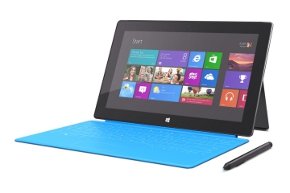 外付けキーボード「タッチカバー」
外付けキーボードの1つは「タイプカバー」。米国価格は130ドル(日本での直販価格は1万980円)で、通常のキーボードのような打鍵感がある。もう1つはタイプカバーより薄手の「タッチカバー」。こちらは、センサーで打鍵を感知する。米国価格は120ドル(同9980円)だ。筆者のお勧めは、サクッと作業をこなしたい場合や、キーボードでバリバリ入力したい場合は(まさに今このレビューを書いているときのように)タイプカバーを使うことだ(参考記事:Windows RTタブレットは今後安くなる?)。
タイプカバーの使用感は本当に面白い。“タブレット”のキーボードとしては最高のソリューションだと思う。ビルトインのトラックパッドマウスは、あまり使い勝手がよくないが、キーボード入力や、タッチスクリーンを使った画面操作と併用するならば効果的だ。筆者がマウスを使う唯一の理由は、右クリックにある。それならば、マウスを外部接続した方がよさそうだ。
タブレットを使う目的が、たまにメールを書くこととWebサーフィン程度ならば、別売りのタッチカバーをわざわざ買うことはない。オンスクリーンキーボードだけを使い、120ドルを節約するか、いっそiPadかAndroidタブレットを選べば、財布には優しい。Surface Proのキーボードは、タブレット端末のユーザーにとっては過剰ともいえる機能だからだ。
Microsoftは、ワイヤレスのタッチマウス、「Wedge Touch Mouse」のSurfaceエディションを用意している。このマウスはSurface Proを完璧なものにするための補助となる。ただし、このマウスを手に入れるのなら、さらに70ドル(同6930円)が必要だ。特にこだわりがなければ、標準的なマウスも接続できる。
他のボタンとコントロール類
タブレットの上面右隅には電源オン/スリープボタン、左側面にはUSB 3.0ポートと音量調整ボタン、右側面にはMagSafe風の電源ポート、ディスプレーのミニポート、microSDメモリーカードスロットがある。底面はキーボード/アクセサリー用の磁気ポートとなっている。
電源ポートは米AppleのMagSafeに似ているが、本物のMagSafeほど使いやすくはない。本体を充電するためにコードを装着するときに、正しく差すには少しコツがいるからだ。Intel Core i5プロセッサを冷却するための2つの通風孔もあるが、とても静かな室内で使っていても、冷却ファンの回転音はほとんど聞こえない。
拡張性のため、USB 3.0ポートとmicroSDスロットも備えている。ディスプレーのポートはVGAとHDMIの両方に対応しているが、それぞれのアダプターは40ドル(同3980円)である。前述の通り、本体の底面にはキーボード/アクセサリーのポートがある。Microsoftは、ドックやデバイスの充電器具など、他のアクセサリーを追加する計画があると発表している。Microsoftがこのプロジェクトをやり通すかどうか、見守る価値はあるだろう。
パフォーマンス
Surface Proのパフォーマンスは相当素晴らしい。Microsoftが自社開発のオペレーティングシステムを動かすために、可能な範囲で最高のコンポーネントを購入したとしても、驚くにはあたらない。プロセッサは1.7GhzのCore i5、RAMは4Gバイト、グラフィックスコントローラーはIntel HD 4000、SSDドライブは64Gバイトまたは128Gバイト(日本発売モデルは128Gバイトと256Gバイト)というハードウェアをそろえたので、このタブレットはほとんどのアプリを何の問題もなく実行できる。実際に、同価格帯の他の超軽量携帯端末のパフォーマンスをしのいでいるし、ゲームも実行できる。
電源オフの状態から起動までの時間は8秒、スリープ状態からのレジューム(復帰)は1~2秒だ。
Microsoft OfficeやInternet Explorerをバックグラウンドで起動している状態でも、米Adobe Systemsの「Adobe Photoshop」や「Adobe Lightroom」などのWindowsアプリが軽快に動くところに、筆者はとても感動した。ゲームとなると、Surface Proは従来のデスクトップPCや、あるいはiMacにすら取って代わる存在ではないかもしれないが、「Torchlight 2」や「Counterstrike Source」といったWindowsストアにあるゲームタイトルならば何の問題も感じなかった。しかし私なら、グラフィックスやCPUの負荷が高いゲームをSurface Proで実行しても、ものすごいパフォーマンスは期待しない。
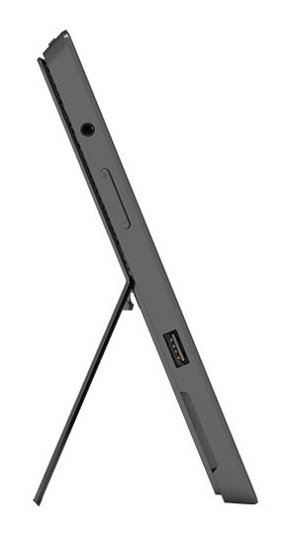 Surface Proの側面
Netflix(米コンテンツ配信サービス)にある映画やCrunchy Roll(米アニメソーシャルネットワーク)のサイトにあるアニメは、1080 HDモードで再生するときれいに見える。筆者はVLC Media Playerを使ってHDのMKVファイルも再生したが、ノイズなどもなく再生できた。
解像度が2560×1140ドットのDell Ultrasharp 27インチモニターに接続したこともあるが、Surface Proでの操作は全く問題なかった。内蔵のスピーカーは音量も十分で音質もクリアだが、他のタブレットや携帯端末と同様に、できればヘッドフォンを接続するか外部スピーカーに接続した方がより楽しめる。
さて、現在購入可能なSurface Proの記憶領域は、64Gバイトと128Gバイト(日本発売モデルは128Gバイトと256Gバイト)の2種類。64Gバイトタイプならば、出荷時の状態で空き容量は29Gバイト、128Gバイトタイプならば、同89Gバイトである。100ドル余分に出せるならば、128Gバイトの方がずっと快適である。しかし、USBドライブ上にリカバリーパーティションを移動させれば、空き容量はもっと増やせる。
またSurface Proには、最大64GバイトまでサポートするmicroSDスロットがある。筆者の個人的な意見としては、価格は現在のままで、記憶域が128Gバイトのローエンドモデルと、さらに拡張性の高い選択肢として256Gバイトのモデルがあればなおよかったのにと思う(日本発売モデルは128Gバイトと256Gバイトの2タイプ)。
通信環境
Surface ProはWi-Fi(無線LAN)接続とBluetooth接続に対応している。4G無線システムに対応するオプションはない。しかし、このタブレットを持ち歩くつもりなら、Wi-Fiモバイルルータも一緒に持ち歩くのは大した問題ではないだろう。
カメラ
Surface Proは前面と背面に計2台のカメラを内蔵している。前面のカメラはビデオ会議用で、両方とも720pで映像を録画できる。
予想した通り、静止画像のカメラとしては両方とも特に際立った仕様ではなく、ビデオ撮影の画質も、せいぜい「ごく普通」といったところだ。Skypeで使うには十分な画質だが、それ以外の目的で映像を撮影したいなら、スマートフォンか専用のカメラを使った方がいい。
また、Windows 8が提供しているカメラアプリでは、録画中にカメラを切り替えることができなかった。静止画像の撮影をする場合にも固定フォーカスなので、ここは仕様の競争では一歩不利な点である。
バッテリー動作時間
バッテリーはSurface Proのアキレス腱であり、これは筆者を含めた多くの批評家が認めている。そうは言っても、筆者の感覚では、周りから聞いて想像していたほどのひどさではなかった。筆者の通常の使い方で、バッテリー動作時間は平均して4~4.5時間だった(参考記事:タブレット端末のバッテリー交換不可は許せる? 許せない?)。
筆者の通常の使い方とは、Wi-FiとBluetoothを使い、画面の明るさと電源の設定はデフォルトのままにしている。この記事を書いていたときには、Internet ExplorerとGoogle Chromeの複数のウィンドウを起動し、作業中にはずっとバックグラウンドでSlacker(米音楽サービス)から音楽を流し、「Microsoft Outlook」とAdobe Lightroomを起動していた。
バッテリーの動作時間を同程度のサイズのWindowsノートPCと比べて考えると、著しく劣るとは思わない。ただし筆者は現在、電子書籍リーダーは「Google Nexus 7」、外出用のタブレットにはiPadを使っているが、仮にSurface Proをその目的で使うとすると、バッテリーの持ちが4時間半ではつらい。ロサンゼルスからニューヨークまでのフライトで到着する前にバッテリー切れになってしまうからだ。
結論
Surface Proは、タブレットとしては独自色の強い製品だ。単純なタブレット端末ではなく、それでいてノートPCとも言えない。
外出先で電子書籍を読み、「Angry Birds」をプレイしてWebサーフィンもやって、ずっとNetflixで番組を見ていたいという人なら、選択肢はAppleのiPadしかないだろう。超軽量のノートPCが欲しいのならば、もっとハイスペックのハードウェアを搭載していて値段も安いものがいくらでもある。筆者の意見としては、iPadと「MacBook Air」を両方持って使い分けるのが、現在でも王道のベストソリューションだろう。
ただし……パワフルで携帯性にも優れたノートPCが必要で、さらにタブレットにもなる端末が欲しければ、Surface Proに勝るものはない。
例えば、筆者は図表やら売上報告やらPowerPointのプレゼンテーションを編集しながら、同時に(この記事のような)書きものもする。だから、フル機能のMicrosoft Officeスイート、PhotoshopおよびLightroomが必要だ。1台の端末で、重いデータが必要なプロジェクトを幾つも掛け持ちするために、ウィンドウとアプリケーションを同時にたくさん起動できる。一方、上司や同僚に画面を見せたり、会議のメモを取るときは、キーボードをさっと取り外して、隣のオフィスに出掛けることもできる。特にスタイラスペンは、文書に署名をもらいたいときに便利に使える。
Surface Proのおかげで、筆者のワークフローは効率が上がり、MacBook AirとiPadを使い分けていたころよりも生産性が向上した。1台で何でもこなせるパワフルなデバイスが欲しいのならば、Surface Proを持つ価値はある。
もちろん現在は、デスクトップモードでの表示やバッテリーの減り具合など改善の余地も多々ある。しかし間違いなく、Surface Proは購入時に評価や検討の対象にする価値のあるデバイスで、時代の流れを一歩先に進めようとする、Microsoftの大胆な試みである。Surface Proの現状を考えると、将来この製品がアップデートされたときに、どのように進化するのかが楽しみだ。
長所
- 一線級のハードウェアを採用したことで実現できる、傑出したパフォーマンス
- Windows 8のフル機能が全く妥協なしに動作する
- シンプルでエレガントなのに頑丈な作り
- 多様な使い方に応えられる生産性と無限の可能性
短所
- バッテリーの減りが早い
- 人によっては重過ぎると感じる
- 最適化されていないアプリはデスクトップモードで150%拡大になって不格好
Copyright © ITmedia, Inc. All Rights Reserved.


この記事の著者

関連記事
新着ホワイトペーパー PR
-
製品資料
[株式会社MatrixFlow] 「物流リソース最適化」ガイド:人員・配車・傭車を出庫依頼の確定前に決めきる -
製品資料
[株式会社キーエンス] なぜRPA導入は頓挫する? シナリオ作成の壁を乗り越える解決策とは -
製品資料
[株式会社セールスフォース・ジャパン] 「CRMは設計と無関係」は本当か? PLMとの融合で実現する高速開発 -
事例
[日本ヒューレット・パッカード合同会社] AIエージェントの時代にどう備える? 「新たな働き手」を支える3要素とは -
製品資料
[日本ヒューレット・パッカード合同会社] “横並びの自動化”から脱却、AI活用で生産性と競争力を高める秘訣
こんなメディアも見られています
TechTargetジャパンに関連する情報をお探しであれば、こちらのメディアもお役に立てるかもしれません。




ベンダーコンテンツ PR
From Informa TechTarget
SpecialPR
アクセスランキング
-
1
なぜ「全社配布Copilot」は使われないのか? 失敗に学ぶAI定着
-
2
法務と開発者で「言葉が通じない」問題 トヨタやソニーが語るOSS管理の真実
-
3
なぜ「Gemini 4 Argon」は出遅れたのか? Googleが狙う“逆転のシナリオ”
-
4
損保ジャパンはなぜ「COBOL」を捨てなかったのか? 脱メインフレームの真相
-
5
情シスの約8割が転職や退職を意識 調査で分かった“辞めたくなる最大の理由”
-
6
ChatGPTは“検索しまくり”でGeminiは“淡泊”? データが明かすAIの裏側
-
7
情報漏えいはなぜ繰り返されるのか 今すぐ見直すべき「境界」
-
8
「Wi-Fi 7」経由でWindowsが乗っ取られる? 最高権限奪取の恐怖
-
9
「結局使わなくなる」Microsoft 365 Copilotを半年で定着 キリンの3施策
-
10
「中堅・中小企業のネットワーク・セキュリティ運用実態」に関するアンケート
ホワイトペーパーランキング PR
-
1
不審メールの経路や見せ方に変化? 2026年夏の3事例から見えた動向と対処方法
-
2
家庭用Wi-Fiルーターの業務利用は危険? 避けるべき理由と具体的な対策
-
3
Microsoft 365を安全に運用 うっかりミスやサイバー攻撃に備えるデータ保護術
-
4
財務部門がAIを最大限に活用する方法 無駄のない戦略的リーダーシップへの道
-
5
LLMが兵器化? 元FBI高官が鳴らす警鐘とセキュリティツール統合のポイント
-
6
「オンプレミス回帰」せざるを得ない“合理的な理由”
-
7
なぜRPA導入は頓挫する? シナリオ作成の壁を乗り越える解決策とは
-
8
生成AIを開発に導入しても効果が見えない? 実証実験で分かった成果と課題
-
9
経産省DX指針から読み解く、受発注業務デジタル化ロードマップ
-
10
HDDを使わない「SSDオンリー」が無謀なのはなぜ?
TechTargetジャパン SNS
 @techtarget_itmをフォロー
インフォメーション
注目情報をチェック
TechTargetジャパンをフォロー