




















注目のWindows“2-in-1”デバイス
徹底レビュー:テントモードって何? タブレット+ノートPC「XPS 11」の四変化を全部見せる
360度回転できるヒンジを採用し、ノートPCとしてもタブレットとしても利用できる米Dellの「XPS 11」がユーザーの注目を集めている。最大の特徴は4つのモードに変化することだ。
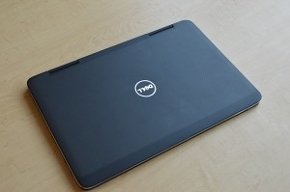
「XPS 11」は、スリムなノートPCとしてもタブレットとしても使用できる“2-in-1”デバイスだ。接続性は安定しており、どのモードでもWindowsを快適に操作できる。だが、キーボードの使い勝手と価格が難点だ。
コンバーチブルWindows 8.1デバイス(ノートPCとタブレットの2-in-1デバイス)は、着脱可能なキーボードを持つ興味深い存在である。その中でも、米DellのXPS 11は、360度回転可能なヒンジデザインを備えた数少ないモデルの1つだ。類似デザインのものには中国Lenovoの「IdeaPad Yoga 11S」がある。XPS 11は、IdeaPad Yoga 11Sよりも軽く、このデザインを有効活用しているといえる。だが、XPS 11のパフォーマンスと使い勝手は、このスリムで変幻自在なデバイスの特性に適合しているのだろうか。
360度回転可能なヒンジを搭載
XPS 11は、魅力的で、軽く、見た目もスリムなデバイスだ。厚さは15ミリで、重さはわずか1.13キロだ。薄さと軽さについてはノートPCとして申し分ない。だが、常時タブレットとして使用する場合、軽いとは言いがたいだろう。幅は300ミリ、奥行きは201ミリと、従来の11インチ級ノートPCと比べると画面がはるかに広く見える特殊なサイズである。カーボンファイバーの構造は持ちやすく、頑丈な感触だ。だが、シリコン製のパームレストとキーボードはしばらく使用すると、少しべたつき感が出てくる。
XPS 11は360度回転可能なヒンジにより4つのモードが使用できる。使用可能なモードは「ノートパソコン」「テント」「タブレットスタンド」および「タブレット」だ。モードを使い分けることで、「Windows 8.1」をさまざまな用途に活用できる。このデザインによってXPS 11は幅広い用途で利用できるようになった。だが、それと引き換えに物理的な安定が損なわれている。ヒンジが緩く、テントモードやタブレットスタンドモードでタッチスクリーンを使用すると倒れそうになる。また、デバイスの端に滑り止め加工が施されていないため、テントモード使用時には本体が簡単に滑って平らになってしまう。画面の方向は画面を回転させて簡単に切り替えることができる。だが、回転に反応するまでコンマ数秒のタイムラグがあり、完全にシームレスではない。
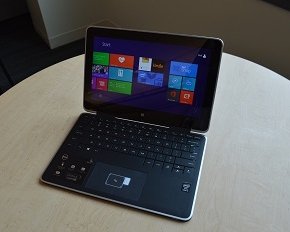
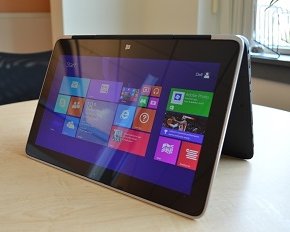
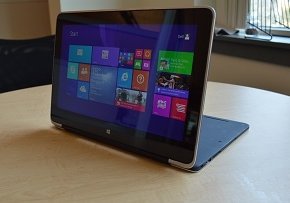
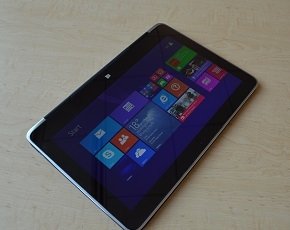
電源には標準的な感圧式スイッチが採用されている。デバイスの前側面、右パームレストの直下にある。タブレットモード使用時には便利な配置である。だが、モードを切り替えるときに誤って電源ボタンを押したり、テントモード使用時にデバイスを設置面に強く押し付けると、すぐにスリープ状態になってしまう。
ポートと接続性
XPS 11にはUSB 3.0ポートが2つしかないが、デバイス全体の接続性は高い。フルサイズHDMIポートが用意されているので、テレビやその他のHDディスプレーに簡単に接続できる。これは米Microsoftの「Surface Pro 2」などのタブレットにはない機能だ。また、Bluetooth 4.0とNXP NearFieldProximity Providerに対応しているため、スマートフォンなどの各種モバイルデバイスや周辺機器と接続するのも簡単だ。XPS 11のポートには、他にヘッドセットジャックや3-in-1メディアカードリーダー、米Noble Security製盗難防止ロック(以下、Nobleロック)用のスロットがある。
ディスプレーとスピーカー
11.6インチのUltraSharp LEDタッチスクリーンは2560×1440ピクセルと高解像度だが、ディスプレーは光を反射し過ぎる。黒色は豊かで深みがあり、カラーは鮮やかで、視野角は申し分ない。ヒンジから離れた画面上部は少し感度が悪く、光沢のある表面には簡単に指紋が付着するが、マルチタッチ機能は全体的にうまく機能している。
スピーカーの音量は、1人や少人数で使用するには十分だ。クラシックやメタルの曲を大音量で再生するとノイズが気になった。だが、「YouTube」などの動画を通常の音量で鑑賞するのであれば全く問題ない。サウンドコーデックの「Waves MaxxAudio Pro」では、「音楽」「ボイス」「ムービー」および「ゲーム」の4つのオプションが利用できる(このコーデックは組み込みのもので、デバイスの設定メニューから利用可能だ)。各オプションでボーカル付きの音楽を再生したところ、「ゲーム」オプションを設定したときの音質が最もよくクリアに聴こえた。「音楽」に設定すると、ボーカルが薄い枕ごしに歌っているように聴こえた。
キーボードとタッチパッド
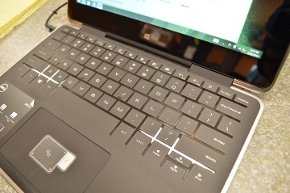 XPS 11のキーボード《クリックで拡大》
キーボードはお世辞にも良いとはいえない。Microsoftの「Surface」のキーボードにヒントを得て、XPS 11には、ゴム加工されたシリコン製のチクレット風キーボードが搭載されている。タブレットモード使用時は快適だが、べたつく感じがあり、キーを押しても押した感覚が全く得られない。キーが平らなため、正しいキーを押したかどうかもよく分からない。また、キーを押した後の「跳ね返り」がないため、無意識のうちにキーを押した場合も気付かない。
このようなキーボードが採用された理由は、タブレットモード使用時にデバイスを持ちやすくするためだ。だが、ノートパソコンモード使用時はUSBキーボードを利用した方が便利だろう。USBキーボードを使うと、自由に使えるUSBポートが1つしかなくなる。それを差し引いてもUSBキーボードを使用した方がよいだろう。このキーボードは入力時にかなり力が必要なので、30分も使用すると指が痛くなってくる。キーが壊れたり、外れたりすることがないように設計されているものの、いずれかのキーが不具合を起こした場合、シリコンがパームレストと一体化しているためキーボードの部品は簡単に取り外せそうにない。Lenovoの「Yoga 2」が搭載するキーボードの方が使い勝手が良いと思われる。
タッチパッドは滑らかなマットブラックガラスだ。下部しかクリックできないように見えるが、実際はタッチパッドのどの部分でもクリック操作に対応している。タッチパッドは、タブレットモード使用時に多くのユーザーが握ると思われる位置に配置されているが、Dellが強力にゴム加工された頑丈なタッチパッドを採用しなかったのは謎だ。しかし、2本指でのスクロールへの反応が良く、タッチパッドの端で行ったタッチ操作の反応も良好だったので、全体的にうまく機能しているといえるだろう。
パフォーマンス
検証したXPS 11には米Intelのプロセッサ「Intel Core i5」と4GバイトのRAMが搭載されている。この構成は現在のノートPC(特にUltrabook)では標準になりつつある。この構成なら平均的なユーザーの作業であれば動作は安定し、価格も手頃になる。モダンインタフェースがサクサク動き、応答速度も速い。複数のコアを使用する高負荷なグラフィックプログラムがなければ、ほとんどのデスクトップアプリケーションは快適に動作する。その他のアプリケーションやゲームでもRAMの増強による恩恵を享受できる。システムのパフォーマンスが抜きん出て優れているわけではないが、十分に機能する。
XPS 11には、専用のグラフィックスカードがないため、最適な条件で楽しむことができるゲームは多くない。また、搭載されているグラフィックスカードはIntelの最高クラスの「Intel HD Graphics 4400」ではないため、動画編集などの作業をするのは難しいだろう。
ゲームサイト「Twitch」でゲーム実況ストリーム2番組と、YouTubeで動画1本、「Plex」で1080p(1920×1080ピクセル)のアクション映画のメディアストリーム1本を同時再生してみた。RAMが4Gバイトしか搭載されていないにもかかわらず、デバイスのパフォーマンスが目に見えて低下することはなかった。このデータストリーミングの量は、ストリーミングをよく利用する平均的なビジネスユーザーやホームユーザーよりもはるかに多いだろう。この点についてはXPS 11は合格点に達しているといえる。
今回レビューしたDell XPS 11のスペックは以下の通り。
- 11.6インチ、2560×1440ピクセルのタッチスクリーン
- Intel Core i5-4210Y(1.5GHz)
- 4GバイトDDR3 RAM
- Intel HD Graphics 4200
- 128GバイトSSD(国内では128Gバイト製品は販売していない)
- NXP NearFieldProximity Provider
- Bluetooth 4.0
- USB 3.0ポート×2
- IEEE 802.11acのWi-Fi
- HDMIポート
- ワイドスクリーンHD Webカメラ
- ヘッドセットジャック
- 3-in-1メディアカードリーダー
- Nobleロック
ベンチマーク
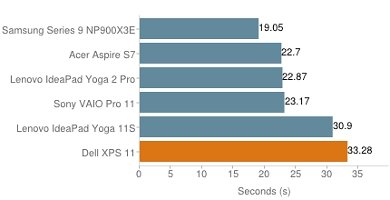 「wPrime」によるプロセッサの比較(スコアが低いほどパフォーマンスが高い)
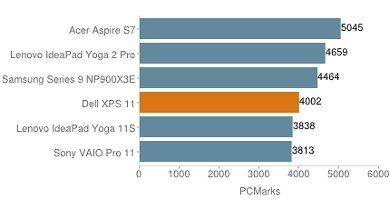 「PCMark 7」という新しいベンチマークによる全体的なシステムのパフォーマンス測定(スコアが高いほどパフォーマンスが高い)
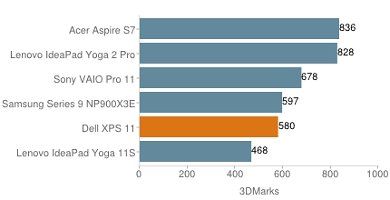 「3DMark 11」ベンチマークによる全体的なゲーム用グラフィックスカードのパフォーマンス測定(スコアが高いほどパフォーマンスが高い)
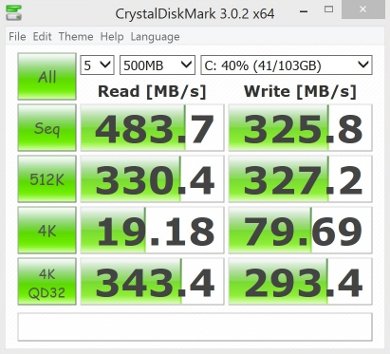 「CrystalDiskMark」によるストレージドライブのパフォーマンステスト
発熱とノイズ
XPS 11はSSDと効率的なプロセッサを搭載しているため非常に静かである。だがテスト中には、デバイスの発熱が問題になった。タブレットモード使用時、画面のヒンジ側の側面(右側ヒンジの親指を置く位置)が、かなり熱くなった。また、排気が不十分なため、ノートパソコンモード使用時にはデバイスの底面が熱くなる。標準的で負荷の軽い作業に短時間使用しただけでも発熱する。そのため、このデバイスをノートPCと全く同じように快適に使うのは難しいだろう。
結論
XPS 11は高い接続性や変幻自在な構造、鮮やかな画面が最大の特徴であることは間違いない。だが、使いやすさを考えると、生産性を重視するユーザーにとってはキーボードの使いにくさが全ての長所を相殺する致命的な短所となるだろう。
長所
- ヒンジデザイン
- バッテリー持続時間が長い
- 持ち運びやすい
- 鮮明な画面
短所
- キーボードが使いづらい
- テントモードとスタンドモードが不安定
- 起動中の発熱
Copyright © ITmedia, Inc. All Rights Reserved.


この記事の著者

関連記事
新着ホワイトペーパー PR
-
製品資料
[株式会社MatrixFlow] 「物流リソース最適化」ガイド:人員・配車・傭車を出庫依頼の確定前に決めきる -
製品資料
[株式会社キーエンス] なぜRPA導入は頓挫する? シナリオ作成の壁を乗り越える解決策とは -
製品資料
[株式会社セールスフォース・ジャパン] 「CRMは設計と無関係」は本当か? PLMとの融合で実現する高速開発 -
事例
[日本ヒューレット・パッカード合同会社] AIエージェントの時代にどう備える? 「新たな働き手」を支える3要素とは -
製品資料
[日本ヒューレット・パッカード合同会社] “横並びの自動化”から脱却、AI活用で生産性と競争力を高める秘訣
こんなメディアも見られています
TechTargetジャパンに関連する情報をお探しであれば、こちらのメディアもお役に立てるかもしれません。




ベンダーコンテンツ PR
From Informa TechTarget
SpecialPR
アクセスランキング
-
1
法務と開発者で「言葉が通じない」問題 トヨタやソニーが語るOSS管理の真実
-
2
なぜ「全社配布Copilot」は使われないのか? 失敗に学ぶAI定着
-
3
なぜ「Gemini 4 Argon」は出遅れたのか? Googleが狙う“逆転のシナリオ”
-
4
ChatGPTは“検索しまくり”でGeminiは“淡泊”? データが明かすAIの裏側
-
5
損保ジャパンはなぜ「COBOL」を捨てなかったのか? 脱メインフレームの真相
-
6
情シスの約8割が転職や退職を意識 調査で分かった“辞めたくなる最大の理由”
-
7
「結局使わなくなる」Microsoft 365 Copilotを半年で定着 キリンの3施策
-
8
「Wi-Fi 7」経由でWindowsが乗っ取られる? 最高権限奪取の恐怖
-
9
「中堅・中小企業のネットワーク・セキュリティ運用実態」に関するアンケート
-
10
情報漏えいはなぜ繰り返されるのか 今すぐ見直すべき「境界」
ホワイトペーパーランキング PR
-
1
不審メールの経路や見せ方に変化? 2026年夏の3事例から見えた動向と対処方法
-
2
家庭用Wi-Fiルーターの業務利用は危険? 避けるべき理由と具体的な対策
-
3
Microsoft 365を安全に運用 うっかりミスやサイバー攻撃に備えるデータ保護術
-
4
財務部門がAIを最大限に活用する方法 無駄のない戦略的リーダーシップへの道
-
5
LLMが兵器化? 元FBI高官が鳴らす警鐘とセキュリティツール統合のポイント
-
6
「オンプレミス回帰」せざるを得ない“合理的な理由”
-
7
なぜRPA導入は頓挫する? シナリオ作成の壁を乗り越える解決策とは
-
8
生成AIを開発に導入しても効果が見えない? 実証実験で分かった成果と課題
-
9
経産省DX指針から読み解く、受発注業務デジタル化ロードマップ
-
10
HDDを使わない「SSDオンリー」が無謀なのはなぜ?
TechTargetジャパン SNS
 @techtarget_itmをフォロー
インフォメーション
注目情報をチェック
TechTargetジャパンをフォロー