





















ドキュメントやアプリケーションの使用状況を把握
あまり知られていない「Microsoft Office」監視ツールができること
「Microsoft Office」のドキュメントとアプリケーションの使用状況を把握する必要がある場合、「Office 2013」に搭載されている「Officeテレメトリ」を使用すれば、情報を収集することができる。

米Microsoftの「Officeテレメトリ」は、「Office 2013」で導入された監視システムだ。企業で使用するOfficeドキュメントや関連製品の情報を収集、統合、表示することができる。ドキュメントとアプリケーションの使用状況に関するデータは、データベースに集約される仕組みとなっている。ダッシュボードには総合的な分析機能とリポート機能が用意されている。
OfficeテレメトリはOffice 2013をはじめとして、「Office 2010」「Office 2007」「Office 2003」をサポートする。Office 2010に搭載されている「Office Code Compatibility Inspector」「Office Migration Planning Manager」「Office Environment Assessment Tool」という3つのツールの機能に取って代わるものだ。ファイル名、ユーザー名、コンピュータ名、コンピュータアーキテクチャ、日時、ユーザー数、Officeのバージョンなど、さまざまな情報を収集する。その他にも、読み込み時間や互換性に関するデータを収集可能だ。
監視対象となるOfficeアプリケーションやドキュメントは多岐にわたる。.docや.pptなどのバイナリファイル、.docxや.xlsxなどのOpenXMLファイル、.dotmや.xltmなどのマクロ有効ファイルなどを監視可能だ。標準的なOfficeドキュメントやテンプレートの他、ActiveXコントロールや外部データ接続を含むOfficeファイルもサポートされている。また、COM、Excel XLL、Word WLLなど、幅広い種類のアドインも監視できる。
Officeテレメトリプラットフォーム
Officeテレメトリは、データを収集して処理するための幾つかのコンポーネントで構成されている。テレメトリデータベースに保存されたデータは、テレメトリダッシュボードのデータソースとしてリポートに使用することが可能だ。図1は、Officeテレメトリを構成するコンポーネントの概略図。これらのコンポーネントがOfficeの使用状況に関する情報を収集し、表示する仕組みを示している。
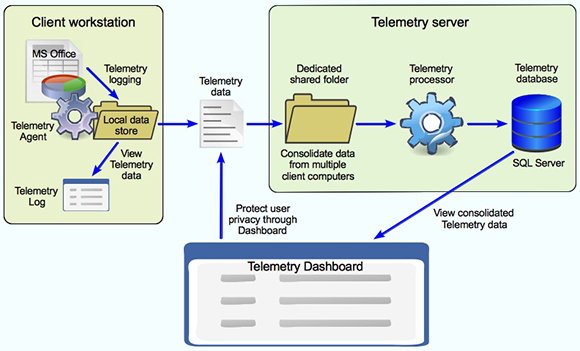 図1:Officeテレメトリのプラットフォームは多数のコンポーネントで構成されている
テレメトリエージェントは、Officeがインストールされている各クライアントワークステーションで、使用状況とインベントリに関するデータを収集する。収集したデータは、定期的にデータを専用の共有フォルダにアップロードする。Office 2013にはエージェントが組み込まれているが、Office 2003からOffice 2010までのOfficeを実行しているシステムには個別にエージェントを導入する必要がある。導入方法に関係なく、エージェントは、グループポリシーまたはレジストリを使用して明示的に有効にしなければならない。
エージェントを有効にすると、テレメトリのデータはプライベートデータストア(ローカルコンピュータのフォルダ)に記録される。その後、エージェントは、このフォルダにあるテレメトリのデータをOfficeテレメトリの収集と報告のプロセス用に設定された共有フォルダに定期的にアップロードする。
ただし、Excel 2013では、組み込みの「テレメトリログ」ツールを使用してローカルのデータストアに接続してテレメトリデータを閲覧することが可能だ。データは各システムの互換性に関する問題の診断に使用される。
クライアントコンピュータから収集したテレメトリデータは、専用の共有フォルダに統合される。テレメトリプロセッサは、共有フォルダでデータを準備して、テレメトリデータベースにアップロードする。データベースは、「Microsoft SQL Server 2005」以降のインスタンスでホストされている。
共有フォルダ、プロセッサ、データベースは1台のサーバにセットアップすることも、別々のサーバにセットアップすることもできる。構成は要件に応じて調整可能だ。ただし、テレメトリプロセッサのインスタンスごとに専用の共有フォルダを用意する必要がある。
1つのプロセッサ/フォルダでは最大5万ユーザーをサポートできる。1つのテレメトリデータベースでは最大10個のプロセッサ/フォルダをサポートできる。だが、サポートできるユーザー数は最大10万人である点に留意されたい。
テレメトリダッシュボード
テレメトリデータがデータベースに収集されたら、IT管理者はテレメトリダッシュボードを使用してデータを閲覧できる。ダッシュボードは「Microsoft Excel 2013」に組み込まれているワークブックツールだ。
ダッシュボードを使用するには、テレメトリデータベースに接続する以外に必要な操作はない。データベースに接続した後は、さまざまなビューを使用してテレメトリのデータを調査して分析することが可能だ。ビューを使用すると、情報の概要を確認したり、詳細を確認したりすることができる。
ダッシュボードは6つのワークシートに分かれている。各ワークシートでは、Officeテレメトリで利用可能な各種情報を確認できる。各ワークシートは次の通り。
- 概要:Officeドキュメント/アプリケーションの使用状況と安定性に関する概要を提供。Officeがクライアントコンピュータでどのように動作しているかに関する洞察(インサイト)を得られる。
- ドキュメント:各クライアントデバイスのOfficeドキュメントの使用状況に関する詳細情報を提供。具体的には、ユーザーの総数、使用されているOfficeのバージョン、ドキュメントが正常に開かれた割合、ドキュメントが開かれた回数、重大な問題が発生したのべ回数。
- ソリューション:各クライアントコンピュータで使用されているOfficeアドインとアプリケーションの詳細情報を提供。ドキュメントワークシートと同様の情報が多く含まれる。
- テレメトリプロセッサ:Officeテレメトリインフラストラクチャの正常性に関する情報を提供。具体的には、テレメトリプロセッサが正常に実行されているか、クライアントコンピュータがデータを正常に送信しているかどうかなどの情報が含まれる。
- 展開:監視しているOfficeクライアントの数を表形式で提供。Officeのバージョンやシステムアーキテクチャ(32ビット/64ビットなど)に関する詳しい情報が含まれる。
- カスタムレポート:管理者はテレメトリデータベースにあるデータに基づいて独自のリポートを作成できる。
多くのワークシートには別のワークシートへのリンクが含まれている。そのリンクを使用すると、Office 2013のテレメトリデータを掘り下げることができる。例えば、図2のドキュメントワークシートには、Officeに関連する各種ドキュメントの情報が含まれている。
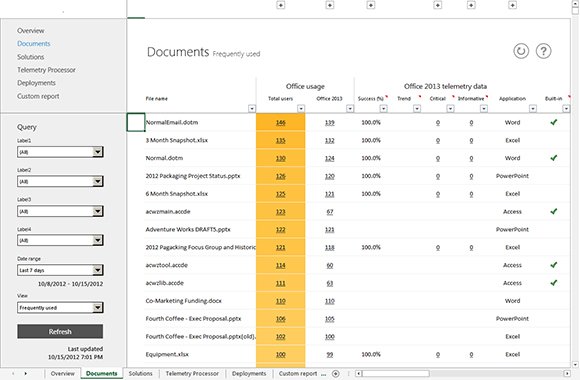 図2:テレメトリダッシュボードではOfficeドキュメントに関する詳細なデータを確認できる
ドキュメントワークシートには、使用頻度の高いOfficeドキュメントに関する各種情報が含まれている。クエリ機能を使用して、特定の複数のドキュメントに関する情報のみを表示することができる。また、ワークシート上部にあるプラス記号をクリックし、「Officeの使用状況」など特定のカテゴリに関する詳細情報を表示することも可能だ。
それから、リンクをクリックして、詳細情報を含む別のワークシートを開くこともできる。例えば、[ユーザー総数]列の数字をクリックすると、ワークシートが開き、関連ドキュメントにアクセスしたユーザーの一覧が表示される。
ダッシュボードでは、デバイスの管理者がユーザーのプライバシーを保護することもできる。しきい値を設定したり、ドキュメント情報を不明瞭にしたり、特定のアプリケーションを除外したりするメカニズムが用意されている。管理者は、ダッシュボードでアドインを管理することもできる。読み込みの時間や特定された問題などの要素に基づいてアドインの使用をコントロールすることが可能だ。
Copyright © ITmedia, Inc. All Rights Reserved.


この記事の著者

関連記事
新着ホワイトペーパー PR
-
製品資料
[株式会社オプティム] サプライチェーンセキュリティ解説:「SCS評価制度」で押さえるべきポイント -
プレミアムコンテンツ
[アイティメディア株式会社] AI活用を成功に導く「オブジェクトストレージ」 NAS/SANの限界を突破するには -
プレミアムコンテンツ
[アイティメディア株式会社] 「性能ならSSD」「大容量ならHDD」はもう古い? 変わるストレージの常識 -
プレミアムコンテンツ
[アイティメディア株式会社] 「オンプレミス回帰」がまさかの失敗に クラウドをやめずに安くする最適化手法 -
事例
[発注ナビ株式会社] AI活用を成功させる企業とそうでない企業の違いとは?
こんなメディアも見られています
TechTargetジャパンに関連する情報をお探しであれば、こちらのメディアもお役に立てるかもしれません。




ベンダーコンテンツ PR
From Informa TechTarget
SpecialPR
アクセスランキング
-
1
テレビとノートPCをつないだのに映らない――Dellが解説する正しい接続方法
-
2
「Active Directory」復旧で“詰む”企業が続出 ランサムウェアに備える4対策
-
3
企業が「Microsoft Azure」を選ばざるを得ない理由
-
4
NVIDIA「一強体制」の終わりか データセンターを襲う“電力の壁”
-
5
「OpenJDK」の重大な脆弱性をAIが1時間で発見 “防御の遅れ”をどう防ぐ?
-
6
月15万件の電話をAIで自動化した「焼肉きんぐ」 AIエージェント活用術
-
7
半数がブルーカラー転向を視野に? ベテランエンジニアを追い込む“54歳の壁”
-
8
AIに長文を入力する際の「コンテキストウィンドウ」の適切な扱い方はどれ?
-
9
「Microsoft 365」が乗っ取られる MFAを破る“本物の画面”の恐怖
-
10
“アジャイルの壁”に挑むオリックス生命がIBMの開発管理ツールを選んだ理由
ホワイトペーパーランキング PR
-
1
「IT史に名を残すシステム障害」8選
-
2
SCS評価制度時代の「SASE選定」ガイド
-
3
Microsoft 365 Copilotを安全&効果的に活用するために必要な「2つの準備」
-
4
パスワード管理だけで十分? 特権アクセスを脅かす暗号鍵の放置リスクとは
-
5
Microsoft 365のメールセキュリティ、3つの“死角”と追加で検討すべき対策とは
-
6
すぐ分かる「AWS WAF」ガイド:特徴・運用課題・メリットを解説
-
7
マンガで解説:情シスの負担を減らす「MDRサービスのインシデント対応」の中身
-
8
「Copilot Cowork」でこう変わる AIエージェント時代の新たな働き方とは
-
9
AI活用で激化する外部・内部リスク、取引先へ波及する脅威から守る対策とは?
-
10
「AIエージェント」は業務でどう役立つのか? 現場で進む活用例“10選”
TechTargetジャパン SNS
 @techtarget_itmをフォロー
インフォメーション
注目情報をチェック
TechTargetジャパンをフォロー