





















国内提供への期待高まる
徹底レビュー:iPad版「Microsoft Office」を本気で使う PC版Officeはもう不要か
iPad版のMicrosoft Officeがついに登場した。基本的にOffice 365ユーザー向けだが、注目すべき機能が多数ある。iPad版のWord、Excel、PowerPointの機能を紹介する。
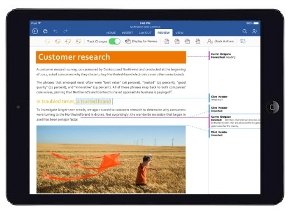
米Microsoftが素晴らしい競争戦略を打ち出した。「Microsoft Office」製品(「Word」「Excel」「PowerPoint」)の完全なスイートを、競合企業である米Appleの現在最も勢いのあるプラットフォーム「iPad」で利用できるようにしたのだ。これは、これまでのブランド競争の歴史の中で非常に巧妙な戦術の1つだろう。
この展開はある程度予想されていた。Microsoftは2013年に、大幅に機能を限定したiPhone用のOfficeをリリースしている。今回リリースした「Microsoft Office for iPad」(以下、Office for iPad、国内で未提供)は抜け目のない戦略である。ほぼ確実視されていることだが、Appleがタブレット市場で覇権を握った場合でも、Microsoftは広く普及しているOfficeスイートを通じて利益を得ることが約束されているも同然だ。Office for iPadがユーザーの期待するレベルに達していれば賢い戦術といえる。
このリリースされたばかりのOffice for iPadを評価するため、米TechTargetでは実際にiPadにインストールして試してみた。
Microsoft Word for iPad
Office for iPadを使用する場合に留意すべきことが1つある。それは、Office 365のサブスクリプションがないとWordファイルを編集できないことだ。Excel、PowerPointファイルでも同じである。Office 365のサブスクリプションが必要という事実は、MicrosoftがOfficeスイート全体を無料で利用できるようにすることを望んでいた多くの早期レビュワーの間で論争を巻き起こした。利益が問題とならない夢のような世界があれば、無料で提供されていただろう。だが、現実は異なる。利益は重要で、Office for iPadは無料で提供されることはなかった。Microsoftが収益を得ようとするのは当然のことで、それを非難することはできない。本稿では、この話題からは離れて、iPadでWordがどのように動作するのかという技術的な面に焦点を移したい。
「Microsoft Word for iPad」(以下、Word for iPad)は「素晴らしい」の一言に尽きる。実際、従来のクライアントPC版のWordを使用していた人であれば、問題なくWord for iPadに移行できるだろう。もちろん、多少の動作の違いを学習する必要はある。例えば、iPadにはマウスがない。そのため、ボタンの上にマウスポインターを置いて、そのボタンをシングルタップした場合の機能を確認することはできない。しかし、直観的なボタンデザインがWord for iPadの最大の魅力の1つである。この点について説明したい。
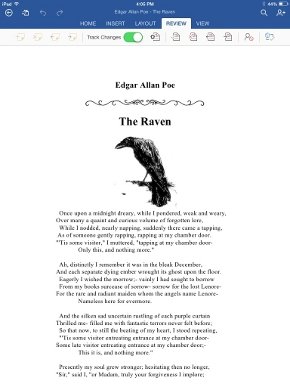 Microsoft Word for iPad《クリックで拡大》
右のスクリーンショットから分かるように、上部にあるリボンツールバーは、最小限の機能のみが配置されすっきりとしている(クライアントPC版のリボンツールバーは少なからず画面の領域を占めており、煩わしいことすらある)。だが、使用頻度の高いコマンドはしっかり残っている。iPadの画面領域は元からかなり限られている。Microsoftのアプリデザイナーがその事実を十分に考慮したことは明らかだ。
細かいが注目したい重要な点がもう1つある。それは機能のオン/オフの切り替えにスライダーを使用するというApple風のデザインが採用されていることだ。上のスクリーンショットの「Track Changes」(変更履歴)がその一例である(エドガー・アラン・ポーの古典作品を推敲しようとしている文書)。
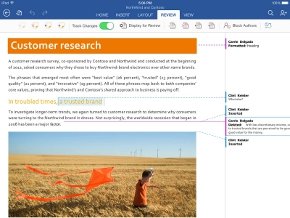 Microsoft Word for iPad《クリックで拡大》
Office 365サブスクリプションに付属する「OneDrive」のクラウド領域にiPad内のデータがアップロードされていれば、別の場所で作成された既存のWordファイルも簡単に開ける。DOCファイルとDOCXファイルはどちらも問題なく表示される。WindowsデバイスではなくiPadを使用していることを忘れてしまうくらいだ。また、ピンチとズームの動作も非常にスムーズである。タブレット操作向けにより高度な機能が追加されていることが見て取れる。
画面左上にあるファイルアイコンをタップすると、ドロップダウンメニューが表示され、自動保存の機能を無効にできる。楽天的な人には便利な機能だろう。だが、過去に重要な情報を失ったことがある人は、むやみに無効化しないことをお勧めする。自動保存の機能はデフォルトで有効に設定されている。ファイルはOneDriveに保存され、クラウドで安全に保管される。
Wordには他にも「元に戻す」「やり直し」という非常に便利な機能がある。これらの機能はツールバーにある矢印アイコンをタップして簡単に実行できる。
Microsoft Excel for iPad
他人が作成したスプレッドシートをExcelで確認する頻度が高くない人は、「Microsoft Excel for iPad」(以下、Excel for iPad)でも困ることはあまりないだろう。一方、クライアントPC版Excelの高度な機能を使いこなしている人は、一部の機能がなくなっていることに落胆するかもしれない。例えば、ピボットテーブルや条件付き書式の機能は利用できない。また、高度でなくても利用できなくなっている機能がある。代表的なのは、変更履歴とコメントの挿入機能が利用できなくなっていることだろう。
Excelのように多数の機能が盛り込まれたプログラムが、タブレット環境で使うために大幅な変更を余儀なくされるのは仕方のないことだ。つまり、変更履歴やコメント挿入機能がないことは別としてExcel for iPadは、決して「レベルダウン」したバージョンのOfficeではない。複雑な数式を作成する機能は、グラフ、数値の書式、ウィンドウ枠の固定など、中級レベルのユーザーが使う他の機能と同様に使うことができる。
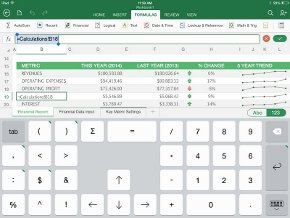 Microsoft Excel for iPadのスクリーンキーボード《クリックで拡大》
iPadの限られた画面領域を最大限に活用するために、MicrosoftはExcel for iPadで使用する高機能なスクリーンキーボード(ソフトウェアキーボード)を開発した。ソフトウェアキーボードは2種類あり、ユーザーは使用するソフトウェアキーボードを切り替えることができる。1つは「Abc」オプションをタップして使用できる英数字キーボードだ。このソフトウェアキーボードでは、全てのアルファベットと数字を入力することができる。
もう1つは、テンキー配列の数字と記号に限定されたキーボード(右の画像)だ。「123」オプションをタップすると、このソフトウェアキーボードを使用できる。この第2のソフトウェアキーボードのレイアウトはよく考えられているように思えた。だが、明らかに欠落している点が1つある。それは非常に重要な記号である引用符がないことだ。数式の作成に引用符は不可欠で、引用符を使うには英数字キーボードに戻る必要がある。この切り替えにより作業効率の低下は避けられない。
もちろんExcel for iPadは横向きモードで使用できる。横向きにすると、ソフトウェアキーボードのサイズが最大化する。モバイル向けスイートにありがちな特殊なデータ入力方法を採用した製品という印象が抑えられている。
Microsoft PowerPoint for iPad
Excel同様、クライアントPC版のPowerPointを頻繁に使用しないライトユーザーは、「Microsoft PowerPoint for iPad」(以下、PowerPoint for iPad)とクライアントPC版のPowerPointで、機能面の差を感じる可能性は低いだろう。しかし、さまざまな機能を使いこなしているヘビーユーザーの場合、苦労して作成したファイルがうまく表示されない可能性もある。
豊富な機能が提供されているWord for iPadやExcel for iPadと比べると、PowerPoint for iPadは大幅に機能が削られているように感じる。できることはたくさんあるが、全ての機能が使えるわけではない。グリッドビューは使用できず、スライドショウのナレーションを録音する機能もない。また、アニメーション画像も使用できない。それから、スペルチェックの機能もない。
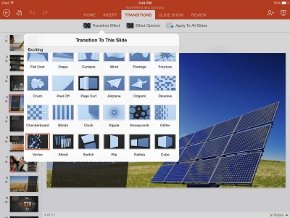 Microsoft PowerPoint for iPad《クリックで拡大》
ただし、アプリのツールバーがすっきり整理されているというプラスの面もある。そのため、iPadの非常に小さなタッチスクリーンでもタッチミスが起こりにくい。しかし、このプラスの面と引き換えに多種多様なPowerPointの機能の多くが利用できなくなったのは間違いない。
とはいうものの、そこそこのレベルのプレゼンテーションを作成することはできる。表、画像、図形、テキストボックスなどを挿入することが可能で、さまざまなオプションを設定した切り替え効果も指定できる。また、共同作業プロジェクトではコメントも追加できる。それから、カスタマイズ可能なペンツールがある。このペンツールを使用すると、画面上を指でドラッグして、表示されているプレゼンテーションに円や下線を書き、要点を強調することが可能だ。
結論
Office for iPadを支持する最大の理由は、デスクトップ環境からiPadへ難なく移行して作業を続けることができる利便性だろう。既にOffice 365のサブスクリプションを契約している場合は、無料で使えるアプリをダウンロードしない理由はない。
MicrosoftがiPadユーザー向けにOfficeスイートを提供することを決断したのは、iPadに白旗を上げて、タブレット「Surface」の新しいリリースに対する希望を捨てたからでは決してない。この決断はMicrosoftが両面作戦に出たことを示している。新しくリリースしたOffice for iPadは、予測不能なテクノロジー情勢の中で、Microsoftがテクノロジーとの関連性を維持して生き残って行くための賢い保険である。Microsoftは高いパフォーマンスとタッチスクリーン機能のニーズがシームレスに統合され、iPadで申し分なく機能する製品をリリースした。これはOffice for iPadによって将来が大きく左右されることをかなり前からMicrosoftが理解していた証拠に他ならない。
Office for iPadはまだリリースされたばかりで、完璧ではない。ユーザーから寄せられるフィードバックに基づいてアップデートされることを期待したい。
長所
- すっきりと整理されたユーザーインタフェース
- インポートしたファイルが問題なく表示される
- 機能が豊富。ある程度詳しく調べない限り、削られた機能は分からない
- よく使われるコマンドの動作とアイコンがタッチスクリーンで適切に機能するように調整されている
- Office 365のサブスクリプションがなくても、既存のWord、 ExcelおよびPowerPointのファイルを表示できる
短所
- ファイルの作成や既存ファイルの編集にはOffice 365のサブスクリプションが必要である
- Word文書をPDF形式で保存できない
- ファイルストレージのオプションがOneDriveとiPadの内部メモリに限られている(※編注1)
- 印刷機能がない(※編注2)
- PowerPointでは重要な一部の高度な機能がなくなっている
※編注1:Microsoftは、現在この課題に取り組んでおり、今後のアップデートでiPadユーザーの使用頻度が高い他のストレージとの互換性を確保することを表明している
※編注2:この点に関しても、Microsoftは、Office for iPadと「AirPrint」(Appleの無線印刷機能)を搭載したデバイスの互換性を確保する技術や製品への取り組みを進めていることを表明している
Copyright © ITmedia, Inc. All Rights Reserved.


この記事の著者

関連記事
新着ホワイトペーパー PR
-
製品資料
[株式会社うるる] 「入札市場」攻略ガイド:効率的に落札するためのポイントを徹底解説 -
製品資料
[株式会社うるる] 入札情報に特化した「販路拡大」「効率化」のためのサポートツールとは? -
市場調査・トレンド
[株式会社うるる] 公共入札に成功する企業と失敗する企業の「5つの違い」 -
製品資料
[日本ビジネスシステムズ株式会社] 専門家が教える、Microsoft 365の「テナント統合/分離」を成功に導く秘訣 -
製品資料
[rakumo株式会社] Microsoft 365での情報埋没を防ぐ、社内ナレッジを資産化する情報ポータル活用
こんなメディアも見られています
TechTargetジャパンに関連する情報をお探しであれば、こちらのメディアもお役に立てるかもしれません。




ベンダーコンテンツ PR
From Informa TechTarget
SpecialPR
アクセスランキング
-
1
半数がブルーカラー転向を視野に? ベテランエンジニアを追い込む“54歳の壁”
-
2
PHP脆弱性「PHP2Shell」で2260万件に影響 情シスの緊急チェックリスト
-
3
「Microsoft 365」が乗っ取られる MFAを破る“本物の画面”の恐怖
-
4
「Windows」の不要なファイルを安全に消して容量を空ける方法
-
5
なぜ「Gemini 4 Argon」は出遅れたのか? Googleが狙う“逆転のシナリオ”
-
6
ChatGPTは“検索しまくり”でGeminiは“淡泊”? データが明かすAIの裏側
-
7
「テザリング依存」に潜む落とし穴 “遅いVPN”を解消するネット構築術
-
8
積水化学工業が「SAP S/4HANA Cloud」の“全グループ導入”に踏み切った訳
-
9
データセンター事業者が「脱VMware」をした“例のライセンス問題”じゃない理由
-
10
OpenAIやAnthropicでさえ制御不能 2026年夏「3大サイバー攻撃」の衝撃
ホワイトペーパーランキング PR
-
1
AI駆動攻撃にどう対抗する? 超速の攻撃からエンドポイントを保護する方法
-
2
2026年のサイバーセキュリティには何が必要か? 最新データに学ぶ傾向と対策
-
3
経験豊富な即戦力人材に直接アプローチできる、「攻めの採用」への転換術
-
4
「IT史に名を残すシステム障害」8選
-
5
最速72分でデータが流出? 最新の脅威トレンドや侵入手法から分かった防衛策
-
6
不審メールの経路や見せ方に変化? 2026年夏の3事例から見えた動向と対処方法
-
7
Microsoft 365のメールセキュリティ、3つの“死角”と追加で検討すべき対策とは
-
8
AI駆動開発のスピードと安全性を両立 「品質・セキュリティ管理」の実践ガイド
-
9
HDDを使わない「SSDオンリー」が無謀なのはなぜ?
-
10
「標的型攻撃メール」事例・サンプル集
TechTargetジャパン SNS
 @techtarget_itmをフォロー
インフォメーション
注目情報をチェック
TechTargetジャパンをフォロー