




















トラブルシューティングに実は役立つ
「Windows 8.1」マスターのための“管理者アカウント講座”
「Windows 8.1」の初期設定は容易に変更することができる。例えば、ファイル削除時に確認メッセージを表示するか否かなどだ。初期設定を変更することで、管理者の作業が軽減されるケースもある。

米MicrosoftのクライアントPC向けOS「Windows 8.1」がどのように動作するか、その設定を変更したいケースがある。例えば、従業員が「Windowsストア」からアプリを勝手にインストールすることを禁止するといった場合だ。
「Active Directory」で管理された環境では、ドメインコントローラーで「グループポリシーオブジェクト」(GPO)を構成して、ドメインに参加している全てのPCにGPOの設定を適用することができる。だが、Active Directoryを導入していない環境でも、ローカルツールを使ってWindows 8.1の設定を変更したいというニーズがあるはずだ。
本稿では、ローカルのAdministratorアカウントの設定例として、ファイルを削除する際に確認メッセージが表示されるようにする手順を紹介したい(Winodws 8.1の初期設定では、ファイルやフォルダの削除時に確認メッセージが表示されないようになっている)。
ローカルのAdministratorアカウントを有効にする
Windows 8.1をインストールすると、「Administrator」という管理者アカウントが作成される。パスワードは未設定の状態だが、初期設定ではアカウントが無効になっている。ローカルのAdministratorアカウントは、システムに対して最高レベルの権限を持っている。Windows 8.1のトラブルシューティングなどを行うために、ローカルのAdministratorアカウントを有効する場合がある。
ローカルのAdministratorアカウントを設定する3つの方法を以下に紹介する。
- 「Microsoft管理コンソール」から「コンピューターの管理」のスナップインを起動する。「ローカルユーザーとグループ」の中から「ユーザー」を選択し、利用可能なユーザー一覧を表示する。Administratorアカウントのプロパティを開き、「全般」タブの中にある「アカウントを無効にする」のチェックボックスをオフにする。
- コマンドプロンプトで「Net User Administrator Activate: yes」コマンドを実行する。
- 「ローカルグループポリシーエディター」を使用する。「ローカルポリシー」→「セキュリティオプション」の順に進み、「アカウント:Administratorアカウントの状態」をダブルクリックして、GPOの設定ウィンドウを表示する。GPOの設定ウィンドウで、「有効」のラジオボタンを選択すると、ローカルのAdministratorアカウントが有効になる。複数のドメインに参加しているPCでローカルのAdministratorアカウントを有効にする必要がある場合は、Active DirectoryドメインコントローラーでGPOの設定を利用することも可能だ。
パスワードポリシーの要件を満たしていない場合は、上記のいずれの方法でも、ローカルのAdministratorアカウントを設定できないことがある。また、次の条件に該当する場合は、変更が反映されない可能性があることに留意されたい。
- PCがActive Directoryドメインに参加している場合は、管理者が複雑なパスワードを必要とするポリシーを構成しているかもしれない。この場合、ローカルのAdministratorアカウントはデフォルトのパスワードが未設定なので有効にすることはできない。この状況に対応するには、アカウントを有効にする前にパスワードをリセットする必要がある。
- PCがActive Directoryドメインに参加していない場合は、簡単にローカルのAdministratorアカウントを有効にできる。これはOSのインストール時に、デフォルトでパスワードポリシーの要件が無効になるからだ。このGPOの設定は、Windows 8とWindows 8.1の両方に適用されることに留意されたい。
ファイル/フォルダ削除時の確認メッセージを設定する
Windows 8.1の初期設定では、ファイルやフォルダを削除するときに確認メッセージが表示されない。削除したファイルとフォルダは「ごみ箱」に移動される。この時点では、まだファイルとフォルダを元に戻すことができる。
ファイルやフォルダをごみ箱へ移動する前に、確認メッセージを表示したい場合があるだろう。その設定を変更するには、「ローカルグループポリシーエディター」「ローカルレジストリエディター」「ごみ箱のプロパティ設定の変更」という3つの方法がある。
ローカルグループポリシーエディターで設定する場合は、「ユーザーの構成」→「管理用テンプレート」→「Windowsコンポーネント」→「エクスプローラー」の順に進む。「ファイルの削除時に確認のダイアログを表示する」の設定画面を開く。「有効」のラジオボタンを選択すると、ファイルやフォルダを削除したときに、確認のメッセージが表示されるようになる。
この設定を適用すると、ローカルコンピュータの「HKEY_CURRENT_USER\Software\Microsoft\Windows\CurrentVersion\Policies\Explorer」に「ConfirmFileDelete」というレジストリエントリが作成される(図1)。
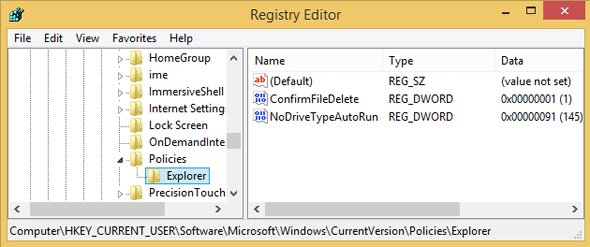 図1 グループポリシーエディターを用いて、ファイルやフォルダを削除する際に確認メッセージが表示されるように設定する
また、ごみ箱のプロパティの「全般」タブで「削除の確認メッセージを表示する」のチェックボックスをオンにすることで、設定を変更することも可能だ(図2)。
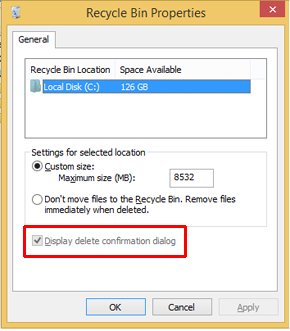 図2 ごみ箱のプロパティからも設定を変更することができる
「削除の確認メッセージを表示する」のチェックボックスが灰色で表示されている場合、この設定はローカルグループポリシーエディターまたはActive Directoryドメインコントローラーで構成されたGPO設定によって制御されている。この注意事項はWindows 8とWindows 8.1の両方に適用されることに留意されたい。
Copyright © ITmedia, Inc. All Rights Reserved.


この記事の著者

関連記事
新着ホワイトペーパー PR
-
製品資料
[株式会社MatrixFlow] 「物流リソース最適化」ガイド:人員・配車・傭車を出庫依頼の確定前に決めきる -
製品資料
[株式会社キーエンス] なぜRPA導入は頓挫する? シナリオ作成の壁を乗り越える解決策とは -
製品資料
[株式会社セールスフォース・ジャパン] 「CRMは設計と無関係」は本当か? PLMとの融合で実現する高速開発 -
事例
[日本ヒューレット・パッカード合同会社] AIエージェントの時代にどう備える? 「新たな働き手」を支える3要素とは -
製品資料
[日本ヒューレット・パッカード合同会社] “横並びの自動化”から脱却、AI活用で生産性と競争力を高める秘訣
こんなメディアも見られています
TechTargetジャパンに関連する情報をお探しであれば、こちらのメディアもお役に立てるかもしれません。




ベンダーコンテンツ PR
From Informa TechTarget
SpecialPR
アクセスランキング
-
1
法務と開発者で「言葉が通じない」問題 トヨタやソニーが語るOSS管理の真実
-
2
なぜ「全社配布Copilot」は使われないのか? 失敗に学ぶAI定着
-
3
なぜ「Gemini 4 Argon」は出遅れたのか? Googleが狙う“逆転のシナリオ”
-
4
ChatGPTは“検索しまくり”でGeminiは“淡泊”? データが明かすAIの裏側
-
5
損保ジャパンはなぜ「COBOL」を捨てなかったのか? 脱メインフレームの真相
-
6
【漫画付き】ひとり情シス協会が明かす、RAG導入でしくじる企業「2つの共通点」
-
7
AI時代のITインフラ戦略とは? 販売代理店が知っておきたい最新トレンド
-
8
情シスの約8割が転職や退職を意識 調査で分かった“辞めたくなる最大の理由”
-
9
人間のせいでAIエージェントの生産性が上がらない
-
10
「IBM i(AS/400)はクローズドなシステム」という誤解 DXに寄与する一歩
ホワイトペーパーランキング PR
-
1
不審メールの経路や見せ方に変化? 2026年夏の3事例から見えた動向と対処方法
-
2
家庭用Wi-Fiルーターの業務利用は危険? 避けるべき理由と具体的な対策
-
3
Microsoft 365を安全に運用 うっかりミスやサイバー攻撃に備えるデータ保護術
-
4
財務部門がAIを最大限に活用する方法 無駄のない戦略的リーダーシップへの道
-
5
LLMが兵器化? 元FBI高官が鳴らす警鐘とセキュリティツール統合のポイント
-
6
「オンプレミス回帰」せざるを得ない“合理的な理由”
-
7
なぜRPA導入は頓挫する? シナリオ作成の壁を乗り越える解決策とは
-
8
生成AIを開発に導入しても効果が見えない? 実証実験で分かった成果と課題
-
9
経産省DX指針から読み解く、受発注業務デジタル化ロードマップ
-
10
HDDを使わない「SSDオンリー」が無謀なのはなぜ?
TechTargetジャパン SNS
 @techtarget_itmをフォロー
インフォメーション
注目情報をチェック
TechTargetジャパンをフォロー