





















13.3インチフルHDディスプレーを搭載
徹底レビュー:本命「Chromebook」が東芝から登場、手放しで絶賛される理由は
初代機には辛口評価も寄せられた東芝のChromebookが大幅にグレードアップした。高品質なディスプレーやパフォーマンス、全体の質感が高く評価される。注目Chromebookのレビューをお届けする。
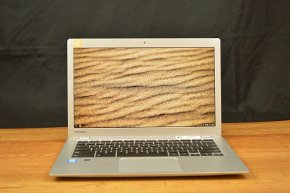
東芝はChrome OS搭載ノートPCの新モデル「Chromebook 2」でノートPC市場のスイートスポットを捉えた。米TechTarget編集部はこれまで幾つか低価格Chromebookをレビューし、「パワーが足りず、重要な機能が欠けている」と批判してきたが、このノートPCはカジュアルユーザーの大半に、自分がフル装備のWindows PCではなくChrome OSを使っていることを忘れさせるほど十分な性能を備えている。
今回レビューしたのは、1080pの13.3インチフルHDディスプレーを搭載する東芝「Chromebook 2」(CM35-B3340)だ。希望小売価格は329ドル99セント。低価格ノートPCを探している大半の一般ユーザーにとっては十分に実用的であり、仕事で各種のGoogleサービスに依存しているプロフェッショナルなユーザーにも十分に対応できそうだ。
デザイン
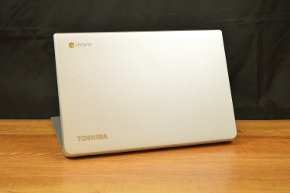
Chromebook 2は魅力的な13.3インチデバイスだ。重量は約1.4キロ。シルバーの筐体は優れた設計で、エッジはベベル(面取り)加工されている。ディスプレーのふたの部分は、低価格ノートPCやChromebookで一般的なプラスティックの平たい表面ではなく、ザラザラとしたテクスチャですべりにくくなっている。ディスプレーの背面には明るい色味のChromeロゴがプリントされ、本体裏の4つの角には本体の滑りを防止するゴム足が付いている。
ヒンジ部は十分な強度を備え、複数の開閉角度で固定できるので、使用中にディスプレーの角度が変わる心配はない。ヒンジはタイトだがデバイス自体は片手で簡単に開けられる。
Chromebook 2は魅力的なデザインをしており、ディスプレーのふた部分の質感も素晴らしく、ヒンジの強度も十分にあるが、両手で本体を持ったときの「空っぽ」な感じには安物感がある。他の低価格ノートPCと比べて壊れやすいというわけではないが、空洞のような構造は出張でPCを持ち歩くことの多いユーザーにとっては理想的とはいえない。
入出力ポート
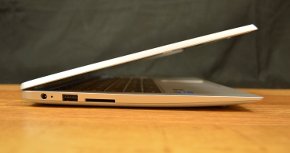
Chromebook 2には、この価格帯のノートPCとしては一般的な標準のポートとスロットが全て装備されている。ポートの種類や数について特筆すべき点はないが、自宅でカジュアルに使う分には必要十分だ。USB 2.0ポート1基、USB 3.0ポート1基、フルサイズSDカードスロット1基、フルサイズHDMIポート1基、ヘッドフォンとマイクのコンボジャック1基、ケーブルロック用セキュリティスロット1基が搭載されている。
スクリーンとスピーカー
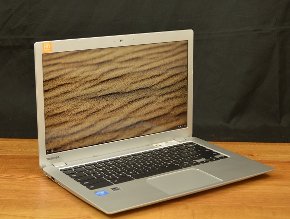
Chromebook 2で特に際立っているのは、1080pのIPSディスプレーと1920×1080ピクセルのフルHD解像度だ。広視野角ディスプレーは動画や画像の表示に適しており、輝度は340nitまで上げられる。この13.3インチのフルHDディスプレーは、大半のChromebookに採用されている標準的なディスプレーと比べて明らかに高性能だ。とはいえ、レビュー中は、光沢度の高い画面への映り込みを抑えるためにディスプレーを最大輝度に設定する必要を頻繁に感じた。念のために言っておくと、最大輝度の設定でディスプレーを使い続けると、バッテリー持続時間が削られる(この点については後述する)。
米ヘッドフォンメーカーSkullcandyと提携したことで、スピーカーにも変化が現れてる。動画再生時には他のChromebookよりもしっかりと低音が響いた。
だが音楽に関しては新しい問題点も見つかった。音量が全般に小さめで、音声もあまりクリアではない。ヘッドフォンを使うと音質は改善された。長時間の視聴にはヘッドフォンが必須だ。
キーボードとタッチパッド
フルサイズのキーボードには多くの工夫が施されている。キーの表面にわずかにザラつきがあり、指がすべらないようになっている。触覚フィードバックがあるので、文字入力も快適だった。
大きなパームレストとマルチタッチ対応タッチパッドも使いやすい。柔らかいラバーキーボードではなく、キー部分はプラスチックだが、1日中快適に作業できた。
タッチパッドは大きく、キーボードの下のスペースの3分の1を占めている。キーボード側の角は丸みを帯びているがカーソルの動きの邪魔にはならなかった。
パフォーマンス
Chromebook 2は、米Intelのプロセッサ「Celeron プロセッサー N2480」(ベース2.16GHz、バースト時2.58GHz)、4GバイトのDDR3Lメモリ、16GバイトのSSD、内蔵Webカメラの他、デュアルアンテナ802.11ac Wi-FiとBluetoothを搭載する。さらに米Googleのクラウドストレージ「Googleドライブ」の容量を100Gバイト、2年間無料で利用できる(約50ドル分に相当)。
Chromebook 2の速度は、ほとんどのWeb閲覧とストリーミングアプリには十分だった。2.16GHzのIntel Celeron プロセッサーをベースとしているので、基本的な作業やWebの閲覧、一般的なアプリケーションには問題なく使える。
またChromebook 2はCeleron プロセッサーと4GバイトのシステムメモリのおかげでIntelのAtom プロセッサーと2Gバイト以下のシステムメモリしか搭載しない安価なChromebookと比べて、マルチタスキングが優れている。画面上に同時に複数のウィンドウを開いておきたいユーザーには重要なポイントだ。
熱と音
Chromebook 2はファンレス設計を採用しており、動作は常に静かだった。ヒンジ部は少し熱くなったが、ひざの上に長時間置いていても特に不快ではなかった。
バッテリー持続時間
東芝はChromebook 2のバッテリー駆動時間を9時間としているが、光沢画面への映り込みを抑えるためにディスプレーを最大輝度に設定して使用すると、バッテリーはそこまで持たなかった。最高輝度で動画をストリーミング再生したところ、バッテリーは7時間しか持続しなかった。ただ、1日中使うとしても、ぶっ続けで使うのでなければ恐らく1日に1回の充電で十分だ。
結論
メーカーがChromebookで目指しているのは、カジュアルユースのノートPCをできる限り低い価格で提供することであり、大半のChromebookがパワー不足で基本的な機能に欠けてしまうのは致し方ないことだ。だが幸い、東芝のように価格を少し上げてでも、より高性能なプロセッサとより多くのメモリ、より高品質なディスプレーを搭載し、安っぽくないデザインのChromebookを作ろうという企業も増えてきている。
予算が300ドル以上あり、Webサイトの閲覧、「Netflix」や「YouTube」のストリーミング再生、メールの入力以外にもノートPCを使うつもりであるのなら、従来のWindows搭載ノートPCを購入する方が得策かもしれない。だが多くのカジュアルユーザーはChromebookで十分に用が足りるはずだ。GoogleのChrome OSに機能を追加する新しいアプリも次々と登場している。
Chromebook 2は329ドル99セントの素晴らしいノートPCだ(米国の大半の小売り店ではもっと低い価格で販売されている)。1080pのフルHDディスプレーを装備し、十分なパフォーマンスを発揮し、現在販売されている中で最高レベルのChromebookといえるだろう。カジュアルな日常使いには、Chromebook 2をお勧めする。
長所
- 良質なディスプレー
- キーボードの設計が秀逸
- 軽量
短所
- 空っぽな感じがしてあまり頑丈ではない筐体
- 低価格Windows PCと比べて高い
Copyright © ITmedia, Inc. All Rights Reserved.


この記事の著者

関連記事
新着ホワイトペーパー PR
-
製品資料
[株式会社オプティム] サプライチェーンセキュリティ解説:「SCS評価制度」で押さえるべきポイント -
プレミアムコンテンツ
[アイティメディア株式会社] AI活用を成功に導く「オブジェクトストレージ」 NAS/SANの限界を突破するには -
プレミアムコンテンツ
[アイティメディア株式会社] 「性能ならSSD」「大容量ならHDD」はもう古い? 変わるストレージの常識 -
プレミアムコンテンツ
[アイティメディア株式会社] 「オンプレミス回帰」がまさかの失敗に クラウドをやめずに安くする最適化手法 -
事例
[発注ナビ株式会社] AI活用を成功させる企業とそうでない企業の違いとは?
こんなメディアも見られています
TechTargetジャパンに関連する情報をお探しであれば、こちらのメディアもお役に立てるかもしれません。




ベンダーコンテンツ PR
From Informa TechTarget
SpecialPR
アクセスランキング
-
1
テレビとノートPCをつないだのに映らない――Dellが解説する正しい接続方法
-
2
「Active Directory」復旧で“詰む”企業が続出 ランサムウェアに備える4対策
-
3
IT系の職場から女性を遠ざける「IT系男子」の過酷な文化
-
4
“アジャイルの壁”に挑むオリックス生命がIBMの開発管理ツールを選んだ理由
-
5
データセンター事業者が「脱VMware」をした“例のライセンス問題”じゃない理由
-
6
なぜ「WSUS」を捨てない? 非推奨でも35%が使い続けるワケ
-
7
薬の代わりにアプリで禁煙? 薬事承認を目指す「ニコチン治療用アプリ」とは
-
8
「学習し続けるAI」が医療現場では“使えない”理由
-
9
【専門家に聞く】表計算の限界を突破するロイヤリティ管理のスマートな手法とは?
-
10
NVIDIA「一強体制」の終わりか データセンターを襲う“電力の壁”
ホワイトペーパーランキング PR
-
1
「IT史に名を残すシステム障害」8選
-
2
Microsoft 365 Copilotを安全&効果的に活用するために必要な「2つの準備」
-
3
パスワード管理だけで十分? 特権アクセスを脅かす暗号鍵の放置リスクとは
-
4
すぐ分かる「AWS WAF」ガイド:特徴・運用課題・メリットを解説
-
5
Microsoft 365のメールセキュリティ、3つの“死角”と追加で検討すべき対策とは
-
6
「Copilot Cowork」でこう変わる AIエージェント時代の新たな働き方とは
-
7
マンガで解説:情シスの負担を減らす「MDRサービスのインシデント対応」の中身
-
8
AI活用で激化する外部・内部リスク、取引先へ波及する脅威から守る対策とは?
-
9
Microsoft 365 Copilotで実際何ができる? 回答の精度を高めるRAGとは?
-
10
「Microsoft 365」徹底解説ガイド テレワーク時代のセキュリティ対策編
TechTargetジャパン SNS
 @techtarget_itmをフォロー
インフォメーション
注目情報をチェック
TechTargetジャパンをフォロー