




















日本上陸前先取りレビュー:Acer C720 Chromebook編
徹底レビュー:「Chromebook」を使って感じた驚きの安さと、意外な実用性
日本での発売も近いといわれるChrome OS搭載のノートPC「Chromebook」。最大の特徴は「Google Chrome」をアプリケーション実行のプラットフォームにし、データをクラウド上に保存すること、そして価格の安さだ。その実力を先取りで探る。
台湾Acerの「C720 Chromebook」は、優れた「Chrome OS」の操作性を備えた、持ち運びやすい非常に手頃な価格のPCだ。
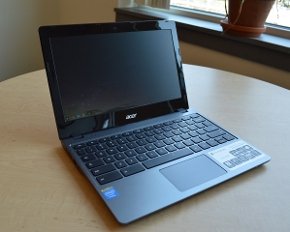
Chromebookが登場した当初、消費者からの反応の大多数は「Webサーフィンや『Googleドキュメント』での作業以外には使い物にならないPC」というものだった。とはいうものの、初期のChromebookもこれらの用途であれば便利に使用できていた。だが、この2年間で多くの新しいアプリがリリースされ、機能強化が行われたことで、C720の操作性は大幅に向上している。
C720は、1つ前のモデル「C7」と比べ、ほぼ全ての点において優れている。構造はより頑丈になり、バッテリー持続時間もかなり延びた。また、Chrome OS向けに提供されるアプリの種類も増え、サービスの統合も強化されている。それから、Webサーフィンの操作性が改善されたので、以前のChromebookではできなかった作業が行えるようになっている。
C720は、Webサーフィン、ドキュメントの編集、オフィスソフトや軽いメディアの使用を気軽に行えるように設計された低価格のPCだ。この価格帯に競合は存在しない。だが、その価格で本当に優れたコンピューティングエクスペリエンスは実現されているのだろうか。本稿では、その真偽を確かめたい。
構造とデザイン
C720は、厚さ19.05ミリ、重さ1.25キロで非常に軽くて持ち運びやすいPCである。PCの外枠と上面の素材は高級感のあるつや消しグレーのプラスチック、底面は黒のプラスチックだ。上面には、エンボス加工が施されたカラフルなChromeのロゴと一緒にAcerとChromeの名前が印刷されている。C720のヒンジの作りは安定感がある。適度な固さで、文字の入力中に画面が過度にぐらつくことはない。また、薄くて軽量なので、PCを閉じれば片手で簡単に持つことができる。
端子と接続性
Chromebookという性質上、C720の大半の機能を使用するにはインターネット接続が必要になる。802.11 a/b/g/n Wi-Fiに対応しているが、物理的なイーサネット端子は搭載していない。USB端子は2つのみ。右側面にUSB 2.0端子が1つと左側面にUSB 3.0端子が1つだ。そのため、ほとんどのユーザーにとってUSBタイプのネットワークアダプターを使用するのは得策ではない。どこで使う場合にも無線接続が必要になるだろう。
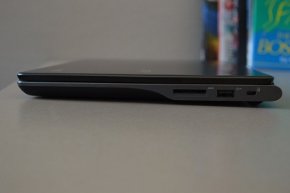
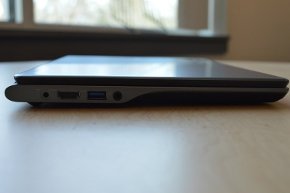
C720はBluetooth 4.0に対応している。この機能を使えばマウスなどのアクセサリを接続できるため、USBポートの不足を補うことが可能だ。Bluetoothのオン/オフはChromeの設定メニューで簡単に切り替えられる。左側面のHDMI端子を使えば外部モニターに接続することも可能だ。右側面には米KensingtonのPCロックスロットと便利なSDカードリーダーがあり、写真を素早くGoogleドライブに取り込める。
ソフトウェアとOS
米GoogleのChrome OS(これがChromebookをChromebookたらしめている)は、標準的な実行可能ファイルを実行する「Windows」や「Mac OS X」とは一線を画したユニークなOSだ。Chrome OSでは、全てのアプリがGoogle Chromeブラウザを介して実行される。その用途がWebサーフィン、ドキュメント編集、音楽、ゲーム、インスタントメッセージングのいずれであるかは関係ない。
LinuxベースのChrome OSは、Chromeを実行するためだけに最適化されている。そのため、Chrome OSでは、WindowsやMac向けの実行可能ファイルはインストールすることも実行することもできない。「Adobe Creative Cloud」「Microsoft Office」、デスクトップPC向けのゲーム、「Skype」などのプログラムを実行できないことは明らかな欠点である。だが、この欠点と引き換えにPCを安全に保つことができる。実行可能ファイルは危険なファイル形式になり得る。Chrome OSではそのようなファイルを実行できないようにすることで、プログラムに埋め込まれているかもしれない悪意のあるコードからPCを保護している。Chromebookでは多くのウイルスがまったく機能しないのだ。
Chromebookでは、ほとんどのファイルと設定がGoogleサーバ上のクラウドに保存される。そのため、データは非常に簡単に復元できる。デバイスが紛失または破損した場合でも、全てのユーザーデータはクラウドで安全に保管されている。また、PCの内部ストレージにあるデータは、ユーザーのGoogleアカウントのパスワードで暗号化されている。価格が手頃で使いやすいことに加えて、安全であることから、Chrome OSデバイス(ChromebookやChromeboxなど)は子どもや教育機関向けのPCとして高い評価を得ている。
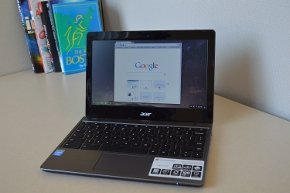 アプリケーションはGoogle Chromeで動作する《クリックで拡大》
大半のプログラムはChromeで動作しないものの、GoogleのWebストアでは魅力的なアプリが多数提供されている。通常、このようなアプリでは、緊密に統合されたWeb機能によって、他のプログラムで利用できる多くの機能を代替している。Chromebookには、Googleドライブ、Googleドキュメント、「Gmail」「Googleカレンダー」「Googleハングアウト」(Web電話とグループビデオチャット)、「Google Play Music」(日本未提供)などのアプリへのショートカットが、スタートメニュー風のランチャーにプリインストールされている。新しいアプリは「Chromeウェブストア」からダウンロードできる。Chromeウェブストアでは、多くの無料アプリやChromeブラウザ用の拡張機能が提供されている。ユーザーがChromeアプリをPCにダウンロードした場合、アカウントを同期している他のChrome OSデバイスにも同じアプリが自動的にダウンロードされる。
インターネット接続なしで使用できるアプリも搭載されているが、「Adobe Photoshop」やSkypeなどの完全な代替にはならないだろう。だが、Chrome OSに用意されているオプションは、サブPCとしては十分に使え、生産性についても他のPCに引けをとらない。
ディスプレーとサウンド
C720の画面は、1366×768ピクセル、11.6インチLEDで、フルHDディスプレーではない。だが、画面が小さい分、大きい画面で解像度が同じノートPCよりも画素密度は高い。濃い黒は少しぼんやりと表示され、明るさを最大に設定しても画面は全体的に若干暗い。とはいうものの、つや消し仕上げで反射が抑えられているため、ほとんどの環境では問題なく使えるはずだ。Acerでは、タッチスクリーン対応のChromebook「C720P」も299ドルで販売している。
画面を曲げると多少波打つが、そう簡単には曲がらないことを考えると、大半のユーザーにとっては問題にならないだろう。画面周囲の光沢のある黒い領域には指紋が付きやすく汚れが目立つ。だが、ノートPCで汚れやすいのは、この部分だけだ。
外枠に隠れて見えないが、デバイスのヒンジ付近にスピーカーが内蔵されている。音量を最大にすると簡単に部屋全体に音を響かせることができる。スピーカーが小さいにもかかわらず音量はある。だが、音量を上げていくと少し金属音が混じるようになり、全体的に深みのない音になる。オーディオにこだわりのある方は、独立したスピーカーかヘッドフォンを使用することをお勧めする。(メタルやオーケストラなど)多くの音が重なりあう曲をスピーカーで聴くと、音がクリアに聴こえない。だが、YouTubeの動画などを視聴するには十分で、値段相応の性能といえる。
キーボードとタッチパッド
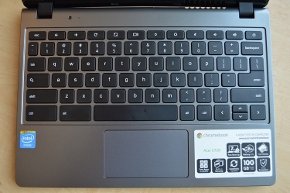 C720のキーボードとタッチパッド
C720には、つや消し仕上げの小さな黒色のフラットなキーのキーボードが備えられている。手の大きなユーザーでも快適に使用できる。また、応答性がよく、跳ね返りも速い。キーストロークは浅いが、押した感覚はしっかりと伝わってくる。
一般的なPCのキーボードと比較した場合にChromebookキーボードの興味深い点は、ChromeとGoogleに関連する特別なファンクションキーが追加されていることだ。例えば、ブラウザの「戻る」「進む」「更新」「全画面表示」「全てのウィンドウを表示」キーなどが追加されている。また、[Caps Lock]キーは検索キーに変更されている。これらのキーはブラウザで有効に機能する。つまり、全てのChromeアプリでも使える。だが、筆者は数字列より上のファンクションキーの配置に慣れていないため、専用の戻るキーや進むキーよりも[alt]キーと左矢印キーや[alt]キーと右矢印キーの組み合わせを同時に押す方法を使用している。
検索キーは便利な位置にあって使いやすい。検索キーを押すと、Windowsのスタートメニューのように、インストールされている全てのアプリが列挙されたウィンドウが画面の隅に表示される。このアプリウィンドウでユーザーが入力を開始すると、PCだけでなく、Google検索を介してChromeウェブストアやWebも対象に検索する。
左側の[alt]キーと[ctrl]キーは一般的な[Windows]キーがある位置に配置されている。そのため、他のキーボードよりもキーの幅が広くなっている。一方、上矢印キーと下矢印キーの高さは他のキーの半分で、左矢印キーと右矢印キーの間のキー1つ分のスペースに収まっている。慣れるには時間が必要だが、このレイアウトに慣れないユーザーにとっては一部のゲームをプレイするが難しく感じられるかもしれない。
タッチパッドにはボタンがなく滑らかだ。外枠の他の部分よりも若干濃いグレーでつや消しが施されている。タッチパッドは手前に向かって緩やかに傾斜しており、手前の縁の内側は少し盛り上っている。使用中にはあまり気が付かないかもしれないが、タッチパッドには「タップでクリック」機能がある(この機能もChromeの設定メニューからオン/オフを切り替えられる)。また、2本指での「フリック」とスクロールにも対応している。
パフォーマンス
Chromebookに対して有益なベンチマークテストを見つけるのには苦労した。というのも、高い負荷をかけた状態のシミュレートにいつも使用しているソフトウェアがChrome OS上で実行できないからだ。そのため、このPCの性能を測定するには別のテストを使用する必要があった。
最終的に実行したテストは全てブラウザアプリのベンチマークだった。HTML5グラフィックス、JavaScript、Flashなどブラウザベースのファイルと拡張機能をテストした。Chromebookでは全てのアプリがブラウザを介して実行される。そのため、これらのテストを行えば、このPCの性能を十分実証できると判断した。しかし、これらのベンチマークは統一された標準に従ってスコアを算出しているわけではない。また、付与される数値にも厳密な意味付けがない。そのため、このセクションの終わりまで読み飛ばしていただいても構わない。ベンチマークテストの後には、このPCにおけるWebサーフィンとアプリの使用に関する技術的な考察を行っている。なお、各テストはシークレットウィンドウで実行している(つまり、Chromeの拡張機能は実行されていない)。
JavaScriptパフォーマンスベンチマークテスト「Futuremark Peacekeeper」は、複数のコーデックのHTML5ビデオストリーミング、3Dグラフィックスの描画、2DゲームのHTML5テストだ。Chrome 32.0.1700.103を実行するC720のスコアは2931だった。このスコアは、ランキングで次点のSafariを実行する第4世代iPadの約3倍に当たる。
「Browsermark 2.0」テストは、CSS 2D/3Dの機能、HTML5/WebGLグラフィックス、JavaScriptの数値演算処理、「Adobe Flash」と「Microsoft Silverlight」のサポート、DOM管理(ブラウザの動的コンテンツ生成とページ検索の速度)を測定する。C720のスコアは4278で、テストした全てのデスクトップブラウザの上位38%に入るが、Silverlightには対応していない(SilverlightはWindowsでのみ動作する)。Chromebookの手頃な価格を考えると、これは素晴らしい結果だ。
米Microsoftの「HTML5 Fish Bowl」シミュレーターは、グラフィックスと物理オブジェクトをテストする。C720は無線接続時、水槽の全ての視覚効果を有効にした状態で190~200匹の魚を処理することができた。魚の数を200匹以上にするとFPSが60を下回った。USBタイプのイーサネットアダプターを利用して有線接続を使用した場合、240~250匹の魚を処理できたが、それ以上増やすとフレームレートが低下した。
このテスト結果に対する考察は次の通りだ。
C720の第4世代(Haswellアーキテクチャ)に搭載されている「Intel Celeron プロセッサー 2955U」は非常に電源効率が良い。Googleの「Pixel Chromebook」の「Intel Core i5 プロセッサー」の性能には及ばないが、それでも標準的なChrome OSアプリは全て問題なく実行できる(また、C720はPixelよりも1000ドル安い)。
Chrome OSの軽快さも明らかになった。Chrome OSでは、定期的にシステムが更新され、(OSではChromeのみを実行するため)オーバーヘッドが発生しない。Chrome OSの実行速度は新品のときと同様に速い状態が維持されるだろう。また、SSDにインストールされているので、スリープ状態からの起動も非常に速い。7秒の高速起動とうたわれているが、毎回その時間で起動することが確認できた。
RAMはたった2Gバイトしか搭載されていない。だが、YouTubeの動画6本、Facebookのページ、Gmailアカウント2つ、Webコミック2作品、かわいい猫のGifアニメーションを同時に開いた状態でGoogleドキュメントを使ってこの記事を執筆したが、作業は快適で、作業中に動作が遅くなることはなかった。ブラウザで追加のタブを開いても問題なく処理できただろう。
米TechTargetがテストしたAcer C720 Chromebookの構成は次の通りだ。
- Intel Celeron プロセッサー 2955U(1.4GHz)
- Intel HD Graphics
- 2GバイトDDR3低電圧RAM
- 16GバイトSSD
- Acer Nplify 802.11a/b/g/n無線
- Bluetooth 4.0
- Acer Crystal Eye HD Webカメラ
- 3セルリチウムポリマーバッテリー
- 100GバイトのGoogleドライブクラウドストレージ(2年間無料)
- Google Chrome OS
- 価格:199ドル
バッテリー持続時間
バッテリー持続時間は作業や使用するメディアの種類によって異なるが、C720のバッテリーの持ちは概して素晴らしい。C720に搭載されている3セルリチウムポリマーバッテリーは、一般的な使い方で8.5時間持続するとされている。
バッテリーの限界をテストするために、メディアや電力消費の激しい機能を有効にして過負荷を掛けてみた。ディスプレーの明るさを最大にし、Bluetoothをオンにして、USBタイプのイーサネットアダプターで有線接続してYouTubeからストリーミングで720pの3時間の映画をループ再生し、リモートのPlexメディアサーバからストリーミングで1080pのアクション映画を再生してみた。この過酷な状況でもバッテリー持続時間は4.5時間までしか落ちなかった。通常の動画のストリーミングやドキュメントの編集作業よりも高い負荷を掛けたことを考えると、バッテリーは申し分ないといえる。
「普通に」使用すればバッテリーはさらに長持ちする。Bluetoothを使用せずに、幾つかのGoogleドキュメントとFacebookを開きながら、Google Play Musicを4時間連続で再生してみたが、バッテリーは74%残っていた。簡単なドキュメントの編集作業のために設計されたデバイスなので、ユーザーが経験する一般的なバッテリー効率はこれに近いと考えられる。非常に優秀である(公表されている8.5時間よりも恐らく長い時間持つだろう)。
熱とノイズ
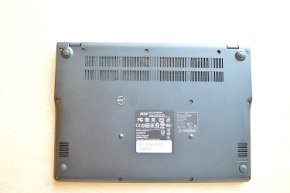 C720の背面《クリックで拡大》
16GバイトのSSDには可動部がなく、プロセッサには電力消費の激しい機能が搭載されていないため、C720はとても静かで、それほど高温になることはない。上述の1080pと720pの映画を再生してBluetoothをオンにしたテストの後、PC後部の通気孔周辺が若干熱くなっていたが、わざわざ調べない限りは気付かないレベルだ。下部の通気孔から効率的に放熱されるので、快適な状態が保たれる。C720は発熱に悩まされることなく膝の上において長時間使うことができる。
サポート
C720に付属している2年間無料のGoogleドライブの100GバイトクラウドストレージにChromebook GoodiesのWebページから登録しようとしたところ問題が発生した。デバイスが「サポートされていない」というメッセージが表示されたのだ。営業時間を大幅に過ぎていたが、そのページからサポートに問い合わせたところ、48時間以内にGoogleの「Chrome Ninjaチーム」のメンバーから、Googleドライブアップグレード登録用の一時使用リンクが記載された電子メールが届いた。メールは迅速かつ丁寧だった。エラーが発生したそもそもの原因に対する質問にも回答しようという姿勢が感じられた。時々サービスに不具合が起きるため、ユーザーに手作業でリンクを送信しなければならないようだ。そのやりとりの3日後、簡単な顧客満足度調査が送られてきた。また、サポートを依頼した問題が解決したかどうかの確認も受けた。
結論
2014年2月前半に、低価格ノートPCのまとめ記事を執筆中にAcer C720 Chromebookに出会ったときには、まずそのハードウェアの品質と価格の安さに感銘を受けた。詳しくレビューしてみると、C720は、Chromebookに求められていることを全てクリアしている。特に価格を加味すると申し分ない一品だ。高度なアプリケーションニーズを抱えるユーザーにとっては素晴らしいサブPCになるだろう。一方、Webサーフィン、ビデオチャット、ドキュメント編集など最低限の機能だけが必要なユーザーにとってはメインPCとしての役割も果たすだろう。万人向けではないが、Chrome OSがコンピューティングニーズに合うならば、C720はChrome OSを実行するのに便利な小型PCだ。
長所
- 非常に低価格
- 持ち運びに便利
- バッテリー持続時間が優れている
- 頑丈な設計
- Chrome OS
短所
- スピーカーの性能が低い
- ディスプレーが薄暗い
- 端子が少ない
- Chrome OS
Copyright © ITmedia, Inc. All Rights Reserved.


この記事の著者

関連記事
新着ホワイトペーパー PR
-
製品資料
[株式会社キーエンス] なぜRPA導入は頓挫する? シナリオ作成の壁を乗り越える解決策とは -
製品資料
[株式会社セールスフォース・ジャパン] 「CRMは設計と無関係」は本当か? PLMとの融合で実現する高速開発 -
事例
[日本ヒューレット・パッカード合同会社] AIエージェントの時代にどう備える? 「新たな働き手」を支える3要素とは -
製品資料
[日本ヒューレット・パッカード合同会社] “横並びの自動化”から脱却、AI活用で生産性と競争力を高める秘訣 -
製品資料
[サイボウズ株式会社] AIが「わざわざ使うツール」になっていない? 業務で自然に使う導線にする秘訣
こんなメディアも見られています
TechTargetジャパンに関連する情報をお探しであれば、こちらのメディアもお役に立てるかもしれません。




ベンダーコンテンツ PR
From Informa TechTarget
SpecialPR
アクセスランキング
-
1
なぜ「全社配布Copilot」は使われないのか? 失敗に学ぶAI定着
-
2
法務と開発者で「言葉が通じない」問題 トヨタやソニーが語るOSS管理の真実
-
3
ChatGPTは“検索しまくり”でGeminiは“淡泊”? データが明かすAIの裏側
-
4
なぜ「Gemini 4 Argon」は出遅れたのか? Googleが狙う“逆転のシナリオ”
-
5
「中堅・中小企業のネットワーク・セキュリティ運用実態」に関するアンケート
-
6
損保ジャパンはなぜ「COBOL」を捨てなかったのか? 脱メインフレームの真相
-
7
「Wi-Fi 7」経由でWindowsが乗っ取られる? 最高権限奪取の恐怖
-
8
情報漏えいはなぜ繰り返されるのか 今すぐ見直すべき「境界」
-
9
情シスの約8割が転職や退職を意識 調査で分かった“辞めたくなる最大の理由”
-
10
【漫画付き】ひとり情シス協会が明かす、RAG導入でしくじる企業「2つの共通点」
ホワイトペーパーランキング PR
-
1
不審メールの経路や見せ方に変化? 2026年夏の3事例から見えた動向と対処方法
-
2
家庭用Wi-Fiルーターの業務利用は危険? 避けるべき理由と具体的な対策
-
3
Microsoft 365を安全に運用 うっかりミスやサイバー攻撃に備えるデータ保護術
-
4
財務部門がAIを最大限に活用する方法 無駄のない戦略的リーダーシップへの道
-
5
LLMが兵器化? 元FBI高官が鳴らす警鐘とセキュリティツール統合のポイント
-
6
「オンプレミス回帰」せざるを得ない“合理的な理由”
-
7
なぜRPA導入は頓挫する? シナリオ作成の壁を乗り越える解決策とは
-
8
生成AIを開発に導入しても効果が見えない? 実証実験で分かった成果と課題
-
9
経産省DX指針から読み解く、受発注業務デジタル化ロードマップ
-
10
HDDを使わない「SSDオンリー」が無謀なのはなぜ?
TechTargetジャパン SNS
 @techtarget_itmをフォロー
インフォメーション
注目情報をチェック
TechTargetジャパンをフォロー