




















本家「Word」「Excel」「PowerPoint」をWebブラウザで使える
徹底レビュー:無料アプリでもう十分? 「Microsoft Office Online」は驚きの充実度
Webブラウザで「Word」「Excel」「PowerPoint」を利用できる。文書の閲覧だけでなく、編集も可能で無料。ユーザーにとって理想ともいえる「Microsoft Office Online」を試してみた。
米Microsoftのクラウドベースのサービスが「Office Online」へと一新された。これは、同社が以前に提供していたWebアプリを簡素化し、効率化を図ったものだ。Office Onlineは、使いやすく、利用者の混乱を抑えるように設計されており、Officeの基本操作を直接Webブラウザから実行できる。しかも無料で利用可能だ。どの程度、実作業が可能で時間の節約になるのかを、今回のレビューで詳しく見ていくことにする。
既にMicrosoftアカウントを取得していれば、すぐにOffice Onlineを利用できる。
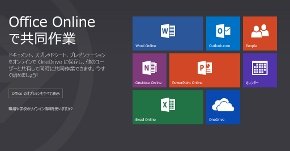 Office Onlineのトップページ《クリックで拡大》
取得していなくても、Microsoftアカウントを登録するだけで使えるようになる。以前のWebアプリで新しいファイルを作成、編集するには、Microsoftのクラウドストレージシステム(現OneDrive、旧SkyDrive)に切り替える必要があった。だが、Office Onlineでは、Office製品のコンポーネントを選択するところから直接始められる。つまり、アカウントを登録し、コンポーネントを選択して、実行するだけだ。
「Word」「Excel」「PowerPoint」「OneNote」の各基本オンライン版を利用できる他、Outlook.comの電子メールや連絡先リストにもアクセスできる。Office Onlineは100%ブラウザベースなので、どのPCからも簡単に利用できる。
Office OnlineもMicrosoftのOneDriveクラウドストレージシステムに緊密に統合されていることは以前と変わらず、既存のファイルはOneDriveから読み込まれ、新しいファイルは自動的にOneDriveに保存される。
最新版の「Internet Explorer」を使用していなければOffice Onlineの使い勝手が悪くなるという心配は無用だ。ブラウザベースのOffice製品という複雑さにもかかわらず、「Firefox」や「Google Chrome」をはじめとして、バージョン8.0以降のInternet Explorerで問題なく機能する。
Office Onlineは、 かなり古い「Opera 12」でも(少し問題は生じるものの)機能した。AndroidタブレットやスマートフォンのChromeとOpera Mobileでも実行できたが、どちらのブラウザもデスクトップモードに切り替える必要があった。画面領域はタブレットでもやや窮屈に感じられた。スマートフォンに関しては言うまでもない。
だが、Office Onlineの高度な機能を使ってもブラウザの互換性は問題にならないので、全体的には安心できる。
パフォーマンス
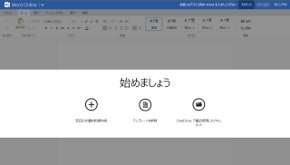 「Word Online」を開いた時に表示されるメニュー《クリックで拡大》
選択したコンポーネントが読み込まれるときに、「空白の文書を新規作成」「テンプレートを参照」「OneDriveで最近使用したドキュメント」という3つの選択肢が提示される。
Office Onlineの操作でほぼ間違いなく最も不便を感じる点は、使用しているPCのファイルを開けないことだ。Office OnlineではOneDriveにアップロードしたドキュメントしか開くことができない。OneDriveにドキュメントを保存していなければ、複数段階のプロセスを経てドキュメントをOneDriveにアップロードしてからOffice Onlineで開くことになる。これはあまりスマートではないが、Webアプリではよくあることだ。
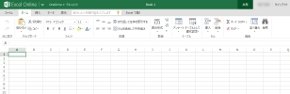 「Excel Online」のリボンインタフェース《クリックで拡大》
ファイルを開くときにはクイックモードでドキュメントの内容が示されるため、ファイルを完全編集モードで開かなくても内容を迅速に確認できる。PCにフルバージョンのOffice製品をインストールしていれば、そちらを起動してファイルを開くことも可能だ。
実際のファイルの作成や編集は実にシンプルだ。Office Onlineは、利用できる機能の数と、インタフェースをシンプルかつエレガントに保つことをうまく両立させている。
Office Onlineは確かにデスクトップアプリほど多くの機能は含まれていない。フォントに独自のカーニングを施したり、メールデータベースをマージすることはできない。
だが、Office Onlineには人々が恐らく毎日利用するであろうほぼ全ての機能が含まれている。タブレットやスマートフォンのモバイルニーズに合わせた「Documents To Go」や「Quickoffice」のようなオフィス製品を使い慣れていれば、間違いなくうれしい驚きとなるだろう。
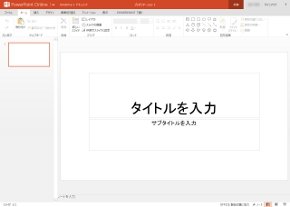 「PowerPoint Online」のインタフェース《クリックで拡大》
ヘッダとフッタ、ドキュメントのコメント、行間、カスタムインデント、閲覧表示といった多くの機能を利用できる。表、改ページ、ハイパーリンクや、右から左に表示されるフォントも利用可能だ。
もちろん、簡潔さの点では完璧というわけではない。Office Onlineはクラウドベースであることから、いろいろな意味で不便を感じることがある。ファイルを開くのがデスクトップよりも遅くなることがある。他にも印刷は通常よりも手間が掛かる。Webアプリからは直接プリンタにアクセスできないので、ドキュメントをPDFファイルにエクスポートして、それをダウンロードしてから印刷することになる。使用しているPCにPDFビュワーをインストールしていなければ、さらに手間が増える。
結論
クラウドに完全に常駐することで生じる幾つかのわずかな面倒さを別にすれば、Office Onlineの実際のパフォーマンスは全体的にほぼ満足のいくものだ。「Microsoft Office」のフルバージョンや、「Apache OpenOffice」のような他社の競合デスクトップ製品に比べれば制限はある。
とはいえ、Office Onlineは、フルバージョンの機能豊富なデスクトップ製品と、機能がかなり限定されるモバイルアプリとのはざまを十分埋めている。Office Onlineは、大半の利用者がドキュメントに求めるニーズをほぼ満たす機能を全て備えている。特に、日常とは違うPCを使用する場合に明らかになる。
全体としてみれば、通常モバイルデバイスを使って外出先で利用するようなオフィスアプリよりも堅牢なソリューションを求めているのならOffice Onlineがお勧めだ。
さらに、デスクトップ製品の利用を全く考えていないスマートフォンの利用者にとっても極めて優れたソリューションといえる。学生や、ページの書式設定だけが必要なベーシックユーザー、デスクトップのOffice製品のバージョンが新しくなるたびに増えていく無数の細かい機能を利用しないユーザーの多くにはOffice Onlineがあれば十分だ。オンライン製品なので、クラウドストレージを利用でき、自動保存や場所を問わないアクセスも可能だ。
Office Onlineは、高速かつ堅牢で、ユーザーフレンドリーな製品だ。IT業界では、このように製品の品質を数え上げると、大抵、「全てが完璧とはいわないが」といった決まり文句が続くが、Office Onlineはこの限りではない。
Copyright © ITmedia, Inc. All Rights Reserved.


この記事の著者

関連記事
新着ホワイトペーパー PR
-
製品資料
[株式会社MatrixFlow] 「物流リソース最適化」ガイド:人員・配車・傭車を出庫依頼の確定前に決めきる -
製品資料
[株式会社キーエンス] なぜRPA導入は頓挫する? シナリオ作成の壁を乗り越える解決策とは -
製品資料
[株式会社セールスフォース・ジャパン] 「CRMは設計と無関係」は本当か? PLMとの融合で実現する高速開発 -
事例
[日本ヒューレット・パッカード合同会社] AIエージェントの時代にどう備える? 「新たな働き手」を支える3要素とは -
製品資料
[日本ヒューレット・パッカード合同会社] “横並びの自動化”から脱却、AI活用で生産性と競争力を高める秘訣
こんなメディアも見られています
TechTargetジャパンに関連する情報をお探しであれば、こちらのメディアもお役に立てるかもしれません。




ベンダーコンテンツ PR
From Informa TechTarget
SpecialPR
アクセスランキング
-
1
なぜ「全社配布Copilot」は使われないのか? 失敗に学ぶAI定着
-
2
法務と開発者で「言葉が通じない」問題 トヨタやソニーが語るOSS管理の真実
-
3
なぜ「Gemini 4 Argon」は出遅れたのか? Googleが狙う“逆転のシナリオ”
-
4
損保ジャパンはなぜ「COBOL」を捨てなかったのか? 脱メインフレームの真相
-
5
情シスの約8割が転職や退職を意識 調査で分かった“辞めたくなる最大の理由”
-
6
ChatGPTは“検索しまくり”でGeminiは“淡泊”? データが明かすAIの裏側
-
7
情報漏えいはなぜ繰り返されるのか 今すぐ見直すべき「境界」
-
8
「Wi-Fi 7」経由でWindowsが乗っ取られる? 最高権限奪取の恐怖
-
9
「結局使わなくなる」Microsoft 365 Copilotを半年で定着 キリンの3施策
-
10
「中堅・中小企業のネットワーク・セキュリティ運用実態」に関するアンケート
ホワイトペーパーランキング PR
-
1
不審メールの経路や見せ方に変化? 2026年夏の3事例から見えた動向と対処方法
-
2
家庭用Wi-Fiルーターの業務利用は危険? 避けるべき理由と具体的な対策
-
3
Microsoft 365を安全に運用 うっかりミスやサイバー攻撃に備えるデータ保護術
-
4
財務部門がAIを最大限に活用する方法 無駄のない戦略的リーダーシップへの道
-
5
LLMが兵器化? 元FBI高官が鳴らす警鐘とセキュリティツール統合のポイント
-
6
「オンプレミス回帰」せざるを得ない“合理的な理由”
-
7
なぜRPA導入は頓挫する? シナリオ作成の壁を乗り越える解決策とは
-
8
生成AIを開発に導入しても効果が見えない? 実証実験で分かった成果と課題
-
9
経産省DX指針から読み解く、受発注業務デジタル化ロードマップ
-
10
HDDを使わない「SSDオンリー」が無謀なのはなぜ?
TechTargetジャパン SNS
 @techtarget_itmをフォロー
インフォメーション
注目情報をチェック
TechTargetジャパンをフォロー