




















ネックは価格と重さか
徹底レビュー:「ThinkPad」ブランドの堅牢「Chromebook」、自慢のキーボードをたたいてみた
Lenovoの「ThinkPad Yoga 11e Chromebook」は、学校向けのローエンドノートPCに求められる装備を網羅している。しかし、479ドルという価格が購入希望者にどう映るか。
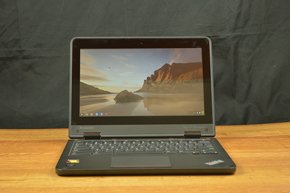 ThinkPad Yoga 11e Chromebook
クラウドにほぼ頼りきりでも構わなければ、「Chromebook」はあなたのコンピューティングタスクの大部分をこなしてくれる。韓国Samsung、台湾Acer、米Hewlett-Packard(HP)、米Dell、中国Lenovoといった大手メーカーが、ローエンドWindows PCの代替として製造に乗り出している。
Chromebookに搭載される「Chrome OS」には多少制限があるが、消費者はWebで何にでもアクセスできる。クラウドベースのストレージおよびファイル同期アプリが使えるため、Chromebookのストレージ容量が限られていても問題はない。また、「Microsoft Office Online」や「Googleドライブ」のように、さまざまなオンラインオフィスアプリが出回っている。オンライン音楽配信サービス「Spotify」のWebプレーヤーのようなエンターテイメントツールも使い始めると、「何もダウンロードしなくても、コンピューティングエクスペリエンスをフルに享受できるかもしれない」と実感することになる 。
Lenovoは、新しい「ThinkPad Yoga 11e Chromebook」(以下、Yoga 11e)の投入に当たってこんな風に考えたのかもしれない。このChromebookは、ごつくはないが丈夫な作りのデバイスで、学校向けのローエンドノートPCに求められる装備を網羅している。しかし、479ドルという価格から、安価なモデルを求める購入者からそっぽを向かれてしまう可能性もある。
構造とデザイン
Chromebookというと、Acerの「Acer C720P Chromebook」やSamsungの「Samsung Chromebook 2」など、300ドル未満の安い製品がすぐに思い浮かぶ。それもあって、Yoga 11eの価格には驚かされるかもしれない。タッチパネル搭載ノートPCは通常300ドル以上するが、Chromebookで479ドルは一見して少し高過ぎる。
だが、価格が高い分、筐体がしっかりしていて頑丈で、学校で毎日乱暴に扱われてもびくともしないだろう。このようにYoga 11eは教育現場向けに作られているため、大人の社員が同様にPCを手荒く扱うことがある、さまざまな業務環境でも役立ちそうだ。
Yoga 11eは、米Intelの1.83GHz駆動の「Intel Celeron N2930」プロセッサ、4GバイトのDDR3 RAM、11.6インチのHD LEDアンチグレアタッチディスプレー(1366×768ドット)を搭載する。サイズは約300×216×22.1ミリ。Intelの802.11ac Wi-Fi/Bluetooth 4.0アダプター「Dual Band Wireless-AC 7260」、720p Webカメラ、ローカルファイル用の16GバイトのeMMCストレージも備える。
最近では、リリースされたばかりの「Yoga 3 Pro」が注目を集めているが、Yoga 11eには固有の利点がある。
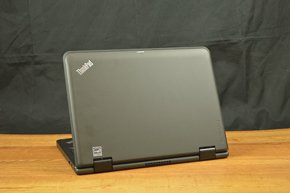
例えば、このデバイスの天板は、衝撃を吸収するゴムバンパーで縁取りされており、広いベゼルもディスプレーの保護強化に一役買っている。教育用のデバイスでは、強力な保護がとりわけ重要になる。生徒は必要な注意を払って使うとは限らないからだ。
ただし、作りが頑丈だと重くなってしまう。Yoga 11eは4セルバッテリー搭載時で1.39キロ。同様の構成を持つタッチパネル対応ChromebookであるAcerのC720Pは1.35キロだが、タッチパネル非対応のChromebookは、Acerの「C720」の場合で1.25キロにとどまる。
また、マルチモードデザインもYoga 11eの大きな利点だ。タブレットとしてもPCとしても使える“2 in 1”デバイスの多くと同様に、このChromebookはディスプレーを360度回転させるとタブレットモードになる。このモードではキーボードは無効になることになっているが、われわれのテストではソフトウェアに不具合があった。タブレットモードでオンスクリーンキーボードが表示されないことがあっただけでなく、ノートブックモードに戻すと、画面が上下逆さまの状態でフリーズして使えなくなった。これは既知の問題で、LenovoのオンラインショッピングサイトのYoga 11eに関するページのレビューコーナーに報告が寄せられたこともある。
ヒンジは固く、ディスプレーを360度回転させてタブレットモードにするには、手と腕の力が少し必要だ。だが、固いヒンジには明らかな利点がある。ユーザーがノートブックモードで画面をスワイプしたりタップしたりしても、ディスプレーがごくわずかしか動かないことだ。
Yoga 11eはタブレット代わりにもなるが、ほとんどの人、特に年少の生徒は、長時間持って使うとかなり疲れてしまう。
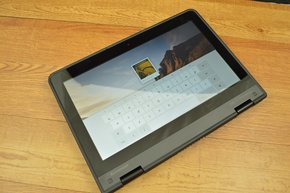
Yoga 11eで特に重宝するのが“テント”モード。これはディスプレーを外側に回転させて、横から見るとアルファベットの「V」を逆さまにしたような形で立てて使うもので、画面の内容が見やすく、読みやすい。ディスプレーのゴムバンパーは、画面上のものをタップしたりスワイプしたりして操作する必要があるときも、安定性を保ってくれる。
LenovoはYoga 11eにちょっとした仕掛けを施した。同社で最も有名な「ThinkPad」製品ラインに属することを印象付けるため、右のパームレスト上と天板上の「ThinkPad」ロゴの「i」の赤いドットが、動作中は点灯し、スリープモードではゆっくりと点滅し、電源がオフのときは消灯するようになっている。
電源ボタンは意外な場所にある。本体右側面の手前寄りで、右矢印キーの隣に当たる場所だ。これは少々解せない。大抵の場合、電源ボタンはキーボードの最上部か、本体右側面の奥側にあるからだ。
入出力ポート
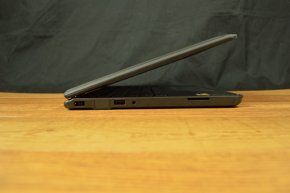
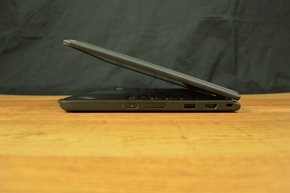
Yoga 11eは、HDMI 1.4、USB 3.0、USB 2.0の各ポートと、4 in 1メモリカードスロットを標準搭載する。デジタルマイクも内蔵している。
Yoga 11eでは、ACアダプターのコネクタを差し込むジャックのサイズと形がUSBポートと似ている。多くの生徒やさらには大人も、USBデバイスのコネクタをACアダプタージャックに無理に差し込もうとするのではないかという心配がある。Lenovoは、新しいYoga 3 Proに見られる革新的アプローチを採用し、ACアダプタージャックがUSBポートとしても機能するようにすべきだった。そうすれば、ユーザーは付属のACアダプターケーブルをそこに接続できる他、Yoga 11eのバッテリーを充電していないときにUSBデバイスをそこに接続することもできる。
画面とスピーカー
安価なYoga 11eは、生徒や一般の消費者がコンテンツを手軽に楽しむには十分だが、高解像度の表示には対応していない。YouTube動画やオンデマンド映画を見る分には問題ないが、エンターテイメントを堪能するには物足りないだろう。
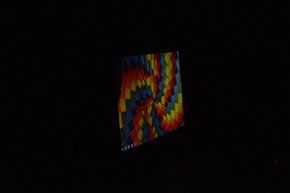
Yoga 11eの11.6インチディスプレーは、旭硝子製強化ガラス「Dragontrail」(ドラゴントレイル)を採用したマルチタッチディスプレー。従来のガラスを使ったものよりも強度が高く、教育市場に適している。ただ、Yoga 11eは直射日光の下ではあまり使い物にならなかった。色が飛んでしまって見づらいからだ。このChromebookは室内向けだ。
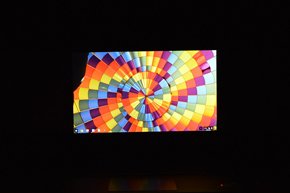
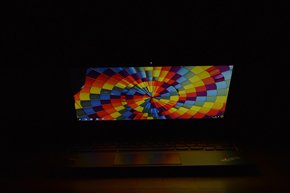
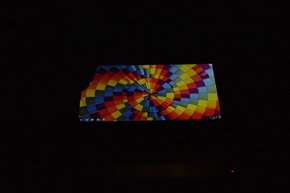
また、Yoga 11eのディスプレーでは、画面周囲の黒いベゼルがかなり広い。Lenovoは、そうした広いベゼルを採用せず、画面をできるだけ大きくすることもできたはずだ。しかし、そうしていたら、子どもたちがYoga 11eを手に持ってタブレットとして使っているときに、知らず知らずのうちに画面を押す羽目になっていたかもしれない。ベゼルが広いデバイスは、競合製品よりも大きく、かさばるという印象を与えてしまう。だが前述のように、ベゼルはデバイスの保護を強化することから、広いとしても大きな欠点ではない。
スピーカーは本体の一番奥の、左ヒンジの右隣と、右ヒンジの左隣に1つずつ配置されている。そのため、ノートブックモードでは、ユーザーから一番離れた場所から音が出ることになる。特に豊かな音ではなかったが、ストリーミングビデオの視聴中はまずまずと感じた。しかし音楽を聴いたところ、全く感心しない音質だった。
一方、Yoga 11eをテントモードにして動画を見ていたときは、ずっとまともな音になった。スピーカーは画面の反対側を向いていたが、一番上にきていたので、耳に近い高さから音が出ていたからだ。テントモードでも、音楽は相変わらず貧弱に聞こえたが、ノートブックモードのときほどお粗末には感じなかった
もちろん、コンピューティングデバイスはどれもそうだが、ヘッドフォンセットをつないで聞くと、直接聞くよりはるかに良い音が楽しめる。
キーボードとタッチパッド
 《クリックで拡大》
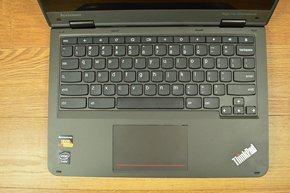
Yoga 11eのキーボードは驚くほど堅牢だ。タッチ感やストロークは予想以上に快適で、Lenovoの考え抜かれたデザインが際立っている。だが、一般的なQWERTYキーボードとは違うところもある。標準的なファンクションキーがなく、代わりにWeb閲覧や各種操作のためのショートカットキーが用意されていることだ。
ショートカットキーの機能は、「ブラウザで1つ前に閲覧したページを表示」「ブラウザで1つ後に閲覧したページを表示」「現在のページを再読み込み」「没入モード(タブとランチャーが非表示のモード)に切り替え」「概要モード(全てのウィンドウを表示するモード)に切り替え」「画面の明るさを調整」「音量を調整」「コンピュータをロック」などとなっている。
キーボードで従来のファンクションキーを使うように設定を変更することもできる。画面の明るさと音量の調整のためのポップアップウィンドウは同じ位置に表示され、キーかタッチスクリーンのスライダーを使って微調整ができる。
一方、オンスクリーンキーボードはキー配列に難があった。Lenovoは、スペースバーの右隣の「カンマ」「ピリオド」と、「m」の右隣の「感嘆符(エクスクラメーションマーク)」「疑問符(クエスチョンマーク)」の位置を逆にすべきだった。そうすれば、入力ミスが減り、物理キーボードからオンスクリーンキーボードへの移行が楽になっていただろう。
オンスクリーンキーボードは単語の入力候補も表示する。だが、長期間使ったものの、入力が快適になることは特になかった。
大きなタッチパッドは反応が良く、何も問題がなかった。押してクリックする操作を確実に行える。下端に赤い横線が入ったデザインになっている 。
パフォーマンス
全体的に、Yoga 11eは期待通りのパフォーマンスを発揮した。PCのような高速な処理速度には及ばないが、数秒で起動やシャットダウンができるのは好ましい。この機能はこのデバイスのターゲットである教育現場で大いに役立つだろう。アプリの切り替えや音楽の鑑賞、動画の再生は、このデバイスのパフォーマンスに目立った影響を与えなかった。
われわれがレビューしたYoga 11eの仕様は以下の通り。
Yoga 11eの仕様
- Google Chrome OS
- 1.83GHzのIntel Celeron N2930プロセッサ
- 11.6インチのHDディスプレー(1366×768ドット)
- 4GバイトのRAM(DDR3)
- 16GバイトのeMMCストレージ
- Intel Dual Band Wireless-AC 7260
- 4セルのリチウムイオンバッテリー
- 価格:479ドル
発熱とノイズ
以前のPCでは、ブーンという機械音が鳴り続けることから、時々それがつかの間途切れるとほっとしたものだった。Yoga 11eは非常に静かで、音で気が散ることは全くなかった。
このデバイスは放熱性もかなり高かった。スピーカーのそばと底面だけがわずかに温かくなった。タブレットモードでも熱くならなかったので、片手で抱えて快適に使えた。
バッテリー持続時間
Lenovoによると、Yoga 11eのバッテリー持続時間は最大8時間。しかし、画面の明るさを最大にして、バックグラウンドで音楽を再生して使ったところ、6時間しか持たなかった。生徒はChromebookを常時持ち歩いて使うことはないだろうから、これで十分といえる。だが、8時間丸々持たせるには、設定を調整する必要があるわけだ 。
結論
全体的に、Yoga 11eは、Webを利用する生徒や消費者のための堅実なマシンだ。Chrome OSを搭載し、Googleのサービス群と密接に結びついているため、ローエンドWindows PCの強力な代替機となっている。
しかし、クラウドベースサービスと結びついているほとんどのデバイスと同様に、Yoga 11eはネットワークにつながないと、“ただの箱”になってしまう。オフラインで作業したい場合、ユーザーは必ず「Googleドライブ」または他のクラウドベースストレージアプリからファイルをダウンロードし、内蔵の16Gバイトストレージにローカルに保存する必要がある。
Chromebookを使う1つの利点は、Chrome OSでAndroidアプリが動作するようになることだ。その実現のための取り組みはまだ初期の段階にあるが、それが進めば、教育向けにとどまらず、AndroidスマートフォンユーザーにもChromebookが広く普及する可能性がある。Chrome OSとAndroidという2つのプラットフォーム間で相乗効果が期待できる。
また、学校は、米Adobe Systemsが現在、「Photoshop」のChrome OS版をテストしていることを知ると喜ぶだろう。これは、近いうちにAdobeの「Creative Cloud」全体がChromebookで利用できるようになる可能性があるということだ。
Yoga 11eは他のChromebookと比べて重いが、バンパーが装備されているため、小学生にうってつけだ。中学生や高校生はもっと注意してIT機器を扱うことが多く、耐久性の向上と引き換えに重さが増えるのは歓迎しないだろう。だが、保護を少し強化しておけば、大きな効果が得られる。もっとも、年長の生徒が教科書とYoga 11eを持ち歩くと、このデバイスの分だけバックパックが重くなったと感じるはずだ。
以上をまとめると、頑丈なChromebookが必要なら、このデバイスがベストの選択肢だ。だが、取り扱いに気を付けることができ、重いデバイスは持ち歩きたくなければ、もっと安いChromebookを買うとよい。
長所
- 丈夫で頑丈
- キーボードが快適
- バッテリー持続時間が長い
短所
- 価格が高い
- 重い
- モード切り替え時に画面表示に不具合
Copyright © ITmedia, Inc. All Rights Reserved.


この記事の著者

関連記事
新着ホワイトペーパー PR
-
製品資料
[株式会社キーエンス] なぜRPA導入は頓挫する? シナリオ作成の壁を乗り越える解決策とは -
製品資料
[株式会社セールスフォース・ジャパン] 「CRMは設計と無関係」は本当か? PLMとの融合で実現する高速開発 -
事例
[日本ヒューレット・パッカード合同会社] AIエージェントの時代にどう備える? 「新たな働き手」を支える3要素とは -
製品資料
[日本ヒューレット・パッカード合同会社] “横並びの自動化”から脱却、AI活用で生産性と競争力を高める秘訣 -
製品資料
[サイボウズ株式会社] AIが「わざわざ使うツール」になっていない? 業務で自然に使う導線にする秘訣
こんなメディアも見られています
TechTargetジャパンに関連する情報をお探しであれば、こちらのメディアもお役に立てるかもしれません。




ベンダーコンテンツ PR
From Informa TechTarget
SpecialPR
アクセスランキング
-
1
なぜ「全社配布Copilot」は使われないのか? 失敗に学ぶAI定着
-
2
法務と開発者で「言葉が通じない」問題 トヨタやソニーが語るOSS管理の真実
-
3
ChatGPTは“検索しまくり”でGeminiは“淡泊”? データが明かすAIの裏側
-
4
なぜ「Gemini 4 Argon」は出遅れたのか? Googleが狙う“逆転のシナリオ”
-
5
「中堅・中小企業のネットワーク・セキュリティ運用実態」に関するアンケート
-
6
損保ジャパンはなぜ「COBOL」を捨てなかったのか? 脱メインフレームの真相
-
7
「Wi-Fi 7」経由でWindowsが乗っ取られる? 最高権限奪取の恐怖
-
8
情報漏えいはなぜ繰り返されるのか 今すぐ見直すべき「境界」
-
9
情シスの約8割が転職や退職を意識 調査で分かった“辞めたくなる最大の理由”
-
10
【漫画付き】ひとり情シス協会が明かす、RAG導入でしくじる企業「2つの共通点」
ホワイトペーパーランキング PR
-
1
不審メールの経路や見せ方に変化? 2026年夏の3事例から見えた動向と対処方法
-
2
家庭用Wi-Fiルーターの業務利用は危険? 避けるべき理由と具体的な対策
-
3
Microsoft 365を安全に運用 うっかりミスやサイバー攻撃に備えるデータ保護術
-
4
財務部門がAIを最大限に活用する方法 無駄のない戦略的リーダーシップへの道
-
5
LLMが兵器化? 元FBI高官が鳴らす警鐘とセキュリティツール統合のポイント
-
6
「オンプレミス回帰」せざるを得ない“合理的な理由”
-
7
なぜRPA導入は頓挫する? シナリオ作成の壁を乗り越える解決策とは
-
8
生成AIを開発に導入しても効果が見えない? 実証実験で分かった成果と課題
-
9
経産省DX指針から読み解く、受発注業務デジタル化ロードマップ
-
10
HDDを使わない「SSDオンリー」が無謀なのはなぜ?
TechTargetジャパン SNS
 @techtarget_itmをフォロー
インフォメーション
注目情報をチェック
TechTargetジャパンをフォロー