




















確認すべきスペックのガイドライン付き
賢者の製品選び:“お手頃”ノートPCの良しあしは「タッチパッド」を見る――失敗しないポイントをまとめた
タブレットの台頭などにより価格が下落傾向にあるノートPC。安くても、日々利用する上では高価なモデルと大きな機能差がない製品も登場している。値段の割に価値があるノートPCを選ぶコツを伝授しよう。
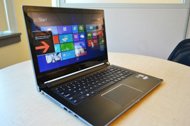
ときには高価なノートPCなど必要なく、“最小限の機能”さえあれば十分な場合もある。しかし、たとえ手頃な価格のノートPC(バジェットノートPC)であっても、単に低価格の1台を見つければよいというわけにはいかない。ここでは、バジェットノートPCを選ぶ際、上から下まで、チェックすべき点について述べる。
“バジェット”ノートPCとは?
基本的にバジェット(※)ノートPCは価格で定義される。新品で600ドル以下(日本円で7万円程度以下)の価格帯が該当し、典型的な一般消費者向け製品としては400ドルから500ドル程度(同5~6万円程度)のものとなる。
※“バジェット”は英語の“budget”で、名詞では「予算」「経費」などの意味、形容詞として「限られた予算に見合った」「手頃な価格の」「値段の割に価値がある」の意味で使われる。
それらのノートPCは仕事や遊びのための基本的な機能を提供するものの、フルHDディスプレーや専用グラフィックスカード、目を引くデザイン、有名ブランドのスピーカーといった高価格ノートPCに見られるような機能はほとんど含まない。バジェットノートPCからステップアップしたい読者は、関連記事「動画編集なら格安ゲームPCがお得? ノートPCの賢い選び方」を参照されたい。また、ワーカホリック気味のユーザーには「一般向けとはここが違う、『企業向けノートPC』の“独特な選び方”」が参考になるだろう。
バジェットノートPCは安価ではあるが、Webサーフィン、オフィスソフトによる作業、HD動画ストリーミングなどのちょっとしたマルチメディア利用を含め、ほとんどのタスク処理において高価なモデルとそれほど大きな機能差はない。
サイズ感
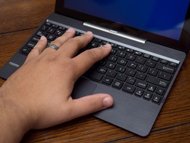
バジェットノートPCの大半は14インチか15.6インチ、一部に17.3インチ(対角線の長さ)のディスプレーを搭載している。主にコスト上の理由から、14インチ以下のディスプレーを搭載する低価格ノートPCはほとんどない。小型のデザインは製造コストが跳ね上がるためだ。とはいえ、台湾ASUSの「Transformer Book」シリーズなど、小型スクリーンを搭載したバジェット価格の2-in-1端末もある。それらのデバイスは、基本的にキーボードドッキングステーションを含むタブレットだ。
画面サイズを決定するときの重要な要素は「持ち運びやすさ」だ。現実的な決定方法は、さまざまなサイズのノートPCを可能な限りたくさん見比べ、自分にとって最も使いやすいサイズを見つけることである。15.6インチや17.3インチのディスプレーは、長時間見続ける場合、14インチの端末より見やすいだろう。使いやすい大きめのキーボードや独立したテンキーが付属しているものもある。14インチノートPCは、持ち運びやすさとバッテリー駆動時間などの面で優れている。もしあなたが出張の多いビジネスパーソンなら、飛行機の座席で大振りな17インチのノートPCを引っ張り出すような行為は避けた方がよい。
キーボードとタッチパッド
レビュー専門家がキーボードの良しあしを判定するのは簡単なことだが、問題は、個々のユーザーが何をもって使いやすいと判断するかだ。キーボードの感触やキーレイアウトはメーカーごとに大きく異なる。ノートPCのキーボードが自分の期待通りの使いやすいレイアウトか、必ず確認しよう。実際に触れて、あるいはレビュー記事を読み、「キーボードに十分な柔軟性があるか」「しっかりとした感触があるか」「キー操作に正確性があるか」などをチェックすべきだ。前述のように、小型のノートPCは小さなキーボードしか搭載できないが、大きめの15.6インチや17.3インチのノートPCは独立したテンキーを持ち、表計算や財務データの入力に便利だ。
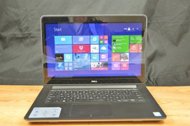
これまでさまざまなレビューを行ってきた経験から、われわれはノートPCメーカーがキーボードよりも、むしろタッチパッドの開発に苦労していることがよく分かる。ノートPC業界の現在のトレンドは「クリックパッド」である。伝統的な左右のマウスボタンに代わる操作性を備えたタッチパッドだ。クリックパッドの実装は、まだ完全とはいえない。パッドをクリックしても、カーソルの移動と誤って判断されたり、その逆の場合もあるからだ。まずはレビューを参照するか、可能であれば自分の目で確かめた方がよい。従来のタッチパッドと左右の物理ボタンを備えたマウスが付属するノートPCの方が、われわれのテストでも比較的良好な結果を得た。
ディスプレー品質
バジェットノートPCのアキレス腱は、解像度と画質が関係するディスプレー品質だ。解像度は、しばしば“HD”や“フルHD”と表記されるが(HDは“高解像度”を意味する“High Definition”の略)、スペックシートには水平方向と垂直方向のピクセル数で示されている。例えば、「1600×900のディスプレーは、左から右に1600ピクセル、上から下に900ピクセルある」という意味だ。この2つの数字を掛け合わせると、ディスプレー全体のピクセル数となる。それぞれのピクセルは、ディスプレー上の数百万色の画像を構成する光点の1つだ。
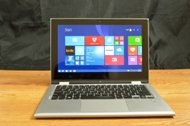
14インチないし15.6インチディスプレーを持つ600ドル以下のノートPCは、大抵、解像度1366×768のHDディスプレーを搭載するが、17.3インチモデルはそれより少し解像度の高い1600×900のHD+(HDプラス)ディスプレーを採用している。いずれもそのサイズの範囲で高解像度というわけではなく、より多くのピクセル数を持ち、スクロールやズームを駆使しなくても複数のコンテンツを同時に表示できる高解像度ディスプレーと違って、Webページを表示するときはスクロールしなければならない。また、複数のウィンドウを開くときは小さく表示しなければならない。
画質はディスプレー品質のもう1つの側面だ。これまで議論してきた解像度は、一般的に画質にも影響するが、必ずしも絶対的なルールではない。ほとんどのバジェットノートPCの画質は、鮮明さや表現力という点で、より優れたディスプレーを搭載するノートPCに劣る。それにはさまざまな理由があるが、基本的にはディスプレーの種類によるものだ。バジェットノートPCには、ほとんど例外なく「TN(Twisted Nematic)ディスプレー」が搭載されているが、ハイエンドノートPCにはより高価な「IPS(In-Place-Switching)ディスプレー」が採用されているのだ。
解像度と画質のどちらかを選ぶかといえば、われわれは解像度を選択するだろう。高解像度のメリットは、特にWebブラウザやオフィスソフトを利用しているとき、容易に理解できる。HDビデオの鑑賞などのマルチメディア用にノートPCを利用するのであれば、画質を優先することになるだろう。
システムパフォーマンスとバッテリー寿命
今日市販されているノートPC製品は、Webブラウジングやビジネスタスク、HDビデオ鑑賞などの一般的な用途に対して、いずれも十分なパワーを備えている。さらにうれしいことに、同一価格帯のノートPCの間では、ほとんどパフォーマンスに差がない。本体内部に組み込まれているコンポーネントが、ほぼ同等品であるからだ。バッテリー寿命もそこに含まれる。バジェットノートPCを購入するときは、下記のガイドラインを参考にするとよいだろう。
- プロセッサ(CPU):AMD A8またはA10、あるいはIntel Core i3またはi5
- メモリ(RAM):4~8Gバイト、できれば8Gバイト
- ストレージ(HDD):500Gバイト~1Tバイト(1024Gバイト)、またはそれ以上
- 画面解像度:高ければ高いほど良い。15.6インチ以下は1366×768、バジェットノートPCには1600×900が最適
- 光学ドライブ:最近のノートPCは光学ドライブを搭載していない。必要な場合は搭載しているか確認すること
保証とサポート
どのようなノートPCでも、故障修理に最低1年の保証期間はある。ノートPCの説明書を良く読み、そうなっているか確認しよう。
ノートPCの保証を1年以上に延長できるオプションもあるが、購入する前に少し考えてみるべきだ。それほど高価でもないノートPCの保証をアップグレードするのに数百ドルも使うことは、あまり意味があるとは思えない。一般的に保証とサービスは、コンピュータ本体のコストの20%を超えるべきではない。バジェットノートPCの場合、その金額はおよそ100ドルだ。無駄な支出を増やせば、顧客価値は損なわれる。そのルールはノートPCの購入にも適用される。ノートPCの保証書には隅から隅まで目を通し、一体何に対してお金を出すのか、しっかり確認しよう。そこには基本的な保証と破損保護などのオプションについて詳しく記載されているはずだ。適切な保証を受けるためのガイドとなる。
結論
バジェットノートPCの購入は、特定の価格帯以下の製品を選択すれば済むというものではない。仕事をする上で、適切なディスプレーサイズと使い勝手のよいキーボード、タッチパッドを搭載したノートPCを選ぶべきだ。パフォーマンスについては、今日市販されているほとんどのノートPCが、一般的なタスクの処理に十分なパワーを備えている。それでも、確認すべきスペックについては、前述のガイドラインを参照されたい。また最後に、保証のアップグレードにどれだけ支出すればよいかについても、一般的な考え方を示したので参考にしてほしい。
Copyright © ITmedia, Inc. All Rights Reserved.


この記事の著者

関連記事
新着ホワイトペーパー PR
-
製品資料
[株式会社MatrixFlow] 「物流リソース最適化」ガイド:人員・配車・傭車を出庫依頼の確定前に決めきる -
製品資料
[株式会社キーエンス] なぜRPA導入は頓挫する? シナリオ作成の壁を乗り越える解決策とは -
製品資料
[株式会社セールスフォース・ジャパン] 「CRMは設計と無関係」は本当か? PLMとの融合で実現する高速開発 -
事例
[日本ヒューレット・パッカード合同会社] AIエージェントの時代にどう備える? 「新たな働き手」を支える3要素とは -
製品資料
[日本ヒューレット・パッカード合同会社] “横並びの自動化”から脱却、AI活用で生産性と競争力を高める秘訣
こんなメディアも見られています
TechTargetジャパンに関連する情報をお探しであれば、こちらのメディアもお役に立てるかもしれません。




ベンダーコンテンツ PR
From Informa TechTarget
SpecialPR
アクセスランキング
-
1
なぜ「全社配布Copilot」は使われないのか? 失敗に学ぶAI定着
-
2
法務と開発者で「言葉が通じない」問題 トヨタやソニーが語るOSS管理の真実
-
3
なぜ「Gemini 4 Argon」は出遅れたのか? Googleが狙う“逆転のシナリオ”
-
4
損保ジャパンはなぜ「COBOL」を捨てなかったのか? 脱メインフレームの真相
-
5
情シスの約8割が転職や退職を意識 調査で分かった“辞めたくなる最大の理由”
-
6
ChatGPTは“検索しまくり”でGeminiは“淡泊”? データが明かすAIの裏側
-
7
情報漏えいはなぜ繰り返されるのか 今すぐ見直すべき「境界」
-
8
「Wi-Fi 7」経由でWindowsが乗っ取られる? 最高権限奪取の恐怖
-
9
「結局使わなくなる」Microsoft 365 Copilotを半年で定着 キリンの3施策
-
10
「中堅・中小企業のネットワーク・セキュリティ運用実態」に関するアンケート
ホワイトペーパーランキング PR
-
1
不審メールの経路や見せ方に変化? 2026年夏の3事例から見えた動向と対処方法
-
2
家庭用Wi-Fiルーターの業務利用は危険? 避けるべき理由と具体的な対策
-
3
Microsoft 365を安全に運用 うっかりミスやサイバー攻撃に備えるデータ保護術
-
4
財務部門がAIを最大限に活用する方法 無駄のない戦略的リーダーシップへの道
-
5
LLMが兵器化? 元FBI高官が鳴らす警鐘とセキュリティツール統合のポイント
-
6
「オンプレミス回帰」せざるを得ない“合理的な理由”
-
7
なぜRPA導入は頓挫する? シナリオ作成の壁を乗り越える解決策とは
-
8
生成AIを開発に導入しても効果が見えない? 実証実験で分かった成果と課題
-
9
経産省DX指針から読み解く、受発注業務デジタル化ロードマップ
-
10
HDDを使わない「SSDオンリー」が無謀なのはなぜ?
TechTargetジャパン SNS
 @techtarget_itmをフォロー
インフォメーション
注目情報をチェック
TechTargetジャパンをフォロー