




















物理/仮想デスクトップ間で設定を同期
“わがままWindowsユーザー”の「どこでも同じ画面がいい」にどう応える?
自宅であれ、オフィスであれ、ユーザーは同じユーザーエクスペリエンスを期待するものだ。米Microsoftの「User Experience Virtualization(UE-V)」を使えば、ユーザーの設定を同期し、常に最新の状態に保つことが可能だ。
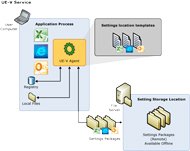 User Experience Virtualization(UE-V)の仕組み(出典:Microsoft)《クリックで拡大》
デスクトップ仮想化を導入する多くの企業が直面する課題の1つは、いかにして一貫性のあるユーザーエクスペリエンスを提供するかだ。米Microsoftの「User Experience Virtualization(UE-V)」ツールを使えば、IT担当者は複数のデスクトップPCやノートPC、仮想デスクトップにわたり、ユーザーの設定を一元的に管理できる。
VDI(仮想デスクトップインフラストラクチャ)にとって大きな障害の1つは、多くのユーザーが依然として仮想デスクトップ以外のリソースにもアクセスしたがるということだ。例えば、企業の従業員であれば、オフィスでは通常のデスクトップPCを使い、出張先や自宅で仕事をするときには仮想デスクトップを使う。IT管理者には、ユーザーがアクセスする環境にかかわらず、同じ操作体験を提供することが求められる。
ユーザーエクスペリエンス(UX)は幾つもの要素で構成されるが、ユーザーセッションの見た目と操作感と考えると分かりやすい。例えば、デスクトップの壁紙、デスクトップ上のアイコンの配置、ブラウザ履歴といった要素がUXを構成する。「Microsoft Office」で最近使用したファイルの一覧に表示される項目も、UXの一部だ。
UXを構成する要素の大半は、Windowsのユーザープロファイルに含まれている。Microsoftは以前からユーザープロファイルのローミング機能を提供しており、ファイル共有を使えば、従業員は社内ネットワークの複数のコンピュータに自身のプロファイルをダウンロードすることが可能だ。ユーザーがログアウトすると、サーバに保存されているプロファイルに最新の変更内容が統合される。ただし、プロファイルには多くのデータが保存されている場合が少なくない。そのため、物理デスクトップと仮想デスクトップおよびリモートデスクトップサービス(RDS)アプリケーションなどの環境間でのローミングには、相当の時間とリソースが必要とされることが多い。Microsoftがこの問題の解決策として提供しているのが、User Experience Virtualization(UE-V)ツールだ。
UE-Vの4つのコンポーネント
UE-Vは、仮想デスクトップ、物理PC、リモートアプリケーションなど、セッションの種類にかかわらず、エンドユーザーのUXをローミングするためのツールだ。さらにこのツールには同期コンポーネントが含まれ、Windowsの壁紙を変更するなど、ユーザーが自身のWindowsセッションに変更を加えた場合は、UE-Vがその変更をバックエンドサーバに伝え、将来のセッションに反映するようになっている。
UE-Vツールは、「UE-V Agent」「設定の保存場所」「設定場所テンプレート」、カスタムテンプレートを作成するための「UE-V Generator」の4つのコンポーネントで構成される。
UE-V Agent
IT部門は、同期したい全ての物理デスクトップと仮想デスクトップにUE-Vのエージェント「UE-V Agent」をインストールする必要がある。UE-V Agentの役割は2つ。1つは、Windowsと一部のアプリケーションの設定にユーザーが変更を加えていないかを監視する役割。もう1つは、変更を検出した場合に、その変更内容を設定の保存場所と同期する役割だ。
設定の保存場所
設定が保存されるファイルサーバ上の共有場所だ。保存先を設定する方法は幾つかあるが、多くの場合、特別な操作は必要ない。ファイルサーバに各ユーザーのホームディレクトリを作成するよう「Active Directory」を設定している場合、UE-Vはそのホームディレクトリを設定の保存場所として使用する。
設定場所テンプレート
UE-Vが監視と同期を実行するために必要なファイルとレジストリの場所を定義するXMLファイル。Microsoftが用意しているテンプレートは、Windows 7/8/10、Microsoft Officeおよび「Internet Explorer(IE)」の設定について監視および同期を行う。
このテンプレートはOfficeとIEの全バージョンに対応しているわけではないので、自社で使用しているバージョンがサポートされているかどうかの確認が必要だ。サポートされていないバージョンのOfficeやIEを使っている場合は、そのバージョン向けにカスタムテンプレートを作成する。カスタムテンプレートは非Windowsアプリケーション用にも作成できる。
User Experience Virtualization Generator(UE-V Generator)
カスタムの設定場所テンプレートを作成、編集、検証するためのコンポーネント。例えば基幹業務アプリケーション用のテンプレートを作成したければ、UE-V Generatorを起動し、「設定場所テンプレートの作成」オプションを選択する。ウィザードが起動し、テンプレートを作成したいアプリケーションを実行するよう促される。その後、ソフトウェアが設定の保存場所を追跡し、テンプレートを作成する。
Microsoft UE-Vを使えば、OSやアプリケーションの設定をセッション間でローミングすることによって、ユーザーは物理デスクトップと仮想デスクトップ間をよりシームレスに切り替えることが可能だ。こうすることで、ユーザーはログイン方法にかかわらず、いつでも自分の設定を使用できる。
Copyright © ITmedia, Inc. All Rights Reserved.


この記事の著者

関連記事
新着ホワイトペーパー PR
-
製品資料
[株式会社MatrixFlow] 「物流リソース最適化」ガイド:人員・配車・傭車を出庫依頼の確定前に決めきる -
製品資料
[株式会社キーエンス] なぜRPA導入は頓挫する? シナリオ作成の壁を乗り越える解決策とは -
製品資料
[株式会社セールスフォース・ジャパン] 「CRMは設計と無関係」は本当か? PLMとの融合で実現する高速開発 -
事例
[日本ヒューレット・パッカード合同会社] AIエージェントの時代にどう備える? 「新たな働き手」を支える3要素とは -
製品資料
[日本ヒューレット・パッカード合同会社] “横並びの自動化”から脱却、AI活用で生産性と競争力を高める秘訣
こんなメディアも見られています
TechTargetジャパンに関連する情報をお探しであれば、こちらのメディアもお役に立てるかもしれません。




ベンダーコンテンツ PR
From Informa TechTarget
SpecialPR
アクセスランキング
-
1
なぜ「全社配布Copilot」は使われないのか? 失敗に学ぶAI定着
-
2
法務と開発者で「言葉が通じない」問題 トヨタやソニーが語るOSS管理の真実
-
3
なぜ「Gemini 4 Argon」は出遅れたのか? Googleが狙う“逆転のシナリオ”
-
4
損保ジャパンはなぜ「COBOL」を捨てなかったのか? 脱メインフレームの真相
-
5
情シスの約8割が転職や退職を意識 調査で分かった“辞めたくなる最大の理由”
-
6
ChatGPTは“検索しまくり”でGeminiは“淡泊”? データが明かすAIの裏側
-
7
情報漏えいはなぜ繰り返されるのか 今すぐ見直すべき「境界」
-
8
「Wi-Fi 7」経由でWindowsが乗っ取られる? 最高権限奪取の恐怖
-
9
「結局使わなくなる」Microsoft 365 Copilotを半年で定着 キリンの3施策
-
10
「中堅・中小企業のネットワーク・セキュリティ運用実態」に関するアンケート
ホワイトペーパーランキング PR
-
1
不審メールの経路や見せ方に変化? 2026年夏の3事例から見えた動向と対処方法
-
2
家庭用Wi-Fiルーターの業務利用は危険? 避けるべき理由と具体的な対策
-
3
Microsoft 365を安全に運用 うっかりミスやサイバー攻撃に備えるデータ保護術
-
4
財務部門がAIを最大限に活用する方法 無駄のない戦略的リーダーシップへの道
-
5
LLMが兵器化? 元FBI高官が鳴らす警鐘とセキュリティツール統合のポイント
-
6
「オンプレミス回帰」せざるを得ない“合理的な理由”
-
7
なぜRPA導入は頓挫する? シナリオ作成の壁を乗り越える解決策とは
-
8
生成AIを開発に導入しても効果が見えない? 実証実験で分かった成果と課題
-
9
経産省DX指針から読み解く、受発注業務デジタル化ロードマップ
-
10
HDDを使わない「SSDオンリー」が無謀なのはなぜ?
TechTargetジャパン SNS
 @techtarget_itmをフォロー
インフォメーション
注目情報をチェック
TechTargetジャパンをフォロー