




















知っておいて損のないトラブル解決法
「Windows 10の起動が遅くなってきた」――4つの“定番”トラブル解決法
「Windows 10」でよくあるトラブルとその解決方法を知っておき、早期解決することで、ユーザーの満足度も高めることができ、IT管理者もより重要な業務に専念することが可能だ。
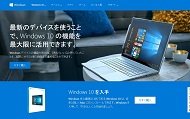 Windows 10の公式Webページ《クリックで拡大》
何かがうまく動かないのは嫌なものだ。デバイスであれ、OSであれ、アプリケーションであれ、何でもうまく動くに越したことはない。Microsoftの「Windows 10」もそうだ。どんなOSも完全無欠ではないが、Windows 10の導入が進む今、企業のIT管理者はよくある問題とその解決法を把握しておいた方が良い。早めに解決できればユーザーも満足し、IT管理者もより重要な問題に専念できる。
Windows 10の一般的な問題として、ライセンス認証やバッテリー持続時間、起動時間などの問題などがある。これらが発生したら原因を突き止め、素早く解決しよう。
併せて読みたいお薦め記事
Windows 10の“困った”を解決する方法
- 「Windows 10」マシンの空き容量は“ほぼゼロ円”で簡単に増やせる?
- 「Windows 10は遅い」と感じたらすぐ試したい無料のパフォーマンス改善策4選
- 無料で簡単、「Windows 10」のバッテリー持ちが良くなる“たった2つの設定”
「Windows 10 Anniversary Update」のメリット
Windowsライセンス認証
Windows 10を使い始めるに、まずライセンス認証をしなければいけない。意外とここでつまずくことがある。Windows 10のライセンス認証ができない場合は、「接続状況」と「プロダクトキー」という2つの原因が考えられる。
プロダクトキーに問題がないか調べるには次の手順をする必要がある。スタートメニューから「設定」を選択する。設定ウインドウが表示されるので、その中から「更新とセキュリティ」をクリック。次に表示されるウインドウから「ライセンス認証」を選ぶ。そうすると、Windows 10のライセンス認証ができない理由を示すメッセージがウインドウに表示される。
「現在Windowsのライセンス認証を行えません」というメッセージの場合は、しばらくしてからやり直してみる。それでも解決しなければ、ウインドウ内のボタンをクリックして新しいプロダクトキーを入力する。「Windowsライセンス認証サーバーに到達できません」というメッセージの場合はインターネット接続に問題があると考えられるので、接続状況を確認し、問題があれば修正する。
起動が遅い
Windows 10のライセンス認証が完了したら、今度は起動だ。Windows 10の起動は初めは高速だ。だが管理者が「高速スタートアップを有効にする」をオンにしたり、自動的に起動するアプリケーションを制限したり、さまざまな設定をしても、元は秒単位だった起動時間が次第に分単位に低下してしまうことがある。
起動を速くする一番よい方法は、デバイスのブートドライブをソリッドステートドライブ(SSD)にすることだ。これをするには、ユーザーのデータをバックアップした上でSSDに交換する。この場合、事前にバックアップイメージを作成して外部ドライブに保存しておく。プロダクトキーを記録しておくことも忘れてはならない。SSDへの交換が完了したら、これまでのブートドライブはデータドライブとして利用できる。
バッテリー消費
Windows 10にはバッテリーを多大に消費する機能が幾つかある。そのため、最新バージョンのWindows 10をインストールすることが重要になってくる。新しいバージョンの方が、バッテリー持続時間が長くなるからだ。例えば、「ビルド(バージョン)14332」では、あまり必要でないバックグラウンドプログラムの優先度を下げてバッテリー消費を軽減した。
デジタルアシスタント「Cortana」に「コルタナさん」と呼びかけるだけで応答する機能は、呼びかけを常時モニタリングすることでバッテリーを多く消費する。管理者がこの設定を無効にしても、ユーザーはCortanaを利用できる。この設定を無効にするには、タスクバーの「何でも聞いてください」をクリックし、「ノートブック」を選択。「設定」をクリックし、「コルタナさん」をオフにする。
Windows 10のバックグラウンドアプリケーションでもバッテリー消費量は多くなる。最新の情報を取得するためにインターネットから頻繁にデータをダウンロードするからだ。必要な最新情報がすぐに手に入れば便利だが、バッテリーにとっては負担になる。管理者は「設定」メニューからアプリケーションごとにこれを無効にできる。「設定」メニューの「システム」の「バッテリー節約機能」をクリックし、表示されるウインドウでデータ受信や通知送信をするバックグラウンドアプリケーションを取捨選択できる。
デバイスドライバ
Windows 10のデバイスドライバでグラフィックス関連の問題が発生することも多い。例えば、「ディスプレイドライバーが応答を停止しましたが、正常に回復しました」というメッセージが表示されることがある。この問題を解決するには、ユーザーのドライバソフトウェアを更新する。まず再起動して「デバイスマネージャー」を開いて、グラフィックスドライバを右クリックし、「ドライバーソフトウェアの更新」をクリックする。これでも解決しない場合は、問題の発生しているドライバを右クリックして削除し、表示される指示に従う。次にデバイスマネージャーのツールバーにある「操作」から「ハードウェア変更のスキャン」をクリックし、問題を引き起こしている変更がないか調べる。
グラフィックスプロセッシングユニット(GPU)を搭載しているデバイスは、処理時間を長くすると解決する場合がある。これをするには、タイムアウト検出と復旧(Timeout Detection and Recovery)のレジストリ値を変更する。変更前にレジストリを忘れずにバックアップしておこう。
Copyright © ITmedia, Inc. All Rights Reserved.


この記事の著者

関連記事
新着ホワイトペーパー PR
-
製品資料
[株式会社MatrixFlow] 「物流リソース最適化」ガイド:人員・配車・傭車を出庫依頼の確定前に決めきる -
製品資料
[株式会社キーエンス] なぜRPA導入は頓挫する? シナリオ作成の壁を乗り越える解決策とは -
製品資料
[株式会社セールスフォース・ジャパン] 「CRMは設計と無関係」は本当か? PLMとの融合で実現する高速開発 -
事例
[日本ヒューレット・パッカード合同会社] AIエージェントの時代にどう備える? 「新たな働き手」を支える3要素とは -
製品資料
[日本ヒューレット・パッカード合同会社] “横並びの自動化”から脱却、AI活用で生産性と競争力を高める秘訣
こんなメディアも見られています
TechTargetジャパンに関連する情報をお探しであれば、こちらのメディアもお役に立てるかもしれません。




ベンダーコンテンツ PR
From Informa TechTarget
SpecialPR
アクセスランキング
-
1
ChatGPTは“検索しまくり”でGeminiは“淡泊”? データが明かすAIの裏側
-
2
なぜ「全社配布Copilot」は使われないのか? 失敗に学ぶAI定着
-
3
法務と開発者で「言葉が通じない」問題 トヨタやソニーが語るOSS管理の真実
-
4
損保ジャパンはなぜ「COBOL」を捨てなかったのか? 脱メインフレームの真相
-
5
情シスの約8割が転職や退職を意識 調査で分かった“辞めたくなる最大の理由”
-
6
「IBM iはDXのボトルネック」は誤解 意外と知らない今風モダナイズの効果
-
7
Microsoft 365の知られざる5つの裏口 パスワードを変えても攻撃者は消えない
-
8
「結局使わなくなる」Microsoft 365 Copilotを半年で定着 キリンの3施策
-
9
【漫画付き】ひとり情シス協会が明かす、RAG導入でしくじる企業「2つの共通点」
-
10
「中堅・中小企業のネットワーク・セキュリティ運用実態」に関するアンケート
ホワイトペーパーランキング PR
-
1
不審メールの経路や見せ方に変化? 2026年夏の3事例から見えた動向と対処方法
-
2
家庭用Wi-Fiルーターの業務利用は危険? 避けるべき理由と具体的な対策
-
3
Microsoft 365を安全に運用 うっかりミスやサイバー攻撃に備えるデータ保護術
-
4
財務部門がAIを最大限に活用する方法 無駄のない戦略的リーダーシップへの道
-
5
LLMが兵器化? 元FBI高官が鳴らす警鐘とセキュリティツール統合のポイント
-
6
「オンプレミス回帰」せざるを得ない“合理的な理由”
-
7
なぜRPA導入は頓挫する? シナリオ作成の壁を乗り越える解決策とは
-
8
生成AIを開発に導入しても効果が見えない? 実証実験で分かった成果と課題
-
9
経産省DX指針から読み解く、受発注業務デジタル化ロードマップ
-
10
HDDを使わない「SSDオンリー」が無謀なのはなぜ?
TechTargetジャパン SNS
 @techtarget_itmをフォロー
インフォメーション
注目情報をチェック
TechTargetジャパンをフォロー