




















Windows 10ディスクスペースを回復する3つの方法
「Windows 10」マシンの空き容量は“ほぼゼロ円”で簡単に増やせる?
Windows 10マシンでOSを機能させるためには、ディスク領域にある程度の空きが必要だ。古いファイルやドライバに占領された領域は、比較的簡単に回復できる。
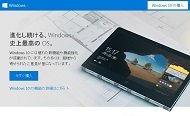 コストを掛けずにWindows 10マシンの空き容量を確保する方法とは(画面はWindows 10の公式サイト)《クリックで拡大》
「Windows 10」のディスク領域を確保する方法は多数ある。そのほとんどはWindows内蔵のユーティリティーを利用し、ツールの入手やインストール、利用のための余分な時間や労力、出費を必要としない。
ツールによって結果には差があり、MicrosoftがWindowsにバンドルしているツールよりも効率が良いサードパーティーツールもある。一般的にWindows 10をインストールすると、アップグレード後のクリーンアップを除いても、5~10Gバイトの容量の回復が期待できる。その上で、さらに空き容量を増やすことも可能だ。以下にその方法を解説する。
併せて読みたいお勧め記事
「Windows 10 Anniversary Update」のメリットは
- 「Windows 10 Anniversary Update」で「Pro」ユーザーが悲鳴を上げる理由
- Windows 10がAnniversary Updateで本気モード、革新的“キラーアプリ”を徹底レビュー
- 「Windows 10」の“1周年記念”大規模アップデート、最もワクワクする機能は?
「Windows 10」アップグレードの利点と課題
ファイルのクリーンアップによるディスク領域の解放
ディスク領域確保の手段として、まずファイルのクリーンアップが挙げられる。「ディスククリーンアップ」はWindowsに組み込まれているベーシックなユーティリティーの名称だ。これを実行するには、Windows 10の検索枠に「ディスククリーンアップ」と入力するか、ファイルエクスプローラを開いてクリーンアップしたいドライブを右クリックし、表示されたポップアップメニューの中からプロパティを選択して、ディスククリーンアップのボタンをクリックする。
クリーンアップの作業に本腰を入れるのなら、「システムファイルのクリーンアップ」をクリックする。これで、ディスククリーンアップで削除可能な項目を示すチェックボックスに、システムファイルが含まれるようになる。
サードパーティーの無料ファイルクリーンアップツールには、Piriformの「CCleaner」とJosh Cell Softwaresの「UnCleaner」の2つが挙げられる。CCleanerは優れた汎用(はんよう)クリーンアップツールだが、Webブラウザ用ツールバーを省いた軽量版の「Slim」であることを確認して入手することをお勧めする。一方のUnCleanerは、主にWindowsのOS本体やアプリケーションのキャッシュ(一時ファイル)の発見と削除を得意とする。ディスククリーンアップ、またはCCleanerとUnCleanerのいずれかを使って定期的にWindows 10のディスク容量を確保するのが望ましい。
古くなったデバイスドライバの削除
Windowsは時間がたつにつれ、古くなったデバイスドライバを大量に蓄積していく。まだ一度もクリーンアップしたことのないシステムでは、「%Windir%\System32\DriverStore」のフォルダから古いドライバを削除するだけで、4~5Gバイトのディスク容量が解放できる。無料オープンソースユーティリティーの「DriverStore Explorer」を使えば、不要なドライバを発見、削除する作業を効率化できる。
DriverStore Explorerは、デフォルトの状態では使用中のドライバを削除できない。最初のクリーンアップの際は、画面上部にある「Driver Class」をクリックすると、DriverStore Explorerは個々のドライバを全て一度に削除しようと試みる。この際、使われていないドライバを削除して、使用中のドライバは残しておいてくれる。これで大量のドライバがあったとしても手早く作業できる。
コンポーネントストアのクリーンアップ
「Windowsコンポーネントストア」はWindowsのファイル構造に浸透しているファイルとファイルリンクの膨大なディレクトリで、「WinSXS」(%Windir%\WinSXS)という名称のフォルダがその実態だ。Windowsコンポーネントストアは常にクリーンアップできる余地があるものの、直接クリーンアップを試みることができたり、試みるべきだったりするものは何もない。
そこで「Windows Deployment Image Servicing and Management」(DISM)というユーティリティーを利用する。DISMは本来、WindowsのOSイメージファイルを管理するためのユーティリティーだ。DISMをクリーンアップに役立てるには、管理者権限で実行しなければならない。WindowsキーとXを同時押しして表示されるポップアップメニューから「コマンドプロンプト」(管理者)を選択する。するとコマンド文字列の画面が表示され、自分が使いたい構文の説明が出る。「/online」オプションを指定すると、DISMに対してOSイメージではなく、その時点で実行しているWindowsを対象に動作するよう指示できる。「/Cleanup-image」を指定すれば、クリーンアップを実行できる。
「/StartComponentCleanup」のオプションを指定すると、保持することを選んだWinSXSフォルダ内のコンポーネントを圧縮し、古くなったり使わなくなったりしたコンポーネントを削除する。「And /Resetbase」を指定するとWindowsコンポーネントストアを圧縮できるが、システム更新機能の「Windows Update」経由で導入した最近の更新項目を元に戻すことができなくなる。このオプションを含めるのは、結果について心構えができている場合のみとしなければならない。または代替として利用できるバックアップイメージを用意する必要がある。
クリーンアップのプロセスには、ある程度手作業ですべきことがあるのを忘れてはいけない。「ドキュメント」フォルダと「ダウンロード」フォルダを最低でも月に1回は参照し、使っていれば「ピクチャ」フォルダと「ミュージック」フォルダもチェックして、削除または移動できるものがあるかどうかを確認する。
Microsoftはシステムや起動ドライブを正常に機能させるために、常に少なくとも25%の空き容量を確保するよう推奨している。不要なものは常に少なく保ち、古い無用なものを消去すれば、雑多な状態が解消されるだけでなく、システムの満足度と健全性を高める助けになる。クリーンアップを習慣付ければ、生産性を保つ役に立ち、システムドライブの増設について考え始めるべきタイミングが分かるようになる。
Copyright © ITmedia, Inc. All Rights Reserved.


この記事の著者

関連記事
新着ホワイトペーパー PR
-
製品資料
[株式会社MatrixFlow] 「物流リソース最適化」ガイド:人員・配車・傭車を出庫依頼の確定前に決めきる -
製品資料
[株式会社キーエンス] なぜRPA導入は頓挫する? シナリオ作成の壁を乗り越える解決策とは -
製品資料
[株式会社セールスフォース・ジャパン] 「CRMは設計と無関係」は本当か? PLMとの融合で実現する高速開発 -
事例
[日本ヒューレット・パッカード合同会社] AIエージェントの時代にどう備える? 「新たな働き手」を支える3要素とは -
製品資料
[日本ヒューレット・パッカード合同会社] “横並びの自動化”から脱却、AI活用で生産性と競争力を高める秘訣
こんなメディアも見られています
TechTargetジャパンに関連する情報をお探しであれば、こちらのメディアもお役に立てるかもしれません。




ベンダーコンテンツ PR
From Informa TechTarget
SpecialPR
アクセスランキング
-
1
なぜ「全社配布Copilot」は使われないのか? 失敗に学ぶAI定着
-
2
法務と開発者で「言葉が通じない」問題 トヨタやソニーが語るOSS管理の真実
-
3
なぜ「Gemini 4 Argon」は出遅れたのか? Googleが狙う“逆転のシナリオ”
-
4
損保ジャパンはなぜ「COBOL」を捨てなかったのか? 脱メインフレームの真相
-
5
情シスの約8割が転職や退職を意識 調査で分かった“辞めたくなる最大の理由”
-
6
ChatGPTは“検索しまくり”でGeminiは“淡泊”? データが明かすAIの裏側
-
7
情報漏えいはなぜ繰り返されるのか 今すぐ見直すべき「境界」
-
8
「Wi-Fi 7」経由でWindowsが乗っ取られる? 最高権限奪取の恐怖
-
9
「結局使わなくなる」Microsoft 365 Copilotを半年で定着 キリンの3施策
-
10
「中堅・中小企業のネットワーク・セキュリティ運用実態」に関するアンケート
ホワイトペーパーランキング PR
-
1
不審メールの経路や見せ方に変化? 2026年夏の3事例から見えた動向と対処方法
-
2
家庭用Wi-Fiルーターの業務利用は危険? 避けるべき理由と具体的な対策
-
3
Microsoft 365を安全に運用 うっかりミスやサイバー攻撃に備えるデータ保護術
-
4
財務部門がAIを最大限に活用する方法 無駄のない戦略的リーダーシップへの道
-
5
LLMが兵器化? 元FBI高官が鳴らす警鐘とセキュリティツール統合のポイント
-
6
「オンプレミス回帰」せざるを得ない“合理的な理由”
-
7
なぜRPA導入は頓挫する? シナリオ作成の壁を乗り越える解決策とは
-
8
生成AIを開発に導入しても効果が見えない? 実証実験で分かった成果と課題
-
9
経産省DX指針から読み解く、受発注業務デジタル化ロードマップ
-
10
HDDを使わない「SSDオンリー」が無謀なのはなぜ?
TechTargetジャパン SNS
 @techtarget_itmをフォロー
インフォメーション
注目情報をチェック
TechTargetジャパンをフォロー