




















ハードウェア交換で起きる認証問題も対応
誰もが一度はイライラする“Windowsライセンス認証”、「Windows 10」では起きない?
Microsoftは、「Windows 10 Anniversary Edition」にライセンス認証のトラブルシューティング機能を追加した。どのような場面で、役に立つのか紹介する。
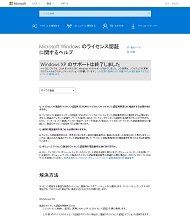 「Microsoft Windows のライセンス認証に関するヘルプ」のWebページ《クリックで拡大》
「Windows XP」の時代からライセンス認証が必須とされてきたが、このプロセスは円滑とはいえない。認証問題は発生する可能性があり、実際に発生している。幸いなことに、「Windows 10」はライセンス認証の問題を解決できる方法がある。
「Windows」のライセンス認証が失敗する原因は主に2つあり、これに対応すれば問題の大多数は解消できる。
併せて読みたいお薦め記事
「Windows 10」の不具合と解決のヒント
- 「Windowsのライセンス認証ができない」とイライラする前に対処すべき2つの項目
- 「Windows 10の起動が遅くなってきた」――4つの“定番”トラブル解決法
- 完璧ではない「Windows 10」、ドライバの不具合を“慌てず、騒がず”解決する方法
「Windows 10」アップグレード、その前に
問題の1つ目はインターネット接続だ。Windows 10の自動ライセンス認証は、インターネット接続がなければ機能しない。Windowsのライセンス認証はインターネット接続機能のあるネットワークにコンピュータを接続していても、それだけでは不十分なことがある。これは特にWindowsの旧バージョンに当てはまる。例えばOSのIP設定で有効なDNSサーバが指定されていなければ、Windowsのライセンス認証ができないことがある。もしインターネット接続が利用できない場合、あるいは適切に認識されない場合、電話を使ったライセンス認証でこの問題を回避できる。
プロダクトキーが原因で、ライセンス認証問題が発生するときもある。ボリュームライセンスを使っている組織は普通、この問題が発生しない。だがそうでないライセンスを使っている場合は、問題が起こり得る。一般的に、プロダクトキーを使用できる回数には制限がある。この制限回数を超えるとWindowsのライセンス認証ができなくなる。Microsoftのソフトウェア開発者向けのサポートサービス「Microsoft Developer Network」が提供しているプロダクトキーも、ライセンス認証の回数制限が組み込まれている。
ライセンス認証問題が生じる原因は、以上の2つが最も一般的だが、問題はこの2つに限らない。ライセンス認証に関して注目を集めた問題として、ハードウェアの変更に起因する認証の失敗が挙げられる。例えばシステムのHDDを交換する必要があったとする。この場合、新しいHDDにWindowsをインストールしなければならず、ライセンス認証も必要になる。プロダクトキーが既に使われている場合、Windows 10のライセンス認証は失敗する。同様に、主要コンポーネントを交換すると、ライセンス認証のやり直しが必要になることがある。
Windows 10ライセンス認証のトラブルシューティング
Microsoftは「Windows 10 Anniversary Edition」で、ライセンス認証のトラブルシューティングツールを導入した。同ツールにアクセスするにはWindows 10にログインして「設定」「更新とセキュリティ」「ライセンス認証」を選択し、次に認証画面の下部にある「トラブルシューティング」ボタンをクリックする。
Windows 7や「Windows 8」のような以前のバージョンは、プロダクトキーを使ってライセンス認証していた。Windows 10でもプロダクトキーは受け入れられるが、実際にはデジタル登録情報(デジタルライセンス)を利用している。このデジタルライセンスのおかげで、Windowsの旧バージョンから、新しいシステムに上書きして更新する「インプレースアップグレード」が可能になった。
Microsoftは顧客に対し、Microsoftアカウントを使ったWindows 10へのログインを強く推奨している。この方法でWindows 10にログインすると、その端末のデジタルライセンスが自動的にMicrosoftアカウントに登録され、アカウントがライセンスリポジトリになる。
もしユーザーが端末に大きな変更をして、ライセンス認証に問題が生じたとしてもMicrosoftアカウントを登録していれば解決できる。問題を解決するには「設定」「更新とセキュリティ」「ライセンス認証」を選択して、「アカウント追加」のリンクをクリックし、「トラブルシューティング」のボタンをクリックする。トラブルシューティング画面が開いたら、「このデバイス上のハードウェアを最近変更しました」を選び、画面の指示に従ってMicrosoftアカウントにログインする。
この時点で自分のMicrosoftアカウントに関連付けられているデバイスの一覧が表示される。登録されたデバイスの一覧から現在使っているものを選び、ライセンス認証ボタンをクリックする。これでWindowsのライセンス認証が完了する。
Copyright © ITmedia, Inc. All Rights Reserved.


この記事の著者

関連記事
新着ホワイトペーパー PR
-
製品資料
[株式会社MatrixFlow] 「物流リソース最適化」ガイド:人員・配車・傭車を出庫依頼の確定前に決めきる -
製品資料
[株式会社キーエンス] なぜRPA導入は頓挫する? シナリオ作成の壁を乗り越える解決策とは -
製品資料
[株式会社セールスフォース・ジャパン] 「CRMは設計と無関係」は本当か? PLMとの融合で実現する高速開発 -
事例
[日本ヒューレット・パッカード合同会社] AIエージェントの時代にどう備える? 「新たな働き手」を支える3要素とは -
製品資料
[日本ヒューレット・パッカード合同会社] “横並びの自動化”から脱却、AI活用で生産性と競争力を高める秘訣
こんなメディアも見られています
TechTargetジャパンに関連する情報をお探しであれば、こちらのメディアもお役に立てるかもしれません。




ベンダーコンテンツ PR
From Informa TechTarget
SpecialPR
アクセスランキング
-
1
ChatGPTは“検索しまくり”でGeminiは“淡泊”? データが明かすAIの裏側
-
2
なぜ「全社配布Copilot」は使われないのか? 失敗に学ぶAI定着
-
3
法務と開発者で「言葉が通じない」問題 トヨタやソニーが語るOSS管理の真実
-
4
損保ジャパンはなぜ「COBOL」を捨てなかったのか? 脱メインフレームの真相
-
5
情シスの約8割が転職や退職を意識 調査で分かった“辞めたくなる最大の理由”
-
6
「IBM iはDXのボトルネック」は誤解 意外と知らない今風モダナイズの効果
-
7
Microsoft 365の知られざる5つの裏口 パスワードを変えても攻撃者は消えない
-
8
「結局使わなくなる」Microsoft 365 Copilotを半年で定着 キリンの3施策
-
9
【漫画付き】ひとり情シス協会が明かす、RAG導入でしくじる企業「2つの共通点」
-
10
「中堅・中小企業のネットワーク・セキュリティ運用実態」に関するアンケート
ホワイトペーパーランキング PR
-
1
不審メールの経路や見せ方に変化? 2026年夏の3事例から見えた動向と対処方法
-
2
家庭用Wi-Fiルーターの業務利用は危険? 避けるべき理由と具体的な対策
-
3
Microsoft 365を安全に運用 うっかりミスやサイバー攻撃に備えるデータ保護術
-
4
財務部門がAIを最大限に活用する方法 無駄のない戦略的リーダーシップへの道
-
5
LLMが兵器化? 元FBI高官が鳴らす警鐘とセキュリティツール統合のポイント
-
6
「オンプレミス回帰」せざるを得ない“合理的な理由”
-
7
なぜRPA導入は頓挫する? シナリオ作成の壁を乗り越える解決策とは
-
8
生成AIを開発に導入しても効果が見えない? 実証実験で分かった成果と課題
-
9
経産省DX指針から読み解く、受発注業務デジタル化ロードマップ
-
10
HDDを使わない「SSDオンリー」が無謀なのはなぜ?
TechTargetジャパン SNS
 @techtarget_itmをフォロー
インフォメーション
注目情報をチェック
TechTargetジャパンをフォロー