




















体験版で知るWindows Server 2016操作テク【第7回】
Windows Server 2016評価版をインストールする──サーバーマネージャー設定編
体験版=評価版を使ってWindows Server 2016の新機能を試すためのインストール作業が終わったら、「サーバーマネージャー」で設定に取り掛かろう。小規模システムならこれ1つで十分だ。
この連載は
新世代Windows Serverとして2016年9月に正式登場した「Windows Server 2016」。フリーで導入できる体験版を使って、新しいセキュリティ機能やコンテナ関連機能の設定など、新しく登場した“操作テクニック”を紹介する。執筆はIT関連媒体で長らくWindows Serverの解説連載を手掛けてきた塩田紳二氏だ
今回は「Windows Server 2016」(以下、WS16)の「役割」(特定機能を実行するためのソフトウェア群)を設定する「サーバーマネージャー」について解説する。WS16は、ネットワーク内でさまざまな役割を担っている。単純にファイル共有に使うファイルサーバや「IIS」(Internet Information Server)によるWebサーバ、Microsoftのドメインを管理するドメインコントローラー、DNS(Domain Name System)サーバ、DHCP(Dynamic Host Configuration Protocol)サーバなどだ。こうした機能は、インストール直後には、ほとんど動作していない。管理者が、必要なモジュールをインストールして初期設定をして有効になる。
この設定作業をGUI(グラフィカルユーザーインタフェース)でできるツールがサーバーマネージャーだ。このツールは、ネットワークを介して他のWS16サーバも設定できる。複数のサーバを設定する場合でも、GUI込みでインストールしたWS16サーバがあれば、サーバーマネージャーを介して設定可能だ。制限はあるが、WS16をインストールした仮想HDDファイル(VHD: Virtual Hard Disk)に対しても設定できるので、サーバを仮想環境で動作する場合に、それぞれのサーバを起動することなく設定可能だ。ただし組織内に導入した多数のサーバを設定する場合、サーバーマネージャーだけでは負担が大きい。この場合はシステム運用管理ソフトウェア「Microsoft System Center」の導入を考える必要がある。
今回は、WS16評価版の起動、サインオンの方法と、サーバーマネージャーの基本的な機能を解説する。
併せて読みたいお薦め記事
Windows Server 2016、導入すべきか待つべきか
Windows Server 2016、注目の新機能
評価版へのサインオン
インストールが完了すると、WS16は、ロック画面を表示した状態になる。ロックを解除してサインオン(ログイン)するには、「Ctrl+Alt+Del」の組み合わせでキーを押してサインオンパネルを表示する。ここで、インストールで指定した管理者(Administrator)のパスワードを入力する。
初期設定の後でデスクトップを表示するが、このとき、ネットワークに接続していると、そのネットワークを利用するかどうか確認する場合がある。
サーバーマネージャーは、標準の初期状態で自動的に起動する。このとき表示するウィンドウは、大きく3つに分かれている。ウィンドウ上部にあってタイトルバーの下にある「ヘッダ領域」は、現在の選択状態や設定、通知などの機能がある。なお、ヘッダ領域という名称は、公式の呼び方ではない。Microsoftは、画面構成に関する名称について情報を公開していないが、サーバーマネージャーの操作方法を説明するには名称が不可欠だ。本連載では筆者で付けた名称「ヘッダ領域」で呼ぶ。この“方式”は、画面を構成する他の領域でも同様にこの連載独自の呼称となる。
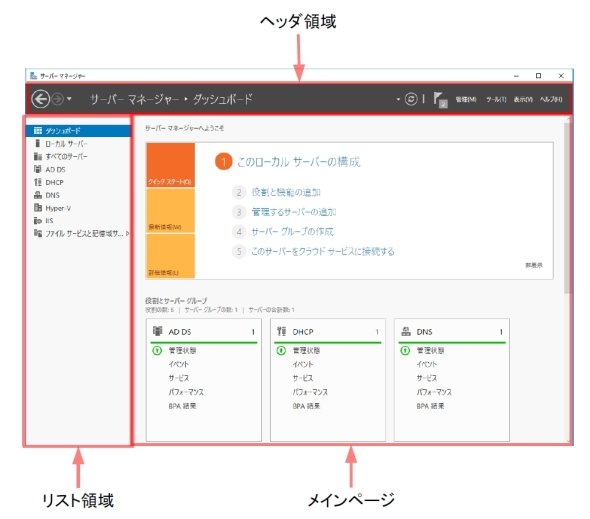
ウィンドウの左側は、対象となるサーバや追加した役割などを表示する「リスト領域」(これも本連載の独自呼称)だ。ここで「ダッシュボード」を選んでいる状態で表示する画面はサーバーマネージャーの起動画面に相当し、インストール直後に実施すべき作業などが簡単に起動できる。
リスト領域の右側が「メインページ」(これも本連載の独自呼称)で、ここには、リスト領域やヘッダ領域で選択した機能などを表示する。主な設定作業はこのメインページで実行する。
サーバーマネージャーを初めて起動すると、ダッシュボード画面を表示する。このメインページで上部に「サーバーマネージャーにようこそ」との文言があり、その下にある「クイックスタート」「最新情報」「詳細情報」から「クイックスタート」を選択すると、「このローカルサーバーの構成」をはじめとする機能がリストとして並ぶ。このリストにある「役割と機能の追加」にある役割のインストールは、ヘッダ領域右側のメニューでもできるが、ここのクイックスタートを選んで表示するリストに沿って実行するのが確実だ。この連載では、追加の役割をインストールする方法や設定作業を解説する際も、このクイックスタートから始める手順を紹介する。
サーバーマネージャーは役割のインストールや初期設定だけでなく、運用を開始した後の管理ツールとしても利用できる。ここから、各種の役割に関連する管理ツールを起動できるからだ。基本的なWS16の管理や運用がこのツールからできるという理由から、Windows Serverを始めて利用する場合、サーバーマネージャーの操作に慣れておくと習得が容易というメリットがある。
ヘッダ領域
ヘッダ領域は、大きく3つの部分に分かれている。
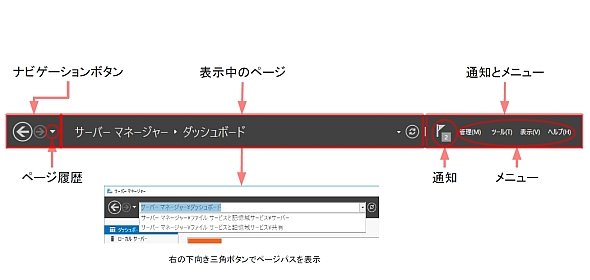
左側にあるアイコンは「ナビゲーションボタン」だ。メインページのページ移動履歴を使って表示する情報を変更する。左向きと右向きの矢印があり、その操作方法はエクスプローラーやWebブラウザの「戻る」「進む」ボタンと同じだ。なお、右矢印ボタンの右側にある下向き三角形のアイコンをクリックすると、ページの移動履歴を表示する。
その右側に現在表示中のページを示す。サーバーマネージャーは、階層構造になっていて、今表示しているページを階層構造と共に示す。この部分をクリックすると、メインページのパスを直接編集できる。ここにも過去のパス履歴リストを表示する下向き三角形アイコンを用意している。さらにその右には現在のメインページに表示した情報を更新する更新アイコンを用意している。
その右側には、通知アイコンとメニューが並ぶ。通知アイコンはシステムから届いたメッセージの有無と届いているメッセージの数を数字で表す。サーバーマネージャーから利用できる機能には処理に時間のかかるものもある。そうした処理が終了するとWS16はメッセージを送って知らせてくれる。他に実行している処理で発生したエラーもメッセージで知らせる。システムが送っていたメッセージを通知アイコンと数字でユーザーに伝えるのが、このアイコンの役割だ。
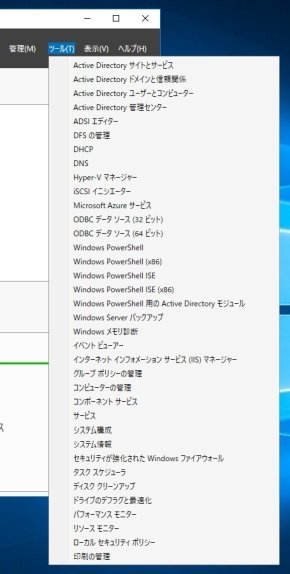
メニューでは、サーバーマネージャーで使える機能をプルダウンリストから選んで呼び出す。サーバーマネージャーは、用意している機能を呼び出す手段として
- ダッシュボード
- リスト領域の右クリックメニュー
- メニュー
を利用できる。全機能を一覧的に把握したいときはメニューで表示するのが最も手早いだろう。
リスト領域とメインページ
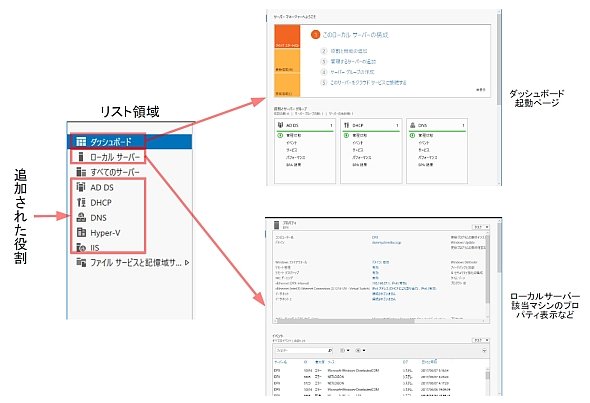
画面左側のリスト領域は、メインページに表示する情報を切り替える機能を持つ。初期状態では「ダッシュボード」「ローカルサーバー」「すべてのサーバー」「ファイルサービスと記憶域サービス」を登録しているが、新しい役割をインストールしていくたびに項目を追加してリスト領域に表示していく。
なお、「ファイルサービスと記憶域サービス」のようにリスト右端に右向き三角アイコンがある項目にはサブ項目を用意している。このような項目をリスト領域で選択すると、対象となるサーバやイベント、サービスなどをメインページに表示できる。
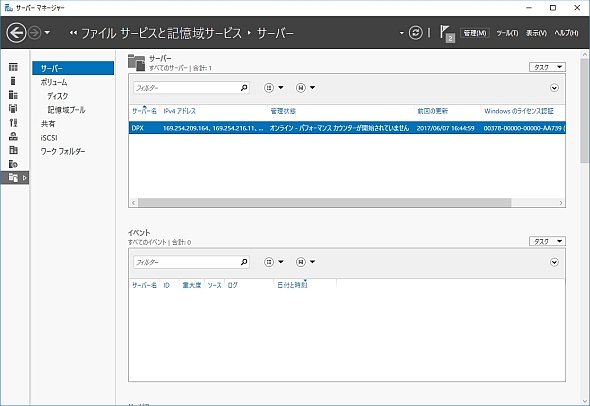
サーバーマネージャーは、ネットワークや構築したドメイン、フォレストのサーバと役割を管理できる。データセンターや大規模な組織ではない、数台程度のサーバならば、十分に状況を把握できる。ネットワークを介したリモート管理も可能だ。まずは、このサーバーマネージャーの操作方法に慣れるのが、WS16設定の第一歩といえるだろう。
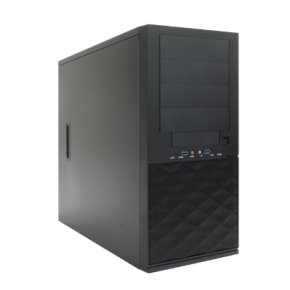
この連載ではWindows Server 2016の期限付き評価版=体験版を実際のPCにインストールして、その新機能を実際に検証しながらその使い方を紹介している。インストールして検証するPCには、ドスパラ法人事業部の協力を得て、「DP EXPERT WS1」を使用している。 主な仕様は次の通りだ。
| CPU | Intel Xeon Processor E5-1620 v4(4コア8スレッド、動作クロック3.50GHz、キャッシュ10MB)1基 |
|---|---|
| チップセット | Intel C612 Chipset |
| システムメモリ | 16GB(ECC、Registered機能搭載、容量8GBのDDR4-2400×2枚) |
| ストレージ | 1TB(データ転送速度6Gbps、回転数7200rpmのSerial ATA準拠HDD) |
| グラフィックスカード | Quadro K620(グラフィックスメモリ2GB) |
Copyright © ITmedia, Inc. All Rights Reserved.


この記事の著者

関連記事
新着ホワイトペーパー PR
-
製品資料
[株式会社MatrixFlow] 「物流リソース最適化」ガイド:人員・配車・傭車を出庫依頼の確定前に決めきる -
製品資料
[株式会社キーエンス] なぜRPA導入は頓挫する? シナリオ作成の壁を乗り越える解決策とは -
製品資料
[株式会社セールスフォース・ジャパン] 「CRMは設計と無関係」は本当か? PLMとの融合で実現する高速開発 -
事例
[日本ヒューレット・パッカード合同会社] AIエージェントの時代にどう備える? 「新たな働き手」を支える3要素とは -
製品資料
[日本ヒューレット・パッカード合同会社] “横並びの自動化”から脱却、AI活用で生産性と競争力を高める秘訣
こんなメディアも見られています
TechTargetジャパンに関連する情報をお探しであれば、こちらのメディアもお役に立てるかもしれません。




ベンダーコンテンツ PR
From Informa TechTarget
SpecialPR
アクセスランキング
-
1
法務と開発者で「言葉が通じない」問題 トヨタやソニーが語るOSS管理の真実
-
2
ChatGPTは“検索しまくり”でGeminiは“淡泊”? データが明かすAIの裏側
-
3
損保ジャパンはなぜ「COBOL」を捨てなかったのか? 脱メインフレームの真相
-
4
なぜ「全社配布Copilot」は使われないのか? 失敗に学ぶAI定着
-
5
肥大化した「SFA」の沼 4カ月でBigQuery×AppSheetの新システムを構築した方法
-
6
なぜ「Gemini 4 Argon」は出遅れたのか? Googleが狙う“逆転のシナリオ”
-
7
「何から始めればいい?」 情報漏えい対策で悲鳴を上げる中小企業のリアル
-
8
ネットワールド、ICカード認証対応のシンクライアント構築アプライアンスを販売
-
9
ノベルティプレゼント「Windows 8 TシャツとOffice クリーニングクロスセット」
-
10
「Wi-Fi 7」経由でWindowsが乗っ取られる? 最高権限奪取の恐怖
ホワイトペーパーランキング PR
-
1
不審メールの経路や見せ方に変化? 2026年夏の3事例から見えた動向と対処方法
-
2
家庭用Wi-Fiルーターの業務利用は危険? 避けるべき理由と具体的な対策
-
3
Microsoft 365を安全に運用 うっかりミスやサイバー攻撃に備えるデータ保護術
-
4
プログラミング不要で誰でも実現できる、ネットワーク運用管理の自動化とは
-
5
財務部門がAIを最大限に活用する方法 無駄のない戦略的リーダーシップへの道
-
6
LLMが兵器化? 元FBI高官が鳴らす警鐘とセキュリティツール統合のポイント
-
7
なぜRPA導入は頓挫する? シナリオ作成の壁を乗り越える解決策とは
-
8
HDDを使わない「SSDオンリー」が無謀なのはなぜ?
-
9
「オンプレミス回帰」せざるを得ない“合理的な理由”
-
10
“あのファイル転送”で暗躍するノーウェアランサム
TechTargetジャパン SNS
 @techtarget_itmをフォロー
インフォメーション
注目情報をチェック
TechTargetジャパンをフォロー