





















システムドライブを目いっぱい使っても大丈夫
Windows 10の“容量不足で突然クラッシュ”を防ぐ「予約済み記憶域」とは?
Microsoftは「Windows 10」に「予約済み記憶域」という機能を新たに追加した。この新機能の概要と管理方法を紹介する。

「Windows 10」の「May 2019 Update」(バージョン1903)以降は、OSが内部的に使用する7GB程度の記憶域が「予約済み記憶域」として確保するようになる。IT担当者向けに、この新機能について解説する。
Windows 10バージョン1903以降がプリインストールされたPCは、必要な予約済み記憶域を自動的に確保する。Windows 10バージョン1903以降をクリーンインストールしたPCでも、予約済み記憶域は有効になる。
インストールするWindows 10の機能と言語によって異なるが、当初の予約済み記憶域のサイズは約7GBだ。ただしWindows 10の進化に伴い、このサイズは変動する可能性がある、とMicrosoftは説明している。
Microsoftが予約済み記憶域の機能を追加した目的は、システムドライブを容量ぎりぎりまで消費しているときにWindows 10の動作が不安定になるのを防ぐことだ。予約済み記憶域があれば、OSの重要な機能に必要な空きストレージ容量を常に確保できる。
予約済み記憶域を導入したことで、エンドユーザーがHDDを容量いっぱいに使用してもWindows 10の動作は安定する。ストレージ容量に余裕がない場合も、残り少ないストレージ容量を突然OSに使われてしまう心配がなくなる。
予約済み記憶域の確認方法
Microsoftが予約済み記憶域の機能を最初に発表した時点では、Windowsで以前から使用している、工場出荷時の状態に戻すための情報を格納した「回復パーティション」と同じように、予約済み記憶域も専用パーティション内に固定するという話だった。だがパーティション管理ツール「ディスクの管理」のコンソールを見ると、そうではないことが分かる。Windowsは7GBのパーティションを作成していない(図1)。予約済み記憶域はOSパーティション内にあるからだ。
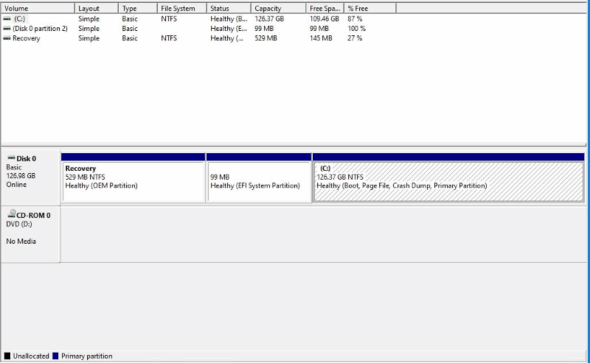 図1 Windows 10に予約済み記憶域専用のパーティションはない(画面は英語版)《クリックで拡大》
予約済み記憶域の容量は、Windowsの「設定」メニューにある「ストレージ」の設定画面で確認できる。これを確認するには、画面左下のWindowsロゴ(スタートボタン)、設定(歯車のアイコン)、「システム」、ストレージの順にクリックする。バージョン1903より前のWindowsでは、ストレージ設定画面に予約済み記憶域に関する情報はない(図2)。
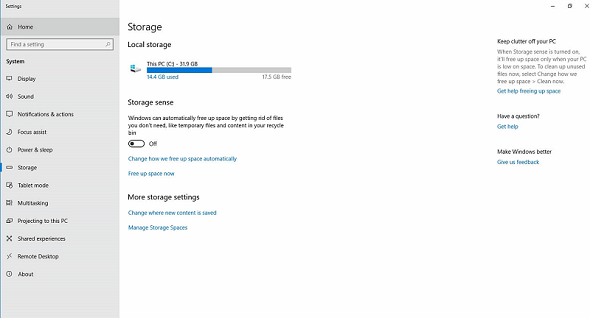 図2 これまでのストレージ設定画面(画像は英語版)《クリックで拡大》
Windows 10バージョン1903は、OSが使用しているストレージの内訳を表示する。これを見ると、アプリケーションや機能、一時ファイルが消費している容量が分かる(図3)。
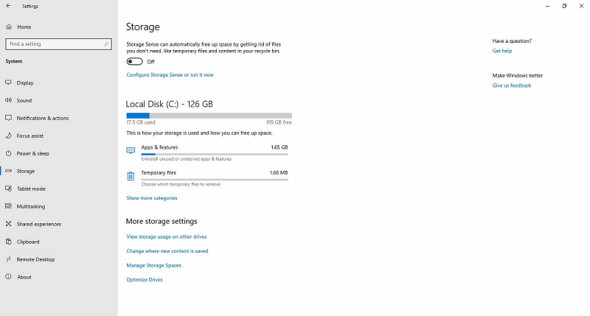 図3 Windows 10バージョン1903はストレージの利用状況を細分化して表示する(画像は英語版)《クリックで拡大》
ストレージ設定画面の「表示するカテゴリを増やす」をクリックすると、表示が拡大してさまざまなカテゴリとそれぞれが消費している容量が表示される。このリストにあるカテゴリである「システムと予約済み」(図4)は、WindowsシステムファイルとOSの予約済み記憶域が使用している容量を示している。
システムと予約済みカテゴリがリストの先頭に表示されるのは、このカテゴリが最も多くの容量を使用している場合だ。PC内に大量のデータとアプリケーションがある場合は、システムと予約済みカテゴリはこれより下に表示されることになる。
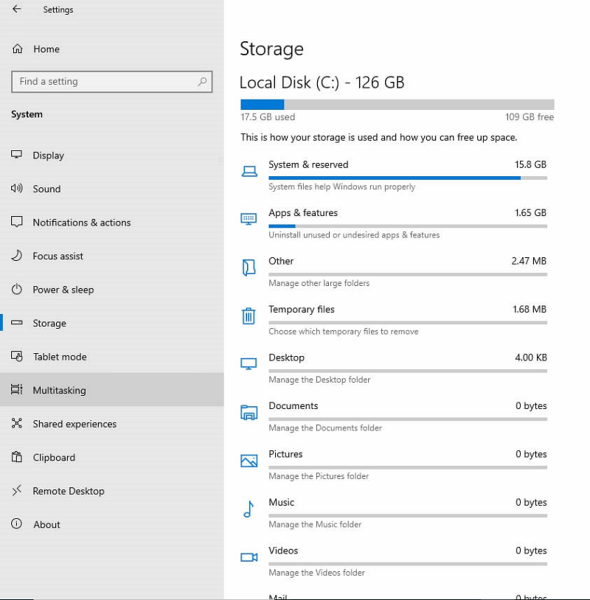 図4 システムファイルとOSの予約済み記憶域(システムと予約済みカテゴリ、画像内では「System & reserved」)が使用している容量を確認できる(画像は英語版)《クリックで拡大》
IT担当者がこのリスト内のシステムと予約済みカテゴリをクリックすると、システムファイル、予約済み記憶域、仮想メモリがそれぞれ使用している容量を示す画面に移動する(図5)。
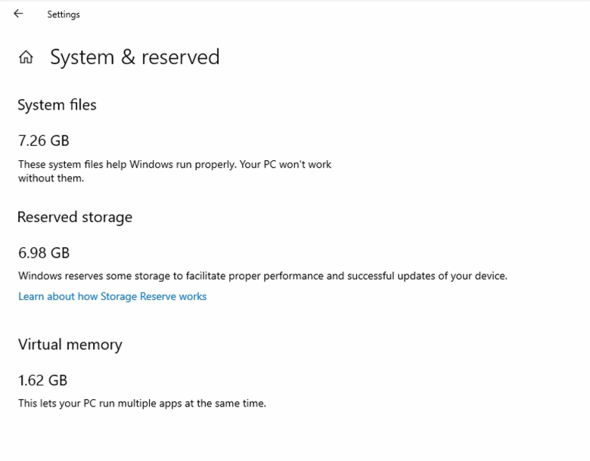 図5 Windowsで予約済みの記憶域(画像内では「Reserved storage」)が約7GBある(画像は英語版)《クリックで拡大》
Windows 10のグラフィカルユーザーインタフェース(GUI)には、予約済み記憶域を無効にするオプションはない。レジストリを操作してこれを無効にする方法はあるが、サポート対象外だ。Windows 10では予約済み記憶域をOS専用に使用できることを前提としているため、予約済み記憶域は可能な限り有効なままにしておく方がいい。
使用していないオプション機能やインストールしている言語を削除すると、予約済み記憶域として確保される容量を少なくすることが可能だ。これにより、OSに必要となる予約済み記憶域が少なくなり、状況によってはパフォーマンスも向上する。
Copyright © ITmedia, Inc. All Rights Reserved.


この記事の著者

関連記事
新着ホワイトペーパー PR
-
製品資料
[株式会社オプティム] サプライチェーンセキュリティ解説:「SCS評価制度」で押さえるべきポイント -
プレミアムコンテンツ
[アイティメディア株式会社] AI活用を成功に導く「オブジェクトストレージ」 NAS/SANの限界を突破するには -
プレミアムコンテンツ
[アイティメディア株式会社] 「性能ならSSD」「大容量ならHDD」はもう古い? 変わるストレージの常識 -
プレミアムコンテンツ
[アイティメディア株式会社] 「オンプレミス回帰」がまさかの失敗に クラウドをやめずに安くする最適化手法 -
事例
[発注ナビ株式会社] AI活用を成功させる企業とそうでない企業の違いとは?
こんなメディアも見られています
TechTargetジャパンに関連する情報をお探しであれば、こちらのメディアもお役に立てるかもしれません。




ベンダーコンテンツ PR
From Informa TechTarget
SpecialPR
アクセスランキング
-
1
テレビとノートPCをつないだのに映らない――Dellが解説する正しい接続方法
-
2
「Active Directory」復旧で“詰む”企業が続出 ランサムウェアに備える4対策
-
3
企業が「Microsoft Azure」を選ばざるを得ない理由
-
4
NVIDIA「一強体制」の終わりか データセンターを襲う“電力の壁”
-
5
「OpenJDK」の重大な脆弱性をAIが1時間で発見 “防御の遅れ”をどう防ぐ?
-
6
月15万件の電話をAIで自動化した「焼肉きんぐ」 AIエージェント活用術
-
7
半数がブルーカラー転向を視野に? ベテランエンジニアを追い込む“54歳の壁”
-
8
AIに長文を入力する際の「コンテキストウィンドウ」の適切な扱い方はどれ?
-
9
「Microsoft 365」が乗っ取られる MFAを破る“本物の画面”の恐怖
-
10
“アジャイルの壁”に挑むオリックス生命がIBMの開発管理ツールを選んだ理由
ホワイトペーパーランキング PR
-
1
「IT史に名を残すシステム障害」8選
-
2
SCS評価制度時代の「SASE選定」ガイド
-
3
Microsoft 365 Copilotを安全&効果的に活用するために必要な「2つの準備」
-
4
パスワード管理だけで十分? 特権アクセスを脅かす暗号鍵の放置リスクとは
-
5
Microsoft 365のメールセキュリティ、3つの“死角”と追加で検討すべき対策とは
-
6
すぐ分かる「AWS WAF」ガイド:特徴・運用課題・メリットを解説
-
7
マンガで解説:情シスの負担を減らす「MDRサービスのインシデント対応」の中身
-
8
「Copilot Cowork」でこう変わる AIエージェント時代の新たな働き方とは
-
9
AI活用で激化する外部・内部リスク、取引先へ波及する脅威から守る対策とは?
-
10
「AIエージェント」は業務でどう役立つのか? 現場で進む活用例“10選”
TechTargetジャパン SNS
 @techtarget_itmをフォロー
インフォメーション
注目情報をチェック
TechTargetジャパンをフォロー