




















Windows 11のネットワークトラブル対処法4選【中編】
Windows 11で「ネットワークが途切れる」のは“あのデバイス”が原因?
「Windows 11」がネットワークに接続できないとき、原因の一つとして考えられるのがネットワークインタフェースの不具合だ。どのように対処すればいいかを解説する。
MicrosoftのクライアントOS「Windows 11」を搭載したPCで、ネットワークに接続できない問題が発生したときはどのように対処すればいいのか。Windows11のネットワークトラブルを解決する4つの対処法のうち、2つ目の対処法を解説する。
Windows 11「ネットワークトラブル」の対処法、その2
併せて読みたいお薦め記事
連載:Windows 11のネットワークトラブル対処法4選
Windows11で使える便利な機能
Windows 11のネットワーク診断ツールを使用した結果、ネットワークインタフェースに問題が見つかることがある。ネットワークインタフェースとは、デバイスがネットワークに接続するための規定や、接続するためのハードウェアとソフトウェアを指し、後者の場合はネットワークアダプターと呼ばれることがある。
問題が起きたPCが使用しているネットワークインタフェースを特定するには、Windows 11のコマンド実行ツール「コマンドプロンプト」で「ipconfig」コマンドを実行すればよい。現在のネットワーク接続が有線か無線かを特定できるはずだ。
例えば以下の画面からは、「Ethernet adapter Ethernet 5」という見出しの下に接続とアドレスの情報が表示されているので、このWindows 11搭載PCが有線LANにイーサネットで接続していることが分かる(画面1)
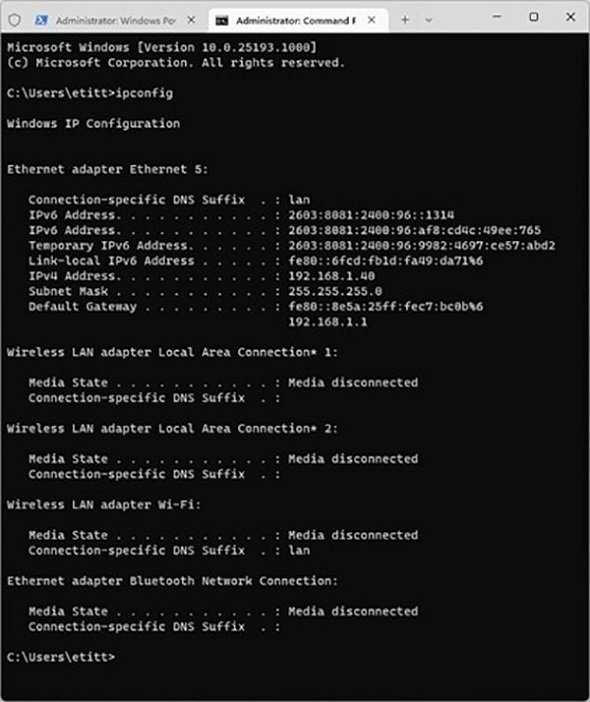 画面1 「ipconfig」コマンド実行後に表示された、Windows 11のデータ。アクティブなインターネット接続が表示されている。(画面は英語版で、筆者が取得。)《クリックで拡大》
この時、PCの差し込み口につながっているイーサネットケーブルを引き抜いて有線LAN接続を切断すると、無線LAN接続に切り替わる。Windows 11を搭載したPCなら、無線LANの規格は「Wi-Fi」であり、無線LANに接続している場合は「Wireless LAN Adapter Wi-Fi」というインタフェースが表示される。
ネットワークアダプターにトラブルが起きていたら
仮にいずれかのネットワークアダプターが消えていたり機能停止していたりしたら、PCに接続しているデバイスの状態を表示する「デバイスマネージャー」機能から、接続しているネットワークを確認することになる。
ネットワークインタフェースが表示されているが利用できない場合、デバイスドライバ(デバイスとソフトウェアとの通信を制御するプログラム)の損傷や動作不能が原因である可能性がある。
まず試すべきは、該当のデバイスを無効にしてから再度有効にする操作だ。それには対象のデバイスを右クリックし、表示されるポップアップメニューから「デバイスを無効にする」を選択する。この例では、「Ethernet Controller」(有線接続)か「Wi-Fi」(無線接続)のいずれかが対象だ。無効にした後、約30秒待ってから右クリックして、ポップアップメニューから今度は「デバイスを有効にする」を選択する。これだけで問題が修正されることもある。
これでも解決しない場合は、デバイスドライバを入れ替えることになる。一番簡単な方法は、問題が起きているドライバのアンインストールだ。デバイスマネージャー機能で問題のドライバを右クリックして「デバイスのアンインストール」を選択しよう。その後すぐにPC本体を再起動すると、Windows 11が起動時に適切なドライバをインストールしてくれるはずだ。
Windows 11が適切なドライバをインストールしてくれない場合、代わりのドライバをインターネットで見つける必要がある。探す場所としてはMicrosoftのアプリケーションストア「Microsoft Update Catalog」や、使いたいデバイスの公式サイトが適切だ。
あるいは、NIC(Network interface Card)やLANカードの交換が必要な場合がある。ネットワークの問題はいつ起きるか分からないので、IT管理者はすぐに対処できるように最低1つずつ確保しておくといい。
後編は、3つ目の対処法と4つ目の対処法について解説する。
TechTarget発 世界のインサイト&ベストプラクティス
米国TechTargetの豊富な記事の中から、さまざまな業種や職種に関する動向やビジネスノウハウなどを厳選してお届けします。
Copyright © ITmedia, Inc. All Rights Reserved.


TechTarget発 世界のインサイト&ベストプラクティス
米国TechTargetの豊富な記事の中から、さまざまな業種や職種に関する動向やビジネスノウハウなどを厳選してお届けします。
この記事の著者

関連記事
新着ホワイトペーパー PR
-
製品資料
[株式会社キーエンス] なぜRPA導入は頓挫する? シナリオ作成の壁を乗り越える解決策とは -
製品資料
[株式会社セールスフォース・ジャパン] 「CRMは設計と無関係」は本当か? PLMとの融合で実現する高速開発 -
事例
[日本ヒューレット・パッカード合同会社] AIエージェントの時代にどう備える? 「新たな働き手」を支える3要素とは -
製品資料
[日本ヒューレット・パッカード合同会社] “横並びの自動化”から脱却、AI活用で生産性と競争力を高める秘訣 -
製品資料
[サイボウズ株式会社] AIが「わざわざ使うツール」になっていない? 業務で自然に使う導線にする秘訣
こんなメディアも見られています
TechTargetジャパンに関連する情報をお探しであれば、こちらのメディアもお役に立てるかもしれません。




ベンダーコンテンツ PR
From Informa TechTarget
SpecialPR
アクセスランキング
-
1
なぜ「全社配布Copilot」は使われないのか? 失敗に学ぶAI定着
-
2
法務と開発者で「言葉が通じない」問題 トヨタやソニーが語るOSS管理の真実
-
3
ChatGPTは“検索しまくり”でGeminiは“淡泊”? データが明かすAIの裏側
-
4
なぜ「Gemini 4 Argon」は出遅れたのか? Googleが狙う“逆転のシナリオ”
-
5
「中堅・中小企業のネットワーク・セキュリティ運用実態」に関するアンケート
-
6
損保ジャパンはなぜ「COBOL」を捨てなかったのか? 脱メインフレームの真相
-
7
「Wi-Fi 7」経由でWindowsが乗っ取られる? 最高権限奪取の恐怖
-
8
情報漏えいはなぜ繰り返されるのか 今すぐ見直すべき「境界」
-
9
情シスの約8割が転職や退職を意識 調査で分かった“辞めたくなる最大の理由”
-
10
【漫画付き】ひとり情シス協会が明かす、RAG導入でしくじる企業「2つの共通点」
ホワイトペーパーランキング PR
-
1
不審メールの経路や見せ方に変化? 2026年夏の3事例から見えた動向と対処方法
-
2
家庭用Wi-Fiルーターの業務利用は危険? 避けるべき理由と具体的な対策
-
3
Microsoft 365を安全に運用 うっかりミスやサイバー攻撃に備えるデータ保護術
-
4
財務部門がAIを最大限に活用する方法 無駄のない戦略的リーダーシップへの道
-
5
LLMが兵器化? 元FBI高官が鳴らす警鐘とセキュリティツール統合のポイント
-
6
「オンプレミス回帰」せざるを得ない“合理的な理由”
-
7
なぜRPA導入は頓挫する? シナリオ作成の壁を乗り越える解決策とは
-
8
生成AIを開発に導入しても効果が見えない? 実証実験で分かった成果と課題
-
9
経産省DX指針から読み解く、受発注業務デジタル化ロードマップ
-
10
HDDを使わない「SSDオンリー」が無謀なのはなぜ?
TechTargetジャパン SNS
 @techtarget_itmをフォロー
インフォメーション
注目情報をチェック
TechTargetジャパンをフォロー