




















タブレットフレンドリーだが、タブレット主眼ではない
Windows 10プレビュー:タブレットユーザーから一言、言いたい
“かつてのWindows”に戻るとも指摘されているWindows 10。だが、Windowsタブレットユーザーは従来のWindows 8/8.1を便利に使ってきた。彼らからWindows 10はどう見えるのか。
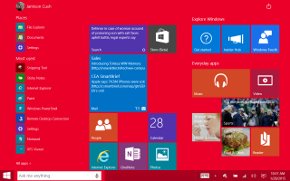 Windows 10のスタート画面
米Microsoftの次期OS「Windows 10」は、全てのデバイスに対応するOSとして開発中だ。これには、新しく発表された84インチの「Surface Hub」から小型の「Microsoft Lumina」スマートフォンまでが含まれる。Windows 10はデバイスのサイズに合わせて大きさが変化するが、機能はそのままだ。つまり、このようなOSを実現するには、スマートフォン、タブレット、ノートPCユーザーのさまざまな用途とナビゲーションのパターンを、Microsoftが把握していなければならないことになる。
タブレットユーザーがWindows 10の初期ビルドを見て不安を覚えたことを考えると、これは朗報だ。企業がWindows 7に強いこだわりを持ち、ノートPCに大きく依存している状況に対して、Microsoftが意識的に働きかけていることは当初から明確だった。2014年後半に公開されたWindows 10のβ版では明らかなことが2つあった。1つは「Windows 8」の特徴だった「スタート画面」「モダンアプリ」「タッチ/スワイプフレンドリーな操作」を遠ざけたことだ。もう1つは慣れ親しみのあるマウスフレンドリーなデスクトップの空間に戻ってきたことだ。
Windows 8/8.1は慣れると便利だった
ドッキング可能なタブレットに対応するためのWindows 10の「Continuum」(UIをタッチ向け、マウス+キーボード向けに切り替えられる機能)は嘲笑の的になっている。だが、タブレットを主眼としたWindows 8/8.1のデザインがWindows 10で維持されることを示唆するものは、初期ビルドでもほとんど見られなかった。
「スタートメニューの代わりにスタート画面が導入された」と考えるとWindows 8/8.1はシンプルだ。Windows 8/8.1では、アプリを実行してユーザーが基本的な設定にアクセスできるようにした。レガシープログラムや詳細設定のオプションにアクセスするために、デスクトップも残されていた。だが、これは念のための措置だった。Windows 8/8.1はタブレットとタッチ操作を念頭において開発されたOSで、使い慣れるとスワイプベースの操作は素早く便利だった。
Windows 10は異なる。「タブレットモード」によって、デスクトップ撤廃まで後一歩というところまで来ている。レガシープログラムはモダンアプリのように起動され、詳細設定のオプションにも簡単にアクセスできるようになっている。
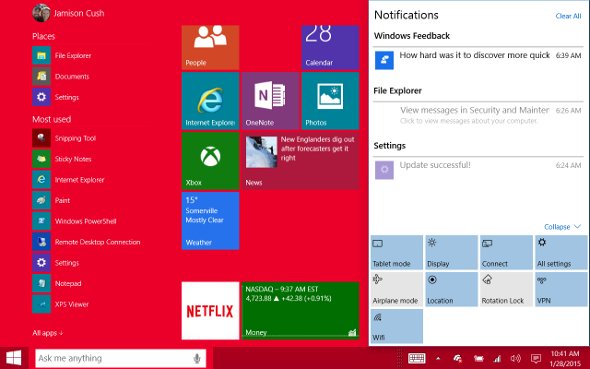 Windows 10のNotifications bar(通知バー)《クリックで拡大》
「後一歩」という言い方をしたのは、デスクトップがなくなったわけではないからだ。では、検証してみよう。タブレットモードは、新しい「Notifications bar」(通知バー)を使用してオン/オフを切り替える。通知バーは、Windows 8の「チャームアイコン」に代わる機能だ。ディスプレーの右端側から左に向かってスワイプすると、Notifications barが表示される。通知に加えて、基本的な設定にもアクセスできる。例えば、機内モード、回転ロック、Wi-Fiなどだ。
タブレットモード
Microsoftの「Surface Pro」のデモでは、キーボードを取り外したときにタブレットモードがオンになった。だが、米TechTargetが、Windows 10をインストールしてテストに使っている米Dellの「Dell Venue 8 Pro」では、Bluetoothキーボードを切断したときに同じ動作を確認することはできなかった。
タブレットモードが有効になっていると、デスクトップがグレーがかった色味で表示される。デスクトップには、ごみ箱だけでなく、ショートカットやフォルダーなど一切表示されない。タスクバーは表示された状態が維持される。Windowsキー、Cortana(検索)、multiple desktop(デスクトップ切り替えオプション)、仮想キーボード、電源状態、接続、日時/カレンダーなど一般的な情報が左から右に向かって表示される。
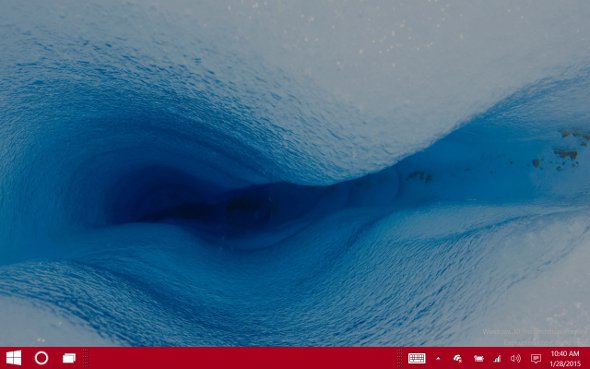 Windows 10のデスクトップ(タブレットモード)《クリックで拡大》
タブレットモードでは、スタート画面のアプリは全画面表示で起動される。これはレガシープログラムも同様だ。Windows 8と同様に、複数のアプリを同時に開いた状態にしておくことは可能だ。開いているアプリのアイコンは、ディスプレーの左端側から右に向かってスワイプして確認できる。アプリをタップすると、アプリが最前面に表示される。
これは、Windows 8/8.1の動作とは異なる。Windows 8/8.1では同じスワイプ操作で全ての開いているアプリのショートカットが表示されるのではなく、アプリが開かれた。Windows 10では、開いているアプリのアイコンページを追加のデスクトップとして使用することが可能だ。ここでは、異なるコレクションの種類のアプリを開くことができる。
ベゼルの上から下に向かってスワイプしてアプリを終了する機能は健在だ。それから、アプリをスタックしたり(左右に並べた状態でマルチタスク)、アプリのオプションにアクセスする機能も残っている。
残念ながら、タスクバーはなくなっていない。どのアプリの下部にも必ず表示されるので、アプリを全画面表示にすることができない。Microsoftが開発したニュースやスポーツなど一部のアプリの右上隅には、最大化のオプションが用意されている(このオプションは、下方向に向かってスワイプすると表示される)。最大化のオプションを使用すると、タスクバーが非表示になる。製品版では、この機能が全てのアプリに拡張されることを期待したい。
新しいスタート画面
Microsoftはスタート画面も変更した。リサイズ可能なライブタイルはWindows 8/8.1から変更されていないが、タスクバーが帰ってきた。また、画面左側の約4分の1は「Places」「Most used」「All apps」(すべてのアプリ)オプションのショートカットが占有している。Windows 8/8.1で横方向だったナビゲーションは、縦方向のスキームに変更された。
全面的にタブレットユーザーを意識した作りになっているが、Windows 8と比べると以前のWindowsに大きく近づいている。だが、[All apps]ショートカットは小さく、アクセスしづらい。スタート画面の領域は無駄が多い。TechTargetが使用している8インチのDellノートPCでは無駄に詰め込まれた印象を受ける。
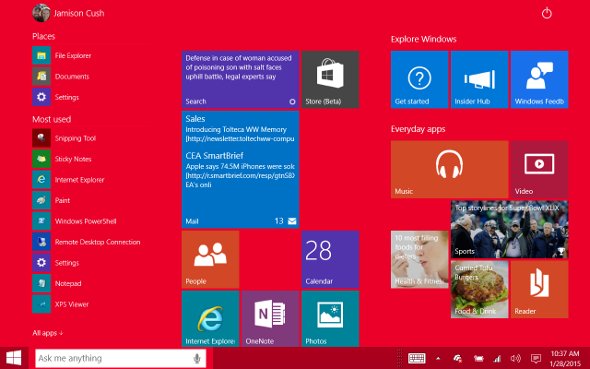 Windows 10のスタート画面《クリックで拡大》
タブレットフレンドリー
幾つかの喜ばしい追加機能もある。全てではないものの大部分のコントロールパネルが帰ってきた。Windows 8ではデスクトップから簡単にはアクセスできないようになっていたが、Windows 10ではモダンな感じにアップグレードされている。それから、非常にアクセスしやすくなっている。Windows 8で面倒だったスタート画面からデスクトップへの画面の遷移もなくなった。
そういう意味では、Windows 10の操作性にまとまりがある。基本的に、Windows 10はタブレットを主眼としたOSではなく、タブレットフレンドリーなOSだといえる。Windows 10の最初のビルドと同様、Microsoftが、タブレットを犠牲にしてでも、ビジネスユーザーと企業が好む生産性の高いノートPCと2-in-1に照準を定めていることは明らかだ。
MicrosoftがWindows 10で導入した応答性の高いアプローチがスマートフォンや小型のタブレットにどのような変化をもたらすかは、これから明らかになるだろう。新しいナビゲーションスキームが発表される可能性もある。そのようなスキームによって、より多くのバージョンで導入されるようになるかもしれない。「Windows Insider Program」の参加者から新しいスタート画面について多くの不満が寄せられれば、Microsoftが古いものを再導入することになるかもしれない。少なくとも機能性を高めるためのデザイン変更については物言いが付くだろう。
Copyright © ITmedia, Inc. All Rights Reserved.


この記事の著者

関連記事
新着ホワイトペーパー PR
-
製品資料
[株式会社シーイーシー] 脱VMwareに成功した企業は何をどう実践した? 事例に学ぶ戦略立案&実装のコツ -
製品資料
[株式会社オービックビジネスコンサルタント] ランサムウェア攻撃を“二重の防御構造”で防ぐ、クラウド型基幹システムの実力 -
製品資料
[株式会社オービックビジネスコンサルタント] 動画で知るランサムウェア被害企業のリアル、会計データが無事だった理由とは -
市場調査・トレンド
[セコムトラストシステムズ株式会社] EDR導入を成功に導くロードマップ:選定/稟議/運用のつまずきを防ぐコツ -
事例
[日本オラクル株式会社] ピンチをチャンスに変えたEPR製品は? 先行企業の導入事例3選
こんなメディアも見られています
TechTargetジャパンに関連する情報をお探しであれば、こちらのメディアもお役に立てるかもしれません。




ベンダーコンテンツ PR
From Informa TechTarget
SpecialPR
アクセスランキング
-
1
損保ジャパンはなぜ「COBOL」を捨てなかったのか? 脱メインフレームの真相
-
2
なぜ「全社配布Copilot」は使われないのか? 失敗に学ぶAI定着
-
3
慶應義塾が「Notion」を選んだ理由 AI導入の盲点になる“情報のサイロ化”
-
4
生データを隠してデータ連携 KDDIが4000万人の顧客情報を安全に分析できた理由
-
5
「ノートPC派」は損をしている? Dellと考える“自作PC”のメリット
-
6
「また同じ説明か」 消費者の半数が離脱するAIチャットbotの“記憶喪失”
-
7
「企業におけるAI導入検討度とIT投資優先度」に関するアンケート
-
8
IT製品の導入に関するアンケート「サーバ&ストレージ」編
-
9
鹿島建設のDXを阻む「10年前のAWS」 安全性と自由度を両立したモダナイズ
-
10
1200万円のSaaS導入を回避 スギ薬局「運用費10万円」のAIエージェント構築術
ホワイトペーパーランキング PR
-
1
不審メールの経路や見せ方に変化? 2026年夏の3事例から見えた動向と対処方法
-
2
DX/AI投資の壁を突破、現代の最高財務責任者が直面する課題と克服のヒント
-
3
「オンプレミス回帰」せざるを得ない“合理的な理由”
-
4
LLMが兵器化? 元FBI高官が鳴らす警鐘とセキュリティツール統合のポイント
-
5
システムの保守がモダン化を阻む? 「変えない判断」から脱却する方法とは
-
6
生成AIを開発に導入しても効果が見えない? 実証実験で分かった成果と課題
-
7
経産省DX指針から読み解く、受発注業務デジタル化ロードマップ
-
8
“あのファイル転送”で暗躍するノーウェアランサム
-
9
Microsoft 365を安全に運用 うっかりミスやサイバー攻撃に備えるデータ保護術
-
10
HDDを使わない「SSDオンリー」が無謀なのはなぜ?
TechTargetジャパン SNS
 @techtarget_itmをフォロー
インフォメーション
注目情報をチェック
TechTargetジャパンをフォロー