




















スタート画面やタスクバー変更にユーザーは納得か
「Windows 8.1 Update」はもう適用した? マイナーアップデートを超えた使いやすさへの評価を見る
2014年4月9日に配布が始まった「Windows 8.1 Update」。特に目を引くのが、使いにくいというユーザーの声に応えた変更点だ。ようやく前向きに取り組んだMicrosoftに対するユーザーの評価は?
 《クリックで拡大》
米Microsoftの「Windows 8.1 Update」(以下、8.1 Update)の主な目的は、キーボードとマウスを使用するユーザーのためにOSを使いやすくすることだが、それだけではない。本稿では、この最新版のWindowsを最大限に活用するために知っておくべき幾つかのコツを紹介する。
タスクバーの変更点
これまでWindowsを長年使用してきたユーザーにとって、「Windows 8」でとっつきにくかったものの1つが「タスクバー」だろう。タスクバーに関する第1段階の変更として、Microsoftは「Windows 8.1」でスタートボタンを復活させた。だが、この復活したスタートボタンをクリックして行われたのはスタート画面に戻ることだけだった(これはパン操作向けの変更で、タスクバーに関する変更の序章にすぎなかった)。8.1 Updateでは、タスクバーにさらに変更が加えられている。
8.1 Updateでは、スタート画面とWindowsストアアプリからタスクバーにアクセスできるようになった。画面下部にカーソルを移動すると、タスクバーが表示される仕組みだ。この機能はタスクバー上でプログラムをクリックして切り替えることを好むユーザーに重宝されるだろう。このアップデート以前、タスクバーはデスクトップモードでしか利用できなかった。
2つ目の主要な変更点も、これと関連している。プログラムと同様に、Windowsストアアプリもタスクバーに表示されるようになった。このアップデート以前、アプリはバックグラウンドで実行されるだけだった。そのため、実行中のアプリを確認するにはショートカットキーを把握している必要があった(必要な操作は、カーソルを画面左下隅へ移動してから上に移動するか、WindowsキーとTabキーを同時に押すかのいずれかである)。また、プログラムと同様に、アプリをタスクバーにピン留めできるようにもなった。
スタート画面の変更点
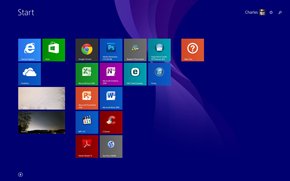
Windows 8を使い慣れているユーザーは、スタート画面右上に、新しく電源ボタンと検索ボタンが追加されていることに気付くだろう(画像は英語版のWindows 8.1.1、以下同じ)。このアップデート以前、これらのボタンはスタート画面に表示されていなかった。これらの機能を使用するには、カーソルを画面右下隅に移動してから上に移動して、チャームを開く必要があった。
この変更は、Microsoftなりにユーザーの声と向き合った結果だ。以下のショートカットを使用すると、Windows 8.1に精通しているように見えるので試してみて欲しい。
- Windowsキー+I:設定チャームを表示する
- Windowsキー+S:検索チャームを表示する
- 検索画面が表示されているときに文字を入力すると自動的に検索が開始される
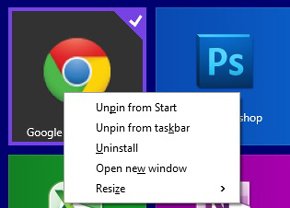
これまでアプリやプログラムで利用できるオプションは画面下部に並べて表示されていた。だが、8.1 Updateでは、スタート画面でアプリやプログラムを右クリックすると、マウスとキーボードを使用するユーザー向けにおなじみのショートカットメニューが表示されるようになった。
このシンプルな変更は、Windows XPユーザーとWindows 7ユーザーが操作に戸惑うことなく新しいスタート画面を活用するのに大いに役立つだろう。
アプリ内の変更点
 《クリックで拡大》
エンドユーザーが気付くもう1つの変更点は、Windowsストアアプリで「最小化」ボタンと「閉じる」ボタンが利用できるようになったことだ。画面上部にカーソルを移動すると、このメニューが表示される。前述のように、アプリを操作しているときにカーソルを画面下部に移動すると、タスクバーが表示される。このアップデート以前は、アプリを「最小化」するには、スタート画面に戻る必要があり、決して洗練されているとはいえなかった(通常は、Windowsキーを押すか、Altキー+Tabキーを押してアプリを切り替える必要があった)。
結論
8.1 Updateは、OSをより使いやすくし、ユーザーに受け入れてもらうための一歩前進だといえる。特にWindowsストアアプリにおけるOSのデザインと動作の一貫性が向上した(このアップデート以前のWindowsストアアプリの動作はスマートフォンのアプリに近かった)。このアップデートで施された変更点により、前バージョンのWindowsから移行したユーザーにとって、Windows 8は随分と使いやすくなるだろう。使いにくいというユーザーの声に応えてMicrosoftが前向きな変更を加えたことは評価に値する。だが、こうしたユーザーの不満を想定できていたかどうかについては疑問が残る。
8.1 Updateの新機能の詳細については、このMicrosoftの記事を参照されたい。
Copyright © ITmedia, Inc. All Rights Reserved.


この記事の著者

関連記事
新着ホワイトペーパー PR
-
製品資料
[TXOne Networks Japan合同会社] 沖電気工業に学ぶ、OT環境の「リスク可視化」から始めるセキュリティ対策 -
製品資料
[ヴィーム・ソフトウェア株式会社] 「SCS評価制度」への対応が急務に、現場に立ちはだかる“壁”をどう乗り越える -
製品レビュー
[サイボウズ株式会社] なぜAIは組織で定着しないのか? 全社展開を阻む「3つの壁」と突破のヒント -
事例
[ファインディ株式会社] 事例:開発内製化と生成AI活用を阻む壁、「現場と経営層の認識のズレ」をなくす方法 -
製品資料
[株式会社ネットワールド] 中小企業も狙われる時代 コストと運用負荷を抑えてセキュリティを強化するには
こんなメディアも見られています
TechTargetジャパンに関連する情報をお探しであれば、こちらのメディアもお役に立てるかもしれません。




ベンダーコンテンツ PR
From Informa TechTarget
SpecialPR
アクセスランキング
-
1
Microsoft 365導入後も稟議は「Excelをメールで回覧」 承認が止まる理由
-
2
半数がブルーカラー転向を視野に? ベテランエンジニアを追い込む“54歳の壁”
-
3
「Windows」の不要なファイルを安全に消して容量を空ける方法
-
4
OpenAIやAnthropicでさえ制御不能 2026年夏「3大サイバー攻撃」の衝撃
-
5
生成AIが普及しても「技術書」を手放せないエンジニアの本音
-
6
AIエージェントで「ERPの魔改造」復活の懸念 せっかくのクリーンコアが崩壊
-
7
「Copilot」はなぜ放置される? “議事録要約止まり”を脱する処方箋
-
8
「アップグレードできないJava」をどう守る IBMとRed HatがAIで400件超修正
-
9
SAPクラウド移行の「想定外」とは? 移行済み企業が明かす最大の壁
-
10
増えすぎたAIエージェントが野良化 幹部の36%がインシデント発生時に隠したいと回答
ホワイトペーパーランキング PR
-
1
AI駆動攻撃にどう対抗する? 超速の攻撃からエンドポイントを保護する方法
-
2
Microsoft 365のメールセキュリティ、3つの“死角”と追加で検討すべき対策とは
-
3
家庭用Wi-Fiルーターの業務利用は危険? 避けるべき理由と具体的な対策
-
4
最速72分でデータが流出? 最新の脅威トレンドや侵入手法から分かった防衛策
-
5
「IT史に名を残すシステム障害」8選
-
6
不審メールの経路や見せ方に変化? 2026年夏の3事例から見えた動向と対処方法
-
7
マンガで学ぶXDR/MDRのメリット、中小企業のセキュリティ強化になぜ有効か?
-
8
SASE選定は「見極め力」で大きな差――本当に必要な製品を選ぶための6つの視点
-
9
Wi-Fi 7はまだ導入しなくてよい? AI時代の企業ネットワーク戦略、次の一手は
-
10
脱VMwareに成功した企業は何をどう実践した? 事例に学ぶ戦略立案&実装のコツ
TechTargetジャパン SNS
 @techtarget_itmをフォロー
インフォメーション
注目情報をチェック
TechTargetジャパンをフォロー