




















Windows Home Serverの実用度やいかに?
家庭だけじゃもったいない? Windows Home Server日本語版のSOHO利用を検証する
2007年8月30日、Windows Home Server日本語版の提供が開始された。主にパワーユーザーの個人用途として注目を集めているが、SOHO利用における実用度も気になるところだ。早速、検証してみた。
Windows Home Serverとは
Windows Home Serverは、マイクロソフトが家庭・SOHO向けとして初めて発売したサーバOSだ。Windows Server 2003 R2をベースにしているが、専門知識を持たないユーザーでもサーバの管理を行うことができるように、手動による設定を極力省き、ビジュアル化された管理ツール(Windows Home Serverコンソール)が用意されているのが特徴だ。
その名に「Home」と付けられている通り、Windows Home Serverの主な用途の1つは、写真・音楽・ビデオなどのデジタルデータの管理やXbox 360との連携といった、家庭用メディアサーバだ。しかし、クライアントPCが数台設置されているようなSOHO環境での業務サーバとしても有益な機能を備えている。そこで本稿では、SOHO用途におけるWindows Home Serverの実用度を検証してみたい。
大別するとWindows Home Serverには、
- クライアントPCの自動バックアップ機能
- クライアントPCのセキュリティ管理機能
- ファイル共有
- ドライブエクステンダー機能
- リモートアクセス機能
- アドインによる機能追加
などの機能がある。
SOHOや中小企業の場合、専任のシステム管理者を置くことは困難であり、PCに詳しいスタッフが兼任するケースが多い。その場合、通常の業務をこなしながらシステム管理も行わなければならず、クライアントPCのデータバックアップやセキュリティの管理などには手が回らないことが多いだろう。
Windows Home Serverは、クライアントにWindows Home Serverコネクタソフトウェアを導入することにより、最大で10台のクライアントPCのバックアップを自動で行ったり、システムの状態が正常かどうかを監視することができる。また、クライアントPCからWindows Home Serverの設定作業を行うことも可能だ。最小限の手間でクライアントPCの保護が行えるのだから、人的リソースに余裕のないSOHOや中小企業にとって、Windows Home Serverは大きな武器になるに違いない。
Windows Home Serverのインストール
Windows Home Serverのインストーラはよく考えて作られている。Windows Server 2003のインストーラはブルーバックの文字画面で始まるが、Windows Home ServerはWindows Server 2008のようにGUI画面からスタートする。
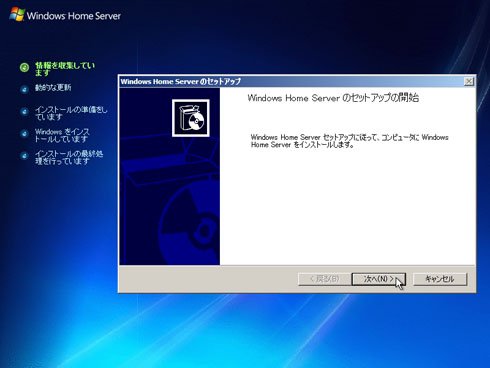
そのまま、使用言語やインストール種別の指定、プロダクトキーの入力などを行う。それらの準備が完了したら、ファイルのコピーなど実際のインストール処理が始まる。ここからはユーザーの操作は必要なく、インストール作業が自動的に行われる。最終段階で、パスワードの入力や自動アップデートの指定などを行ったら、インストールは完了だ。
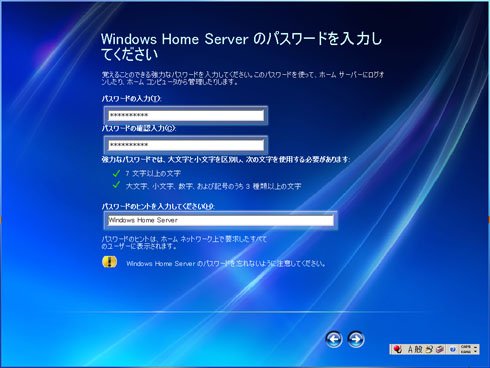
正確に測定したわけではないが、筆者の環境ではWindows Home Serverのインストール時間はWindows Server 2003よりも長いように感じた。ただし、Windows Server 2003はインストール完了後の設定作業に時間がかかるが、Windows Home Serverはインストール後の設定をほとんど行う必要がない。また、作業は自動的に行われるため、インストール中ずっとサーバ機の前に座っている必要もない。
インストール完了後は、[日付と時刻のプロパティ]ダイアログボックスの[タイムゾーン]で、場所を日本([大阪、札幌、東京])に変更する。また、ワークグループをネットワーク環境に合わせて設定する必要がある(デフォルトは[WORKGROUP])。
Windows Home Serverコネクタソフトウェアのインストール
続いて、全クライアントPCにWindows Home Serverコネクタソフトウェアをインストールする。このソフトウェアはCD-ROMからもインストール可能だが、せっかくWindows Home Serverを立ち上げたのだから、オンラインでインストールしてみたい。
クライアントPCでWebブラウザを開き、http://<Windows Home Serverの名前>:55000/にアクセスする。すると、Windows Home Serverコネクタセットアップの画面が表示される。
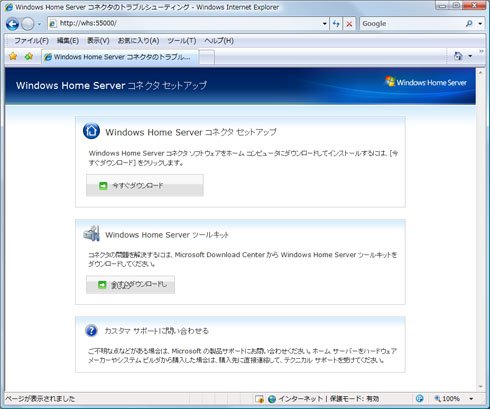
[Windows Home Serverコネクタセットアップ]の[今すぐダウンロード]ボタンをクリックして、WHSConnectorInstall.exeを実行する。すると、Windows Home Serverコネクタのインストールウィザードが起動する。途中で、Windows Home Serverのパスワードを入力する画面があるが、それ以外は[次へ]ボタンを押して進めばいい。ウィザードによって、後述のクライアントPCの自動バックアップ機能の設定も行われる。
インストール作業が完了すると、タスクバーにWindows Home Serverコネクタのアイコンが表示される。このアイコンをダブルクリックするか、右クリックして[Windows Home Serverコンソール]を選択すると、Windows Home Serverコンソールの画面が表示されるので、Windows Home Serverのパスワードを入力する。
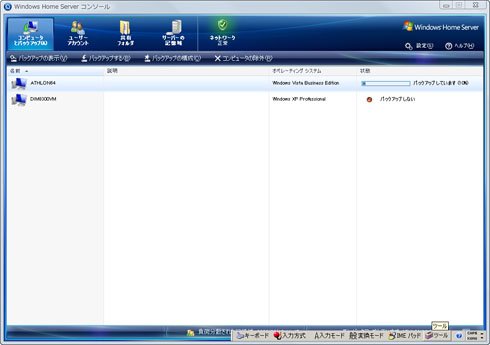
ここで表示されたWindows Home Serverコンソールは、Windows Home Serverをインストールしたサーバ機で表示される管理画面とまったく同じものだ。
クライアントPCの自動バックアップ
クライアントPCの自動バックアップは、SOHO環境でWindows Home Serverを利用するに当たって、最も有益な機能の1つになるだろう。クライアントPCにWindows Home Serverコネクタをインストールすると、そのPCは自動バックアップの対象となる。
クライアントPCに複数のHDDが搭載されている場合、特定のドライブのみをバックアップすることもできる。Windows Home Serverコンソールで対象となるクライアントを選択して、[バックアップの構成]をクリックする。すると、[バックアップの構成ウィザード]が表示される。最初に、バックアップするボリュームを選択する。システムボリューム(通常はCドライブ)は必ずバックアップしなければならない。
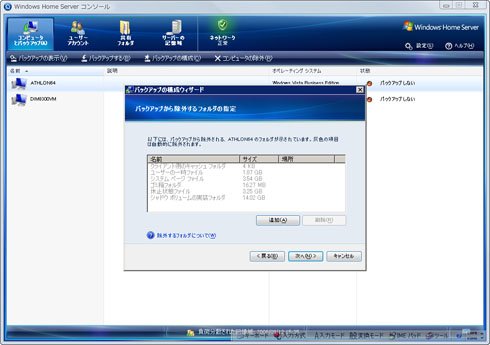
続いてバックアップの対象から外すフォルダを指定すれば、構成は完了だ。指定したクライアントは、標準設定では毎日0時から6時の間にバックアップ処理が自動的に行われる。この時間は、Windows Home Serverコンソールから変更することも可能だ。
自動バックアップを行うには、幾つか条件がある。まず、クライアントPCの電源をオンにしておくか、スリープまたは休止状態にしておかなければならない。また、タスクバーの[Windows Home Serverコネクタ]アイコンを右クリックして、[バックアップのためにこのコンピュータのスリープを解除する]をオンにしておく必要もある。
複数のクライアントPCが自動バックアップの対象になっている場合、バックアップは1台ずつ順番に行われる。もし、指定されている時間内にすべてのクライアントPCのバックアップが終了しないと、残りのPCのバックアップは実行されないので注意が必要だ。バックアップの時間指定は、Windows Home Serverコンソールの右上にある[設定]をクリックして、[Windows Home Serverの設定]ダイアログボックスの[バックアップ]で行う。
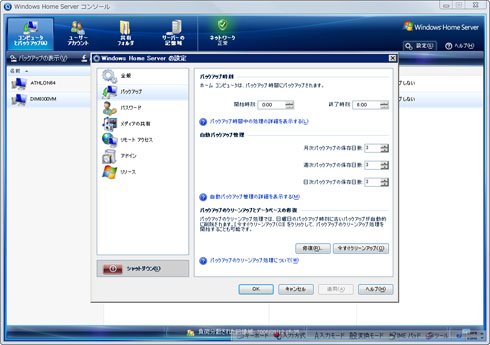
時間切れでバックアップされなかったクライアントは、次回バックアップ時にバックアップ処理が行われる。また、[バックアップする]をクリックすることによって、手動でバックアップを行うことも可能だ。
クライアントPCのバックアップを行っておけば、万一PCのHDDがクラッシュしても、Windows Home Serverホームコンピュータ復元CDを使ってPCを起動し、ウィザードに従ってリストア手順を実行すれば、サーバ機のバックアップデータからシステムボリュームを復旧することができる。
また、Windows Home Serverは「Single Instance Store」(SIS)という技術を使い、バックアップデータを保存するディスク容量を最小限に抑えている。これは、複数クライアントPCのバックアップ対象データの中に重複するファイル(例:c:\windows\explorer.exeやwinhlp32.exeなど)がある場合、そのうちの1つだけをバックアップするというものだ。
サーバのHDD増設
Windows Home Serverの自動バックアップ機能やファイル共有機能を活用していると、容量の少ないHDDを搭載したサーバ機では空き容量がすぐに逼迫(ひっぱく)するだろう。Windows Home Serverはそのような場合にも、簡単にHDDを追加できる「ドライブエクステンダー」という仕組みが用意されている。これも、兼業システム管理者にはありがたい機能だ。
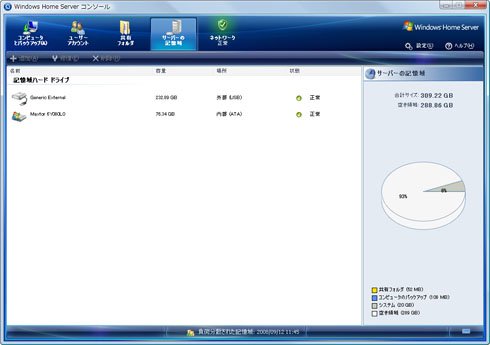
ドライブエクステンダーは、Serial ATAやSCSI、USB接続の外付けHDDといったインタフェース種別に関係なく、サーバ機に接続されたHDDを1台のストレージに見せる機能だ。例えば、USB接続の外付けHDDを接続すると、Windows Home Serverコンソールの[サーバーの記憶域]に接続されたHDDが表示される。
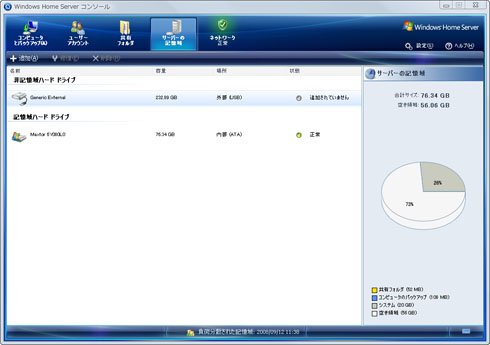
このHDDをWindows Home Serverのストレージとして追加するには、HDDを選択して[追加]ボタンをクリックする。すると、[ハードドライブの追加ウィザード]が起動する。このウィザードでは、対象となるHDDをサーバ機のストレージにするか、サーバ機に保存されたデータのバックアップ用にするかを指定する(ここではストレージとしてサーバ機に追加した)。
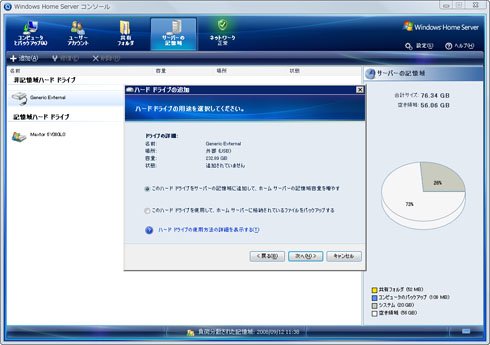
最後に[完了]ボタンをクリックするとHDDのフォーマットが始まり、システムに追加される。画面右の[サーバーの記憶域]に表示されているディスクの容量が増えていることが分かる。
共有フォルダのアクセス権
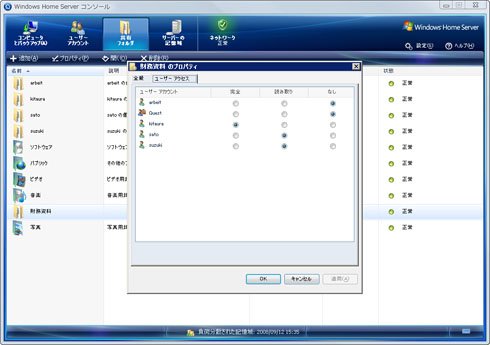
Windows Home Serverでは、デフォルトで「ソフトウェア」「パブリック」「ビデオ」「音楽」「写真」という共有フォルダが作成される。また、ユーザーアカウントを作成すると個人用フォルダが自動的に作成される。もちろん、新規に独自のフォルダを作成することも可能だ。これらのフォルダには、アクセス権を設定することができる。例えば、「財務資料」というフォルダを作成して、社長は読み書き可能、社員は読み込みのみ可能、アルバイトは読み書きどちらも不可能というような設定が可能だ。
さらに、複数台のHDDを搭載しているサーバ機の場合、共有フォルダを冗長化することができる。データの冗長化といえば通常はRAIDだが、Windows Home Serverの場合はシステムが「フォルダの複製」を自動的に行ってくれる。これは、指定したフォルダのコピーを異なる物理ディスク上に自動的に作成するというものだ。
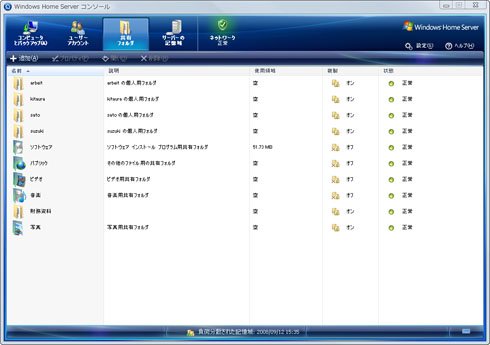
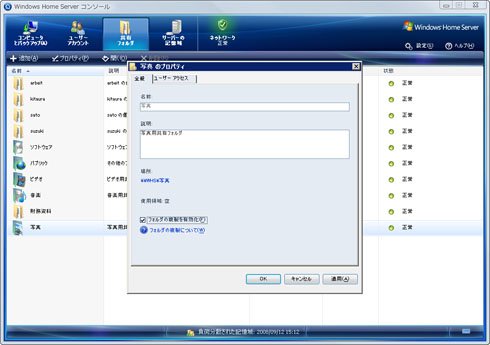
フォルダ二重化の設定も簡単に行うことができる。共有フォルダ作成時に[フォルダの複製を有効化]をオンにするだけだ。また、作成済みの共有フォルダの場合は、対象フォルダのプロパティ画面を表示して、[フォルダの複製を有効化]をオンにすればいい。
クライアントPCのセキュリティ管理
インターネットの世界には脅威があふれている。「怪しいサイトにアクセスしなければ大丈夫」というのは過去の話である。現在では、安全なはずのサイトもクラッキングされ、知らず知らずのうちにマルウェアがダウンロードされてしまうこともある。従って、OSのセキュリティアップデートを行うだけでなく、別途セキュリティソフトを導入して脅威に備えることが必須だ。
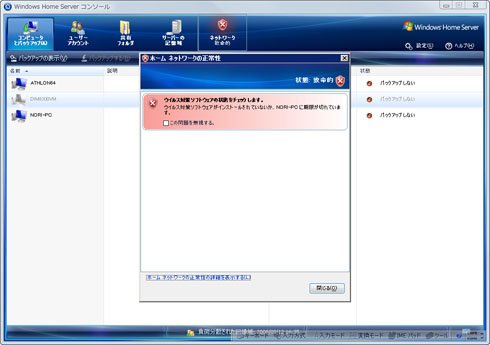
Windows Home Serverはサーバ自身のセキュリティアップデートだけでなく、Windows Home ServerコネクタをインストールしたクライアントPCに対して、セキュリティ設定が正常かどうか監視を行う。監視の結果は、Windows Home Serverコンソールで確認することができるので、システム管理者の手間を省くことが可能だ。クライアントPCのOSがWindows Vistaの場合は、セキュリティソフトが動作していないケースでも、警告のメッセージが表示される。
SOHO環境でのPC管理に大いに有効
以上で見てきたように、Windows Home Serverの導入によって、SOHO環境におけるデータの保全やクライアントPCのリカバリ、セキュリティ管理がこれまでとは比較にならないぐらい簡単にできるようになる。ただし、Windows Home ServerはWindows Server 2003 R2をベースにしているとはいえ、Exchange ServerやSharePoint Portal Serverなどといったマイクロソフトのサーバ製品をインストールして利用することはできない。本格的な業務サーバ用途の場合は、やはりそれに適したサーバOSとアプリケーションを導入する必要があるだろう。
なお、Windows Home Serverはサーバ機にプリインストールされた状態、もしくはPCパーツと併せて販売されるDSP版の形で提供される。中には、サーバ機のハードウェアと合わせて5万円台という低価格モデルも存在する。SOHO用途においては、機能だけではなく導入のコストや手間という面でもメリットのあるサーバOSだといえるだろう。
Copyright © ITmedia, Inc. All Rights Reserved.


関連記事
新着ホワイトペーパー PR
-
製品資料
[株式会社キーエンス] なぜRPA導入は頓挫する? シナリオ作成の壁を乗り越える解決策とは -
製品資料
[株式会社セールスフォース・ジャパン] 「CRMは設計と無関係」は本当か? PLMとの融合で実現する高速開発 -
事例
[日本ヒューレット・パッカード合同会社] AIエージェントの時代にどう備える? 「新たな働き手」を支える3要素とは -
製品資料
[日本ヒューレット・パッカード合同会社] “横並びの自動化”から脱却、AI活用で生産性と競争力を高める秘訣 -
製品資料
[サイボウズ株式会社] AIが「わざわざ使うツール」になっていない? 業務で自然に使う導線にする秘訣
こんなメディアも見られています
TechTargetジャパンに関連する情報をお探しであれば、こちらのメディアもお役に立てるかもしれません。




ベンダーコンテンツ PR
From Informa TechTarget
SpecialPR
アクセスランキング
-
1
なぜ「全社配布Copilot」は使われないのか? 失敗に学ぶAI定着
-
2
法務と開発者で「言葉が通じない」問題 トヨタやソニーが語るOSS管理の真実
-
3
ChatGPTは“検索しまくり”でGeminiは“淡泊”? データが明かすAIの裏側
-
4
なぜ「Gemini 4 Argon」は出遅れたのか? Googleが狙う“逆転のシナリオ”
-
5
「中堅・中小企業のネットワーク・セキュリティ運用実態」に関するアンケート
-
6
損保ジャパンはなぜ「COBOL」を捨てなかったのか? 脱メインフレームの真相
-
7
「Wi-Fi 7」経由でWindowsが乗っ取られる? 最高権限奪取の恐怖
-
8
情報漏えいはなぜ繰り返されるのか 今すぐ見直すべき「境界」
-
9
情シスの約8割が転職や退職を意識 調査で分かった“辞めたくなる最大の理由”
-
10
【漫画付き】ひとり情シス協会が明かす、RAG導入でしくじる企業「2つの共通点」
ホワイトペーパーランキング PR
-
1
不審メールの経路や見せ方に変化? 2026年夏の3事例から見えた動向と対処方法
-
2
家庭用Wi-Fiルーターの業務利用は危険? 避けるべき理由と具体的な対策
-
3
Microsoft 365を安全に運用 うっかりミスやサイバー攻撃に備えるデータ保護術
-
4
財務部門がAIを最大限に活用する方法 無駄のない戦略的リーダーシップへの道
-
5
LLMが兵器化? 元FBI高官が鳴らす警鐘とセキュリティツール統合のポイント
-
6
「オンプレミス回帰」せざるを得ない“合理的な理由”
-
7
なぜRPA導入は頓挫する? シナリオ作成の壁を乗り越える解決策とは
-
8
生成AIを開発に導入しても効果が見えない? 実証実験で分かった成果と課題
-
9
経産省DX指針から読み解く、受発注業務デジタル化ロードマップ
-
10
HDDを使わない「SSDオンリー」が無謀なのはなぜ?
TechTargetジャパン SNS
 @techtarget_itmをフォロー
インフォメーション
注目情報をチェック
TechTargetジャパンをフォロー