




















ノートPCバッテリー駆動延長作戦【前編】
電力食いのワイヤレス機器、ディスプレー、DVDドライブ節約法
ノートPCのモビリティの源泉はサイズでも重量でもなく、バッテリーである。初心に戻って、ノートPCのバッテリー駆動時間を少しでも伸ばす方法を整理してみよう。
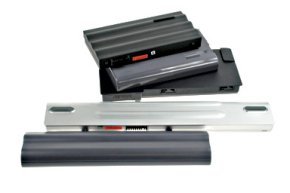
読者がノートPCを使っているなら、バッテリーが今にもなくなりそうなときに、みぞおちの辺りに感じるあの嫌な感覚をご存じだろう。バッテリーの駆動時間は、新しいノートPCを購入するときに確認する重要な項目の1つだ。バッテリー駆動時間はノートPCのモビリティを左右する要素であるから、これは当然といえる。もちろん、薄くて軽い方が便利だが、どんなに薄くて軽いノートPCでも、バッテリーが切れればただのお荷物に成り下がる。
予備バッテリーに切り替えられる場合もあるが、メーカーがより薄くて軽いノートPCの開発にしのぎを削る中で誕生した「Ultrabook」の多くは、PC本体を完全に分解しなければ取り外しも交換もできないバッテリーを採用している。では、バッテリーを数分(さらには数時間)でも長持ちさせるにはどうしたらよいのだろうか? ここでは、ほんの数分程度の簡単な変更で、近くに電源がないか絶えず探さなくても安心して仕事を終えられるようにするヒントを紹介したい。
本稿で紹介するテクニックのほとんどは、Windows 7搭載の最近のノートPCが対象だが、Windows XPを使っている場合や、Windows 8への移行を計画している場合にも応用できる。
電源プロファイルの設定変更
ノートPCで何らかの作業をすれば、必ず電力は消費される。従って、する“必要”がないことを実行するたびに、ノートPCの電力は無駄に使われる。そこで、簡単な対策としては、バックグラウンドで実行したり、最小化してWindowsのタスクバーに入れたりせずに、使っていないアプリケーションは終了する。しかし、それよりもさらに一歩進んだ対策が可能だ。
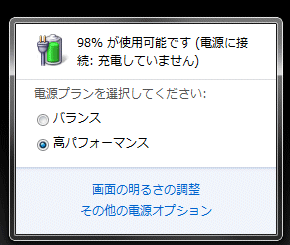
最近のWindows搭載ノートPCは、Windows電源管理機能を使って電源プロファイルを変更できる。手っ取り早く電力の無駄使いを防ぐには、画面下部に表示されたバッテリーのアイコンをクリックして、「バランス」または「省電力」に設定しよう。
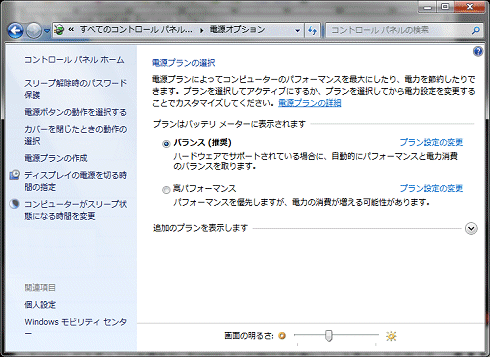
「高パフォーマンス」の設定は、ビデオのエンコードやゲームをするときには適しているが、普段の状態では過剰にプロセッサとHDDを動かすことになり、電力の消費量も熱の放出量も上がる。ほとんどのノートPCには、PC全体の電力消費削減に役立つPCメーカーの電源管理ソフトウェア(HP Power Advisor、Toshiba Power Saverなど)も用意されている。
ワイヤレスはバッテリー食い
通常は、Wi-Fi、3G回線、4G USBモデム、さらにはオフィスでBluetoothキーボードやマウスなど、何かしらのワイヤレスネットワークにノートPCを接続する必要がある。問題は、ワイヤレス信号を送受信し続けることで、ノートPCのバッテリーがかなり消費されることだ。その場合は至って単純に、ワイヤレス接続を使わない場合は必ず接続をオフにする。Wi-FiやBluetoothの場合は、Windowsデスクトップの画面右下にあるワイヤレスネットワークアイコンをクリックするか、ノートPCにワイヤレスのオンとオフを切り替えるスイッチがある場合はそれを利用して無効にできる。
ディスプレーを暗くするのも妙案
ノートPCで最も電力を消費するコンポーネントの1つは、画面のバックライトだ。大型(15、17インチ)画面を搭載した、“デスクトップPCに代わる”ノートPCの場合は、特にこのことがいえる。確かに、バックライトが高性能で明るいと画面は美しいが、電源に接続していない場合は、鮮明な画像とバッテリー駆動時間のどちらを優先するか、うまくバランスを取って決める必要がある。まずは一度、画面を最も暗くしてから徐々に明るくしていき、許容できる明るさを見つけよう。もちろん、これは作業をしている環境によっても変わる。屋外で作業をする場合は画面を明るくする必要がある。一方で、飛行機内で客席のライトが消えた状態で作業をするのであれば、最も暗い画面設定でも事足りるかもしれない。
DVD鑑賞は急激な電力低下を招く

飛行機や車の中でWi-Fiが使えず、映画を見るぐらいしか時間をつぶせないというのは、ほとんどの人が経験することだろう。DVDやBlu-rayのコレクションを引っ張り出すというのは楽しそうだが、DVD鑑賞はノートPCのバッテリーを最も急速に消費する用途の1つだ。光学ドライブを回転させるモーターと、ディスクの読み取りに使われるレーザーは、ディスクが回転している間中、かなりの電力を消費する。また、ドライブだけではなく、PC本体のプロセッサ(とGPU)も、音声や画像のデコードという負荷の高い作業をこなさなければならない。これは、ノートPCが基本的にアイドル状態で、Microsoft Wordを使って文書に入力をしている場合と比べて、30%以上多く電力が消費されるという。
どうしても映画を見たいときは、iTunesやAmazon Instant Videoなどからあらかじめダウンロードし、PCに保存したデジタルコンテンツを利用しよう。他にNetflix.comやHulu.comからオンラインでストリーミングを利用する方法もあるが、前述の通り、Wi-Fiの電力消費を考慮する必要がある。
Copyright © ITmedia, Inc. All Rights Reserved.


ノートPCバッテリー駆動延長作戦
この記事の著者

新着ホワイトペーパー PR
-
製品資料
[株式会社MatrixFlow] 「物流リソース最適化」ガイド:人員・配車・傭車を出庫依頼の確定前に決めきる -
製品資料
[株式会社キーエンス] なぜRPA導入は頓挫する? シナリオ作成の壁を乗り越える解決策とは -
製品資料
[株式会社セールスフォース・ジャパン] 「CRMは設計と無関係」は本当か? PLMとの融合で実現する高速開発 -
事例
[日本ヒューレット・パッカード合同会社] AIエージェントの時代にどう備える? 「新たな働き手」を支える3要素とは -
製品資料
[日本ヒューレット・パッカード合同会社] “横並びの自動化”から脱却、AI活用で生産性と競争力を高める秘訣
こんなメディアも見られています
TechTargetジャパンに関連する情報をお探しであれば、こちらのメディアもお役に立てるかもしれません。




ベンダーコンテンツ PR
From Informa TechTarget
SpecialPR
アクセスランキング
-
1
法務と開発者で「言葉が通じない」問題 トヨタやソニーが語るOSS管理の真実
-
2
なぜ「全社配布Copilot」は使われないのか? 失敗に学ぶAI定着
-
3
ChatGPTは“検索しまくり”でGeminiは“淡泊”? データが明かすAIの裏側
-
4
損保ジャパンはなぜ「COBOL」を捨てなかったのか? 脱メインフレームの真相
-
5
「身代金を支払う」以外のランサムウェア対策は本当にあるのか?
-
6
なぜ「Gemini 4 Argon」は出遅れたのか? Googleが狙う“逆転のシナリオ”
-
7
肥大化した「SFA」の沼 4カ月でBigQuery×AppSheetの新システムを構築した方法
-
8
「Wi-Fi 7」経由でWindowsが乗っ取られる? 最高権限奪取の恐怖
-
9
ネットワールド、ICカード認証対応のシンクライアント構築アプライアンスを販売
-
10
次世代RPA「ハイパーオートメーション」が急成長か Gartnerが予測
ホワイトペーパーランキング PR
-
1
不審メールの経路や見せ方に変化? 2026年夏の3事例から見えた動向と対処方法
-
2
家庭用Wi-Fiルーターの業務利用は危険? 避けるべき理由と具体的な対策
-
3
プログラミング不要で誰でも実現できる、ネットワーク運用管理の自動化とは
-
4
Microsoft 365を安全に運用 うっかりミスやサイバー攻撃に備えるデータ保護術
-
5
財務部門がAIを最大限に活用する方法 無駄のない戦略的リーダーシップへの道
-
6
LLMが兵器化? 元FBI高官が鳴らす警鐘とセキュリティツール統合のポイント
-
7
なぜRPA導入は頓挫する? シナリオ作成の壁を乗り越える解決策とは
-
8
HDDを使わない「SSDオンリー」が無謀なのはなぜ?
-
9
“あのファイル転送”で暗躍するノーウェアランサム
-
10
「オンプレミス回帰」せざるを得ない“合理的な理由”
TechTargetジャパン SNS
 @techtarget_itmをフォロー
インフォメーション
注目情報をチェック
TechTargetジャパンをフォロー